Содержание статьи

Ошибка 0x80070057 возникает при сбоях операций с диском, обновлениями Windows или установкой программ. Чаще всего она сопровождается сообщениями о невозможности выполнить резервное копирование, обновление системы или изменение параметров диска. В некоторых случаях код ошибки связан с поврежденными ключами реестра или неправильными региональными настройками числового формата.
Для устранения ошибки важно сначала определить источник проблемы. Если 0x80070057 появляется при обновлении Windows, причиной часто становятся сбои в службах Windows Update или переполненные каталоги временных файлов. В случае при резервном копировании проблема может быть вызвана некорректными параметрами диска или ошибками файловой системы.
Применение стандартных инструментов диагностики, таких как CHKDSK и SFC, позволяет выявить и восстановить поврежденные системные файлы. Дополнительно рекомендуется проверять настройки реестра и локализацию, особенно формат разделителей десятичных чисел, так как неправильные значения могут блокировать операции с данными и вызывать 0x80070057.
В данной статье представлены практические методы устранения ошибки, включая очистку кэша обновлений, исправление реестра, проверку диска и восстановление системы. Каждый способ сопровождается конкретной инструкцией для минимизации риска повторного возникновения сбоя.
Ошибка 0x80070057 в Windows 10: способы исправления

Код ошибки 0x80070057 возникает при нарушении корректного взаимодействия Windows с диском или реестром. Основные причины включают повреждение системных файлов, некорректные значения реестра, переполненные каталоги временных файлов и сбои в Windows Update.
Для исправления ошибки рекомендуется выполнить следующие действия:
- Проверка диска через CHKDSK: откройте командную строку с правами администратора и выполните chkdsk C: /f /r. Это исправит ошибки файловой системы и выявит поврежденные сектора.
- Очистка кэша Windows Update: остановите службы Windows Update, удалите содержимое папки C:\Windows\SoftwareDistribution\Download и перезапустите службы. Это устраняет сбои, связанные с некорректными или частично загруженными обновлениями.
- Проверка системных файлов: выполните sfc /scannow для восстановления поврежденных или отсутствующих компонентов Windows.
- Исправление реестра: откройте редактор реестра и проверьте ключи, связанные с Windows Update и резервным копированием, особенно HKEY_LOCAL_MACHINE\SOFTWARE\Microsoft\Windows\CurrentVersion\WindowsUpdate. Внесите корректные значения или удалите поврежденные записи.
- Настройка региональных параметров: откройте «Панель управления» → «Регион» и проверьте, что символ разделителя десятичных чисел соответствует стандарту (точка или запятая, в зависимости от системы). Неправильные значения вызывают сбой при резервном копировании и установке обновлений.
- Удаление проблемных обновлений: через командную строку выполните wusa /uninstall /kb:номер_обновления, если ошибка появилась после конкретного пакета обновлений.
- Восстановление системы: используйте точку отката или загрузочный ISO-образ Windows 10 для возврата системы в рабочее состояние без потери личных файлов.
Последовательное выполнение этих шагов позволяет устранить 0x80070057, минимизируя риск повторного появления ошибки при обновлениях или операциях с диском.
Проверка и исправление ошибок диска через CHKDSK

Ошибка 0x80070057 часто возникает из-за повреждений файловой системы или сбойных секторов на жестком диске. Для их выявления и исправления используется встроенная утилита Windows CHKDSK.
Для запуска проверки откройте командную строку с правами администратора и выполните команду:
chkdsk C: /f /r /x
- /f – исправляет найденные ошибки файловой системы.
- /r – выявляет и восстанавливает сбойные сектора на диске.
- /x – при необходимости принудительно размонтирует диск перед проверкой.
Если CHKDSK сообщает, что диск используется системой, подтвердите выполнение проверки при следующей перезагрузке. В процессе анализа утилита исправляет логические ошибки и отмечает поврежденные сектора, предотвращая их использование системой.
После завершения проверки рекомендуется перезагрузить компьютер и повторно попытаться выполнить операцию, вызвавшую ошибку 0x80070057. Регулярное использование CHKDSK помогает поддерживать целостность файловой системы и снижает вероятность повторного появления ошибки.
Очистка и сброс настроек Windows Update

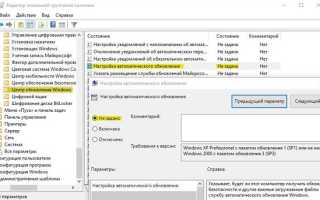
Ошибка 0x80070057 при обновлении Windows 10 часто связана с поврежденными файлами в каталоге кэша или сбоями служб обновления. Решить проблему можно путем очистки и сброса настроек Windows Update.
Для этого выполните следующие шаги:
- Остановите службы обновлений через командную строку с правами администратора:
| net stop wuauserv | Останавливает службу Windows Update |
| net stop bits | Останавливает службу Background Intelligent Transfer Service |
- Очистите папку загрузки обновлений: удалите все файлы из C:\Windows\SoftwareDistribution\Download.
- Перезапустите службы обновления:
| net start wuauserv | Запускает службу Windows Update |
| net start bits | Запускает службу Background Intelligent Transfer Service |
После этих действий система создаст новый кэш и повторно загрузит обновления. Этот метод устраняет большинство случаев возникновения ошибки 0x80070057, связанных с некорректными или частично загруженными файлами обновлений.
Исправление ошибок реестра с помощью встроенных инструментов
Ошибка 0x80070057 может возникать из-за некорректных или поврежденных ключей реестра, особенно связанных с Windows Update и резервным копированием. Для исправления используют встроенные средства Windows без установки стороннего ПО.
Первый шаг – создание резервной копии реестра. Введите в поиске Windows «regedit», откройте редактор и выберите «Файл → Экспорт». Сохраните копию всех веток или конкретных разделов, связанных с проблемой.
Для исправления ошибок применяют утилиту DISM и проверку системных файлов:
- Откройте командную строку с правами администратора.
- Выполните команду: DISM /Online /Cleanup-Image /RestoreHealth. Это восстановит поврежденные системные компоненты, включая записи реестра, связанные с ними.
- После завершения запустите sfc /scannow для проверки целостности файлов и корректной синхронизации реестра.
Если ошибка сохраняется, вручную проверьте ключи реестра по пути HKEY_LOCAL_MACHINE\SOFTWARE\Microsoft\Windows\CurrentVersion\WindowsUpdate и удалите записи с некорректными значениями. После изменений рекомендуется перезагрузить систему, чтобы изменения вступили в силу.
Использование средства проверки системных файлов (SFC /scannow)
Ошибка 0x80070057 часто связана с поврежденными или отсутствующими системными файлами Windows. Средство проверки системных файлов (SFC) позволяет выявить и восстановить такие файлы без установки стороннего ПО.
Алгоритм действий следующий:
- Откройте командную строку с правами администратора.
- Введите команду: sfc /scannow и нажмите Enter.
- Дождитесь завершения сканирования. Процесс может занять 10–30 минут в зависимости от объема данных и состояния диска.
Во время выполнения утилита анализирует целостность системных файлов и автоматически восстанавливает поврежденные элементы из локального кэша Windows. При обнаружении ошибок SFC выведет отчет с указанием исправленных или не исправленных файлов.
Если SFC не может восстановить все файлы, рекомендуется использовать команду DISM /Online /Cleanup-Image /RestoreHealth для восстановления образа системы, после чего повторно запустить sfc /scannow. Этот подход устраняет большинство причин возникновения 0x80070057, связанных с нарушениями целостности системы.
Удаление проблемных обновлений через командную строку

Ошибка 0x80070057 может возникать после установки некорректного или частично загруженного обновления Windows. Удаление таких обновлений через командную строку позволяет восстановить стабильность системы.
Последовательность действий:
- Откройте командную строку с правами администратора.
- Удалите выбранное обновление командой: wusa /uninstall /kb:номер_обновления. Замените номер_обновления на идентификатор из предыдущего шага.
- Следуйте инструкциям мастера удаления и перезагрузите систему после завершения.
Если ошибка возникает при установке нескольких обновлений, рекомендуется удалять их по одному, чтобы точно определить проблемный пакет. После удаления сбойного обновления Windows автоматически создаст условия для корректной установки последующих обновлений, устраняя 0x80070057.
Настройка параметров локализации и формата чисел

Ошибка 0x80070057 может возникать из-за некорректных региональных настроек, особенно формата чисел. Если разделитель десятичных чисел или формат даты не соответствует системным требованиям, операции с обновлениями и резервным копированием могут завершаться сбоем.
Для корректировки параметров выполните следующие шаги:
- Откройте «Панель управления» и перейдите в раздел «Регион».
- Вкладка «Форматы» → «Дополнительные параметры» позволяет проверить и изменить символы разделителей для десятичных чисел, группировки разрядов и времени.
- Убедитесь, что десятичный разделитель соответствует стандарту системы (обычно точка для англоязычных сборок, запятая для русскоязычных).
- Сохраните изменения и перезагрузите систему, чтобы они вступили в силу.
После настройки параметров локализации повторите операцию, которая ранее вызывала 0x80070057. Корректные значения форматов чисел устраняют ошибки при резервном копировании, установке обновлений и работе приложений, зависящих от системных настроек региона.
Восстановление системы через точку отката или ISO-образ
Ошибка 0x80070057 может сохраняться после попыток исправления системных файлов или очистки обновлений. В таких случаях восстановление системы через точку отката или ISO-образ позволяет вернуть Windows 10 в стабильное состояние без потери личных данных.
Для восстановления через точку отката выполните следующие действия:
- Откройте «Панель управления» → «Восстановление» → «Запуск восстановления системы».
- Выберите точку отката, созданную до появления ошибки 0x80070057.
- Следуйте инструкциям мастера восстановления и перезагрузите компьютер после завершения процесса.
Если точки отката нет или ошибка сохраняется, используйте ISO-образ Windows 10:
- Скачайте актуальный ISO с официального сайта Microsoft.
- Создайте загрузочный носитель или монтируйте образ напрямую в Windows.
- Запустите установку с выбором «Сохранить личные файлы и приложения», чтобы восстановить системные компоненты без удаления данных.
Этот метод устраняет повреждения системных файлов, ошибки реестра и некорректные обновления, которые могут вызывать 0x80070057, и возвращает Windows в рабочее состояние.
Вопрос-ответ:
Почему при обновлении Windows 10 появляется ошибка 0x80070057?
Ошибка 0x80070057 появляется из-за повреждений системных файлов, некорректных ключей реестра или проблем с кэшем Windows Update. Часто она возникает, когда обновление не может записать данные на диск из-за сбойных секторов или переполненного каталога загрузки. Также причиной может быть неправильный формат разделителя десятичных чисел в региональных настройках системы, что блокирует обработку обновлений.
Как использовать CHKDSK для исправления ошибки 0x80070057?
Для проверки и исправления диска откройте командную строку с правами администратора и выполните команду chkdsk C: /f /r /x. Параметр /f исправляет ошибки файловой системы, /r выявляет и восстанавливает сбойные сектора, а /x при необходимости размонтирует диск. Если утилита сообщает, что диск используется системой, согласитесь на выполнение проверки при следующей перезагрузке. После завершения рекомендуется перезагрузить компьютер и повторить операцию, которая вызвала ошибку.
Можно ли удалить проблемное обновление без переустановки системы?
Да, это можно сделать через командную строку. Сначала выполните wmic qfe list brief /format:table, чтобы увидеть список всех установленных обновлений с их идентификаторами KB. Затем используйте команду wusa /uninstall /kb:номер_обновления, заменив номер_обновления на нужный KB-номер. После завершения удаления перезагрузите компьютер. Такой подход позволяет устранить сбойное обновление, которое вызывает 0x80070057, без полной переустановки Windows.
Как восстановление через ISO-образ помогает устранить 0x80070057?
Если стандартные методы не устраняют ошибку, восстановление через ISO-образ заменяет поврежденные системные файлы и исправляет ключи реестра, не затрагивая личные данные. Для этого скачайте ISO с официального сайта Microsoft, создайте загрузочный носитель или смонтируйте образ. Запустите установку с опцией сохранения файлов и приложений. Процесс восстанавливает работоспособные компоненты Windows и удаляет сбои, которые приводят к 0x80070057, включая ошибки обновлений и повреждения диска.

 Загрузка...