Содержание статьи

Принтеры Epson используют собственные драйверы, где режим цветной печати может быть отключён отдельно от системных настроек Windows или macOS. Один из частых случаев – активный параметр «Оттенки серого» или выбранный тип бумаги, не поддерживающий цвет. Эти опции влияют на обработку изображения ещё до отправки задания на печать.
Также важно учитывать техническое состояние устройства. Засорённые дюзы, частично пустые картриджи или нераспознанные чернила приводят к пропаже отдельных цветов. Даже новый принтер может печатать с искажениями, если не была выполнена начальная прокачка чернил или пропущена автоматическая калибровка.
Проверка поддержки цветной печати конкретной модели Epson
Дополнительно стоит открыть окно свойств принтера в операционной системе. В разделе «О принтере» или «Параметры устройства» отображается информация о количестве установленных картриджей. Отсутствие цветных слотов или пунктов, связанных с цветом, указывает на аппаратное ограничение, а не на ошибку настройки.
При использовании многофункциональных устройств Epson важно учитывать региональную модификацию модели. Одинаковые названия могут отличаться набором функций в зависимости от рынка поставки. Сверка серийного номера с данными производителя позволяет исключить ситуацию, когда цветная печать недоступна по конструкции.
Установка и обновление драйвера Epson для цветной печати

Актуальную версию драйвера следует загружать с официального сайта Epson, выбирая модель принтера и версию операционной системы. При установке необходимо отключить принтер от компьютера до запроса установщика, иначе система может автоматически применить стандартный драйвер без поддержки цветных параметров.
Если принтер уже установлен, но печатает только в чёрно-белом режиме, рекомендуется выполнить обновление драйвера через «Устройства и принтеры». Перед установкой новой версии желательно удалить старый драйвер и перезагрузить систему, чтобы исключить конфликт профилей печати и сохранённых параметров.
После завершения установки следует открыть свойства принтера и убедиться, что доступны разделы, связанные с управлением цветом, типами бумаги и качеством печати. Отсутствие этих пунктов указывает на некорректный драйвер или ошибочный выбор модели при загрузке программного обеспечения.
Выбор цветного режима в параметрах печати Windows

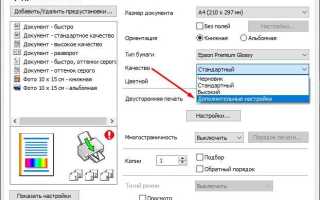
В расширенных настройках драйвера Epson присутствует переключатель между цветной и монохромной печатью. Пункт «Цветной» должен быть установлен вручную, так как некоторые приложения сохраняют последний использованный режим независимо от типа документа. Это особенно актуально для текстовых редакторов и браузеров.
Дополнительно следует проверить вкладку «Дополнительно» в свойствах принтера Windows. Здесь может быть задано ограничение на цветную печать для всех пользователей системы. Снятие глобального запрета позволяет применять цветные параметры без изменения прав доступа.
После выбора цветного режима рекомендуется сохранить настройки как стандартные для данного принтера. Это исключает ситуацию, при которой каждое новое задание печати автоматически запускается в чёрно-белом формате, несмотря на корректно установленный драйвер.
Настройка цветной печати на принтере Epson в macOS
В macOS параметры цветной печати задаются через системный диалог печати и зависят от установленного драйвера Epson. После добавления принтера через «Системные настройки» → «Принтеры и сканеры» необходимо убедиться, что используется фирменный драйвер, а не универсальный AirPrint, который часто ограничивает доступ к цветовым параметрам.
- отключение режима «Grayscale» или «Black & White»;
- выбор варианта «Color» в настройках качества печати;
- указание типа бумаги, поддерживающего цветную печать.
Дополнительно рекомендуется проверить системные профили цвета. В macOS они применяются автоматически и могут изменять результат печати. Последовательность действий:
- открыть «Системные настройки» → «Дисплеи» → «Цвет»;
- убедиться, что выбран стандартный профиль, совместимый с принтерами Epson;
- избегать пользовательских профилей при печати документов с графикой.
После корректировки параметров настройки можно сохранить как предустановку в диалоге печати. Это позволяет использовать цветной режим без повторной настройки при каждом новом задании.
Отключение параметра «Оттенки серого» в драйвере Epson

Параметр «Оттенки серого» в драйвере Epson принудительно переводит все задания в монохромный режим, даже при наличии цветных картриджей и корректных системных настроек. Он может быть активирован вручную или сохранён как значение по умолчанию после предыдущих заданий печати.
Для отключения этого режима необходимо открыть свойства принтера через системное меню печати и перейти к расширенным настройкам драйвера Epson. Название параметра может отличаться в зависимости от версии драйвера и операционной системы, но его назначение остаётся неизменным – блокировка цветных каналов.
Наиболее распространённые варианты отображения параметра «Оттенки серого» в драйверах Epson:
| Название параметра | Расположение в драйвере | Действие для цветной печати |
|---|---|---|
| Оттенки серого | Основные настройки печати | Снять флажок |
| Grayscale Printing | Advanced / Дополнительно | Установить значение «Off» |
| Черно-белая печать | Качество печати | Переключить на «Цветная» |
После изменения параметра рекомендуется нажать «Применить» и проверить, сохранены ли настройки для всех пользователей системы. Если драйвер позволяет, стоит задать цветной режим как стандартный, чтобы исключить автоматическое включение «Оттенков серого» при последующих заданиях печати.
Выбор типа бумаги для печати цветных документов

В параметрах печати необходимо выбирать значение, соответствующее фактической бумаге в лотке. Для офисных документов с графикой используется пункт «Обычная бумага», а для изображений – «Фотобумага Epson» или аналогичный вариант с указанием плотности. Выбор фотобумаги при печати на обычных листах приводит к избыточному расходу чернил и искажению цвета.
Особое внимание следует уделять плотности бумаги. Большинство струйных моделей Epson рассчитаны на диапазон от 64 до 90 г/м² для стандартной печати и от 180 г/м² для фотоматериалов. Если плотность превышает допустимые значения, драйвер может автоматически изменить режим печати или снизить использование цветных чернил.
После выбора корректного типа бумаги рекомендуется сохранить настройки как предустановку. Это позволяет избежать ошибок при повторной печати цветных документов и обеспечивает стабильное воспроизведение цветов при одинаковых условиях.
Запуск очистки печатающей головки при отсутствии цвета
Отсутствие одного или нескольких цветов при печати на принтерах Epson чаще всего связано с засорением дюз печатающей головки. Проблема возникает после длительного простоя устройства или при нерегулярной печати цветных документов. В этом случае программная очистка позволяет восстановить подачу чернил без разборки принтера.
Запуск процедуры выполняется через фирменную утилиту обслуживания Epson. В Windows она открывается из свойств принтера, раздела «Обслуживание», а в macOS – через Epson Printer Utility. Перед началом очистки необходимо убедиться, что уровень чернил достаточен, так как процесс сопровождается их расходом.
После первой очистки рекомендуется распечатать тест дюз. Если на контрольном шаблоне отсутствуют линии отдельных цветов, процедуру можно повторить, но не более двух раз подряд. Частый запуск очистки увеличивает расход чернил и может привести к переполнению абсорбера.
Если программная очистка не восстанавливает цвет, следует выполнить глубокую очистку, доступную в расширенных настройках драйвера. При сохранении проблемы после нескольких циклов причиной может быть засохшее сопло или неисправность печатающей головки, требующая сервисного обслуживания.
Проверка и сохранение пользовательских настроек печати

После включения цветного режима важно убедиться, что выбранные параметры не сбрасываются при каждом новом задании. Драйверы Epson позволяют сохранять пользовательские профили, которые применяются автоматически и исключают повторную настройку перед печатью.
Перед сохранением профиля следует проверить ключевые параметры цветной печати:
- выбран режим цветной печати без ограничений по оттенкам серого;
- указан корректный тип бумаги и её плотность;
- задано подходящее качество печати для документов с графикой;
- отключены временные параметры, заданные отдельными приложениями.
Для сохранения настроек в драйвере Epson используется встроенный менеджер профилей. Последовательность действий:
- открыть свойства принтера и раздел расширенных настроек;
- настроить параметры цветной печати;
- сохранить конфигурацию под отдельным именем;
- назначить профиль используемым по умолчанию.
После сохранения рекомендуется выполнить пробную печать из разных программ. Это позволяет проверить, применяется ли пользовательский профиль на уровне драйвера, а не перезаписывается настройками конкретного приложения.
Вопрос-ответ:
Почему принтер Epson печатает только чёрно-белым, хотя установлены цветные картриджи?
Чаще всего причина связана с настройками драйвера. В параметрах печати может быть включён режим «Оттенки серого» или «Чёрно-белая печать», который отключает использование цветных чернил. Также такое поведение встречается при установке универсального драйвера вместо фирменного программного обеспечения Epson.
Нужно ли менять настройки печати для каждого документа отдельно?
Если параметры заданы только в окне печати конкретной программы, они применяются однократно. Для постоянного использования цветного режима рекомендуется сохранить пользовательский профиль в драйвере Epson и назначить его стандартным для принтера.
Почему цвета на распечатке выглядят бледными или искажёнными?
Такая проблема часто возникает при неверно выбранном типе бумаги. Если в драйвере указана фотобумага, а в лотке находится обычная офисная, принтер подаёт больше чернил, чем требуется. Также искажения появляются при частичном засорении дюз печатающей головки.
Можно ли включить цветную печать, если один из картриджей почти пуст?
Большинство струйных моделей Epson блокируют цветную печать при критически низком уровне хотя бы одного цветного картриджа. Даже при наличии остальных цветов драйвер может перевести устройство в монохромный режим до замены или дозаправки.
Чем отличается печать через AirPrint от фирменного драйвера Epson?
AirPrint использует базовый набор параметров и часто скрывает настройки управления цветом. Фирменный драйвер Epson предоставляет доступ к выбору цветного режима, типу бумаги, качеству печати и обслуживанию печатающей головки.
Почему после переустановки Windows принтер Epson перестал печатать цветом?
После переустановки системы Windows часто устанавливает стандартный драйвер, который ограничивает параметры печати. В таком режиме принтер может работать, но без доступа к управлению цветом. Для восстановления цветной печати требуется удалить текущий драйвер, загрузить с сайта Epson версию для конкретной модели и системы, а затем проверить, что в свойствах принтера доступен выбор цветного режима и отключён параметр «Оттенки серого».

 Загрузка...