
Тачпад в Windows 10 управляется не только драйвером производителя, но и встроенными системными параметрами, которые напрямую влияют на удобство работы. Неподходящая чувствительность, некорректная прокрутка или случайные срабатывания жестов часто связаны не с неисправностью, а с неверными настройками по умолчанию. Корректная конфигурация позволяет адаптировать сенсорную панель под конкретные сценарии: работу с текстом, веб-навигацию или использование ноутбука без мыши.
В Windows 10 предусмотрена отдельная категория параметров для точных тачпадов, поддерживающих жесты двумя, тремя и четырьмя пальцами. При наличии такого устройства система отображает расширенный набор опций: настройку скорости курсора, направление прокрутки, действия при касаниях и комбинациях жестов. Если ноутбук использует драйвер Synaptics или ELAN, часть параметров может быть вынесена в дополнительную панель управления, что важно учитывать при поиске нужных опций.
Перед изменением параметров рекомендуется проверить версию Windows 10 и состояние драйвера тачпада. Обновление через «Центр обновления Windows» или сайт производителя ноутбука часто добавляет новые функции жестов и устраняет проблемы с распознаванием касаний. Последовательная настройка системных и драйверных параметров позволяет добиться предсказуемого поведения тачпада без сторонних утилит и вмешательства в реестр.
Проверка поддержки жестов тачпада в параметрах Windows 10
Поддержка жестов в Windows 10 доступна только для устройств, распознаваемых системой как точный тачпад. Для проверки откройте «Параметры» → «Устройства» → «Сенсорная панель». В верхней части окна должна отображаться строка «На вашем компьютере установлен точный тачпад». При ее отсутствии набор жестов будет ограничен возможностями драйвера производителя, а часть системных функций недоступна.
При наличии точного тачпада в разделе отображаются параметры касаний, прокрутки и жестов тремя и четырьмя пальцами. Активные элементы управления указывают на поддержку соответствующих действий: переключение между приложениями, вызов представления задач, показ рабочего стола. Если параметры неактивны или отсутствуют, это указывает на устаревший драйвер либо использование стандартного PS/2-устройства ввода.
Для дополнительной проверки нажмите «Дополнительные параметры мыши» и изучите вкладки, добавленные драйвером тачпада. Наличие отдельных настроек жестов подтверждает аппаратную поддержку, но при этом системные функции Windows 10 могут не работать. В таком случае рекомендуется установить оригинальный драйвер с сайта производителя ноутбука, чтобы обеспечить корректное взаимодействие с параметрами операционной системы.
Открытие раздела «Сенсорная панель» через приложение «Параметры»
Доступ к настройкам тачпада в Windows 10 осуществляется через стандартное приложение «Параметры», которое объединяет все системные элементы управления устройствами ввода. Корректный путь позволяет сразу определить, распознается ли тачпад системой и какие функции доступны для изменения.
Для открытия раздела выполните последовательные действия:
- Нажмите сочетание клавиш Win + I для запуска приложения «Параметры».
- Выберите категорию «Устройства», отвечающую за подключенные и встроенные компоненты.
- В левом меню нажмите пункт «Сенсорная панель».
Если пункт «Сенсорная панель» отсутствует, Windows 10 не определяет устройство как тачпад. В таком случае система использует базовый драйвер мыши, а настройки перемещаются в классическое окно параметров. Это часто связано с установкой универсального драйвера вместо фирменного.
После открытия раздела отображается текущий статус тачпада и основные параметры:
- переключатель включения и отключения сенсорной панели;
- опция блокировки тачпада при подключении внешней мыши;
- доступ к настройкам касаний, прокрутки и жестов.
Отсутствие этих элементов указывает на ограниченную поддержку со стороны драйвера. Для восстановления полного набора параметров рекомендуется обновить драйвер через сайт производителя ноутбука или «Диспетчер устройств».
Включение и отключение тачпада при подключении мыши
Windows 10 позволяет автоматически управлять состоянием тачпада при подключении внешней мыши, что снижает вероятность случайных касаний во время набора текста. Настройка доступна только при корректно установленном драйвере сенсорной панели и активном разделе «Сенсорная панель» в параметрах системы.
Для изменения поведения откройте «Параметры» → «Устройства» → «Сенсорная панель» и найдите пункт «Оставлять сенсорную панель включенной при подключении мыши». Снятие флажка приводит к автоматическому отключению тачпада сразу после обнаружения USB-мыши или беспроводного приемника. При повторном отключении мыши сенсорная панель активируется без перезагрузки.
Если опция отсутствует, управление выполняется через панель драйвера производителя. В настройках Synaptics или ELAN аналогичный параметр может называться Disable TouchPad when USB mouse is connected и располагаться во вкладке дополнительных настроек. Для применения изменений требуется подтверждение или повторный вход в систему.
При использовании Bluetooth-мыши автоматическое отключение тачпада срабатывает только после завершения подключения устройства. Для стабильной работы рекомендуется заранее включить мышь до входа в систему, иначе тачпад может оставаться активным до повторного соединения.
Настройка скорости перемещения курсора и чувствительности нажатия
Параметры скорости курсора и реакции на касания напрямую влияют на точность управления в Windows 10. Неподходящие значения приводят к рывкам указателя, пропускам кликов или ложным нажатиям. Все базовые настройки доступны в разделе «Сенсорная панель» при условии, что тачпад корректно распознан системой.
Ползунок «Изменить скорость курсора» определяет расстояние перемещения указателя при одинаковом движении пальца. Для экранов с разрешением Full HD и выше рекомендуется среднее или чуть выше среднего значение, чтобы избежать чрезмерных движений кисти. Слишком высокая скорость усложняет работу с мелкими элементами интерфейса.
Чувствительность нажатия настраивается через параметр касаний. Он определяет, какое усилие требуется для регистрации клика. Низкое значение подходит для легкого касания, но может вызывать случайные срабатывания при наборе текста. Более высокие уровни снижают вероятность ложных кликов, но требуют четкого нажатия.
| Параметр | Рекомендуемое значение | Назначение |
|---|---|---|
| Скорость курсора | Средняя / выше средней | Баланс между точностью и быстротой перемещения |
| Чувствительность нажатия | Средняя | Снижение случайных кликов |
После изменения параметров рекомендуется протестировать работу в браузере и проводнике Windows. При использовании драйверов Synaptics или ELAN дополнительные уровни чувствительности могут находиться в расширенных настройках, доступных через ссылку «Дополнительные параметры».
Изменение параметров прокрутки двумя пальцами
Прокрутка двумя пальцами в Windows 10 настраивается через системные параметры тачпада и определяет поведение при вертикальном и горизонтальном движении. Для доступа откройте «Параметры» → «Устройства» → «Сенсорная панель» и перейдите к блоку прокрутки и масштабирования.
Ключевой параметр – направление прокрутки. Опция «Перемещать содержимое в направлении движения пальцев» включает инвертированную логику, при которой страница следует за движением руки. Отключение возвращает классическое поведение, привычное пользователям колесика мыши. Выбор зависит от сценариев работы и не влияет на другие жесты.
Скорость прокрутки регулируется автоматически на основе общей скорости курсора, но при использовании драйверов производителя может быть доступен отдельный ползунок. Слишком высокая скорость усложняет навигацию по длинным документам, тогда как низкая требует частых повторных движений.
Горизонтальная прокрутка активируется при движении двумя пальцами влево или вправо и работает в проводнике, браузерах и таблицах. Если функция не срабатывает, это указывает на ограничение драйвера или отключение соответствующего параметра в расширенных настройках тачпада.
После изменения параметров рекомендуется проверить прокрутку в браузере и текстовом редакторе. При рывках или задержках следует обновить драйвер тачпада, так как некорректная обработка жестов часто связана с устаревшей версией программного обеспечения.
Настройка жестов тремя и четырьмя пальцами
Жесты тремя и четырьмя пальцами доступны только на точных тачпадах и позволяют управлять системными функциями без клавиатуры. Настройки расположены в «Параметры» → «Устройства» → «Сенсорная панель» и разделены по количеству задействованных пальцев.
Для жестов тремя пальцами можно назначить следующие действия:
- смахивание вверх – открытие представления задач;
- смахивание вниз – показ рабочего стола;
- смахивание влево или вправо – переключение между приложениями;
- касание – вызов поиска или центра уведомлений.
Жесты четырьмя пальцами чаще используются для навигации между виртуальными рабочими столами и управления системными режимами:
- горизонтальные смахивания – переход между рабочими столами;
- вертикальные смахивания – вызов представления задач или сворачивание окон;
- касание – выполнение пользовательского действия или отключение функции.
Каждый жест можно переназначить или отключить, выбрав вариант «Ничего не делать». Это полезно при случайных срабатываниях во время работы с текстом или графикой. Изменения применяются сразу и не требуют перезапуска системы.
Если список действий ограничен или отсутствует, это указывает на использование драйвера без поддержки системных жестов. В таком случае расширенные настройки могут находиться в панели управления производителя, однако стандартные функции Windows 10 будут недоступны.
Калибровка и проверка работы тачпада после изменений
После изменения параметров тачпада необходимо убедиться, что система корректно интерпретирует касания и жесты. В Windows 10 отдельной функции калибровки для тачпада не предусмотрено, поэтому проверка выполняется через практическое тестирование и встроенные средства диагностики.
Начните с проверки перемещения курсора по всей поверхности сенсорной панели. Указатель должен двигаться равномерно без рывков и задержек, а края тачпада должны корректно распознавать движение пальца. Пропуски отклика в определённых зонах часто указывают на аппаратные ограничения или некорректный драйвер.
Далее протестируйте одиночные и двойные касания, а также прокрутку двумя пальцами в проводнике и браузере. Обратите внимание на скорость реакции и точность распознавания. Если клики фиксируются без явного нажатия, следует увеличить уровень чувствительности касаний в параметрах сенсорной панели.
Для проверки жестов тремя и четырьмя пальцами используйте стандартные системные функции: открытие представления задач, переключение рабочих столов, показ рабочего стола. Задержки или неправильные действия свидетельствуют о конфликте настроек или устаревшей версии драйвера.
При нестабильной работе рекомендуется перезагрузить систему и повторно установить драйвер тачпада через «Диспетчер устройств». Это позволяет сбросить внутренние параметры устройства и обеспечить корректное применение всех внесённых изменений.
Решение проблем с отсутствием настроек тачпада в Windows 10
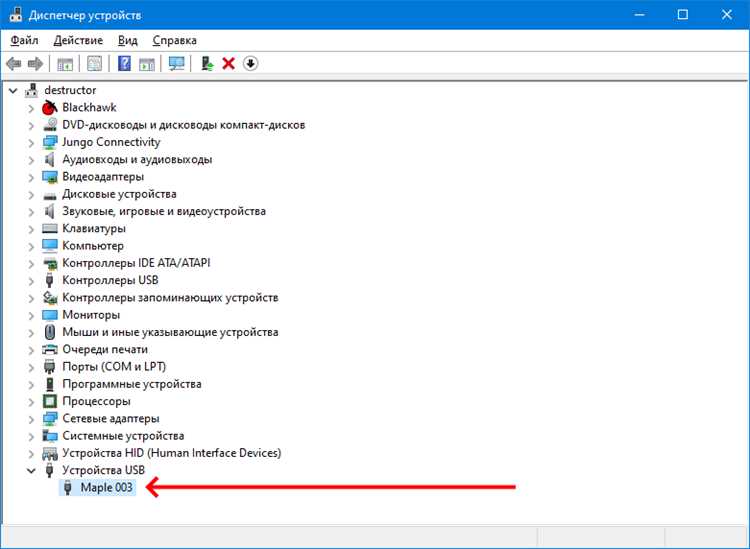
Отсутствие раздела «Сенсорная панель» в параметрах Windows 10 указывает на то, что система не распознаёт тачпад как отдельное устройство ввода. Чаще всего это связано с использованием универсального драйвера мыши, который не поддерживает расширенные функции сенсорной панели.
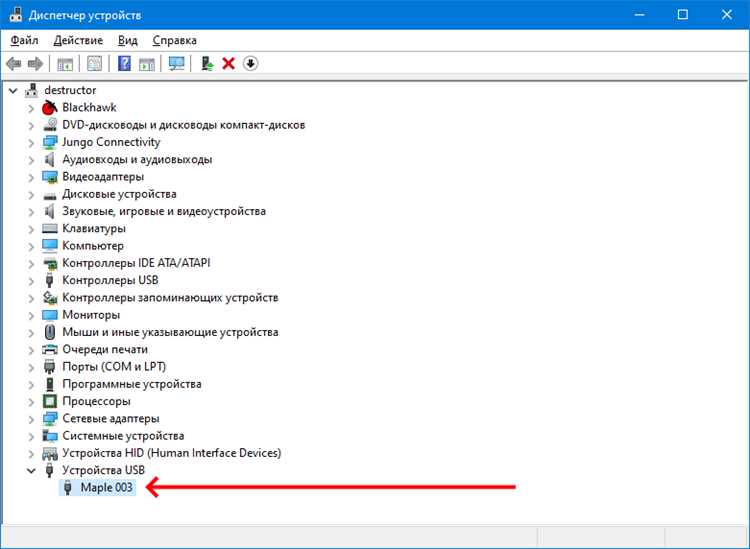
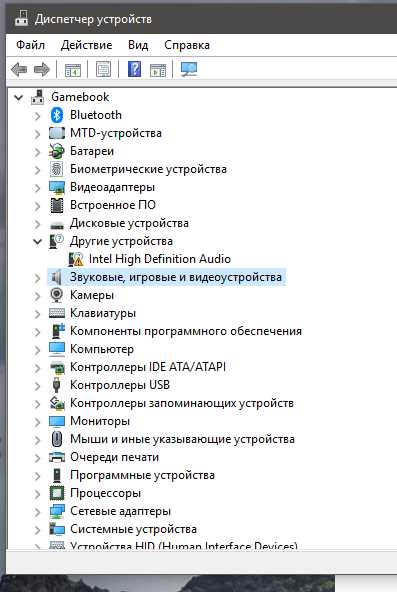
В первую очередь откройте «Диспетчер устройств» и разверните раздел «Мыши и иные указывающие устройства». Если тачпад отображается как HID-совместимая мышь или PS/2 Compatible Mouse, требуется установка фирменного драйвера. Загрузите его с официального сайта производителя ноутбука с учётом модели и версии Windows 10.
После установки драйвера проверьте наличие службы, связанной с тачпадом. В «Службах» она может называться SynTPService, ELAN Service или аналогично. Отключённая служба приводит к отсутствию параметров и нестабильной работе жестов.
Если драйвер установлен, но раздел по-прежнему не отображается, откройте «Центр обновления Windows» и установите все необязательные обновления устройств. Некоторые версии драйверов для точных тачпадов распространяются именно через этот механизм.
В редких случаях проблема связана с настройками BIOS или UEFI. Проверьте, что встроенное указывающее устройство включено и не переведено в режим совместимости. После изменения параметров сохраните настройки и перезагрузите ноутбук для повторной инициализации тачпада.
Вопрос-ответ:
Почему в Windows 10 нет раздела «Сенсорная панель», хотя тачпад работает?
Такое поведение означает, что система использует базовый драйвер указывающего устройства. В этом режиме тачпад определяется как обычная мышь и не получает отдельного раздела настроек. Для появления пункта «Сенсорная панель» требуется фирменный драйвер от производителя ноутбука или поддержка точного тачпада. После установки подходящего драйвера параметры становятся доступны без переустановки системы.
Как понять, поддерживает ли мой тачпад жесты тремя и четырьмя пальцами?
Проверка выполняется через «Параметры» → «Устройства» → «Сенсорная панель». Если вверху указано, что установлен точный тачпад, а ниже доступны разделы жестов тремя и четырьмя пальцами, поддержка присутствует. Отсутствие этих пунктов означает, что жесты либо не поддерживаются аппаратно, либо отключены драйвером.
Почему курсор двигается рывками после изменения скорости тачпада?
Рывки чаще всего возникают при слишком высокой скорости курсора или конфликте с драйвером. Также проблема проявляется при включённой высокой чувствительности касаний на изношенной поверхности тачпада. Рекомендуется снизить скорость, перезагрузить систему и проверить наличие обновлений драйвера через «Диспетчер устройств».
Можно ли отключить тачпад только при подключении USB-мыши?
Да, если параметр доступен в разделе «Сенсорная панель». Снятие флажка «Оставлять сенсорную панель включенной при подключении мыши» приводит к автоматическому отключению тачпада при подключении USB- или радиомыши. Для Bluetooth-мышей отключение происходит после завершения соединения.
Что делать, если прокрутка двумя пальцами работает не во всех приложениях?
Такое ограничение связано с особенностями приложений или драйвера тачпада. Системные программы и браузеры обычно поддерживают прокрутку без ограничений, а сторонние утилиты могут обрабатывать ввод иначе. Проверка обновлений драйвера и переключение режима прокрутки в параметрах часто решает проблему.

 Загрузка...



