Содержание статьи

Строка поиска Яндекс на Android – это не просто элемент интерфейса, а точка быстрого доступа к веб-поиску, картам, переводчику и сервисам экосистемы. От её конфигурации зависит, какие данные подставляются в подсказках, как работает голосовой ввод и насколько удобно запускать поиск прямо с главного экрана устройства.
На смартфонах с Android строка поиска может быть представлена в виде виджета, встроенного элемента браузера или компонента лаунчера. Каждый вариант имеет собственные настройки: от изменения размера и прозрачности до управления историей запросов и персональными подсказками. Неправильные параметры часто приводят к лишним уведомлениям, отображению устаревших запросов или отсутствию нужных функций.
Перед началом настройки важно учитывать версию Android, тип оболочки производителя и установленное приложение Яндекс. Например, на устройствах с Android 12 и выше доступна расширенная работа с виджетами, а при использовании Яндекс Браузера появляются дополнительные опции, связанные с синхронизацией аккаунта и голосовым помощником.
В статье подробно разбираются практические шаги по настройке строки поиска Яндекс: от добавления на главный экран до точечной корректировки подсказок, внешнего вида и поведения поиска при вводе текста или голосовых команд.
Добавление строки поиска Яндекс на главный экран Android

Строка поиска Яндекс на главном экране добавляется через стандартный механизм виджетов Android и не требует установки сторонних приложений, если на устройстве уже установлен Яндекс Браузер или приложение Яндекс.
Для размещения строки поиска выполните последовательность действий:
- Нажмите и удерживайте пустую область главного экрана до появления меню управления.
- Откройте раздел «Виджеты».
- Найдите категорию «Яндекс» или «Яндекс Браузер».
- Выберите виджет поиска и удерживайте его для переноса.
- Разместите виджет в нужной области экрана и отпустите.
В зависимости от версии Android и оболочки производителя доступны разные варианты виджета:
- компактная строка с иконкой поиска;
- расширенная строка с микрофоном для голосового ввода;
- виджет с быстрым доступом к сервисам Яндекса.
Если виджет не отображается в списке, проверьте наличие установленного приложения Яндекс и обновите его через Google Play. На устройствах с агрессивным управлением памятью рекомендуется разрешить приложению работу в фоновом режиме, иначе строка поиска может исчезать после перезагрузки системы.
После добавления строка поиска сразу готова к использованию и автоматически подстраивается под масштаб сетки главного экрана, установленный в настройках лаунчера.
Изменение размера и положения виджета поиска Яндекс
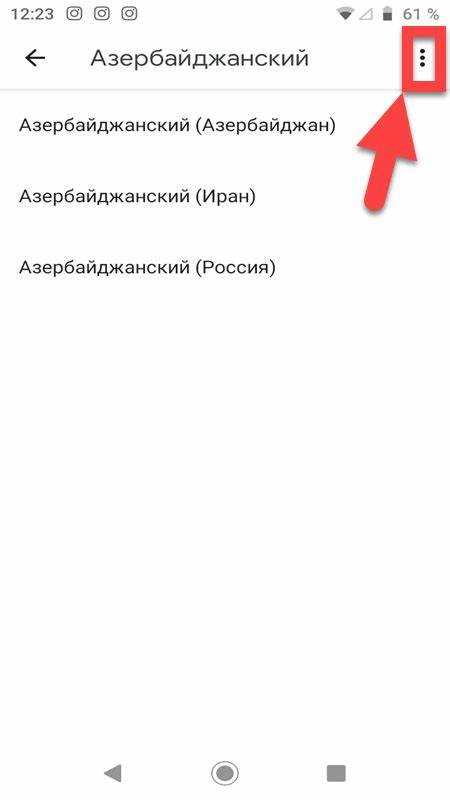
После добавления виджета поиска Яндекс на главный экран его параметры можно изменить средствами лаунчера Android. Для активации режима редактирования нажмите и удерживайте виджет до появления рамки с маркерами изменения размеров.
Перетаскивая боковые или угловые маркеры, задайте нужную ширину и высоту строки поиска. Минимальный размер ограничен сеткой экрана, а максимальный – свободным пространством на странице. На большинстве устройств виджет корректно масштабируется по горизонтали, сохраняя элементы управления внутри строки.
Для изменения положения виджета удерживайте его и переместите в нужную область экрана. Перемещение возможно между разными рабочими столами, если подвести элемент к краю дисплея и дождаться переключения страницы.
На устройствах с фирменными оболочками могут действовать дополнительные ограничения. Например, при фиксированной сетке 4×4 или 4×5 изменение размеров недоступно, а для гибкой настройки требуется увеличить количество столбцов и строк в параметрах главного экрана.
Если виджет не реагирует на долгие нажатия, проверьте, не заблокирован ли рабочий стол в настройках лаунчера. После разблокировки все изменения применяются сразу и не требуют перезапуска устройства.
Настройка голосового поиска в строке Яндекс
Голосовой поиск в строке Яндекс активируется через значок микрофона и использует встроенные службы распознавания речи Android и технологии Яндекса. Для корректной работы требуется доступ к микрофону и установленное приложение Яндекс или Яндекс Браузер.
Порядок включения и проверки голосового ввода:
- Откройте настройки приложения Яндекс или Яндекс Браузера.
- Перейдите в раздел «Голосовой ввод» или «Поиск».
- Убедитесь, что функция голосового поиска активна.
- Проверьте разрешение на использование микрофона в системных настройках Android.
Для повышения точности распознавания рекомендуется настроить параметры речи:
- выбрать основной язык распознавания, соответствующий языку запросов;
- включить обработку запросов без подключения к сети, если опция доступна;
- отключить сторонние приложения, перехватывающие микрофон.
При отсутствии реакции на нажатие микрофона проверьте системный раздел «Приложения → Яндекс → Разрешения» и убедитесь, что доступ к микрофону разрешён постоянно, а не только во время использования.
Если голосовой поиск запускается, но запросы распознаются некорректно, очистите данные голосового ввода в настройках приложения и повторно выполните обучение речи, следуя подсказкам на экране.
Управление подсказками и историей запросов в строке поиска
Подсказки в строке поиска Яндекс формируются на основе введённых ранее запросов, активности аккаунта и текущих настроек персонализации. Управление этими данными позволяет скрыть нежелательные варианты и ограничить отображение прошлых поисков.
Для изменения параметров откройте настройки приложения Яндекс и перейдите в раздел, связанный с поиском и конфиденциальностью. Здесь можно отключить показ персональных подсказок и управление сохранением истории запросов.
Очистка истории выполняется как локально на устройстве, так и в аккаунте Яндекс. При синхронизации удалённые данные перестают отображаться на всех устройствах, где выполнен вход под тем же профилем.
| Действие | Где настраивается | Результат |
|---|---|---|
| Удаление отдельных запросов | Список подсказок в строке поиска | Запрос больше не появляется при вводе |
| Полная очистка истории | Настройки приложения Яндекс | Удаляются все сохранённые запросы |
| Отключение персональных подсказок | Параметры конфиденциальности | Показываются только общие варианты |
Если подсказки продолжают отображаться после изменения настроек, проверьте, не используется ли несколько аккаунтов Яндекс на одном устройстве. Также рекомендуется перезапустить приложение для применения новых параметров.
Выбор поисковой системы Яндекс по умолчанию в Android
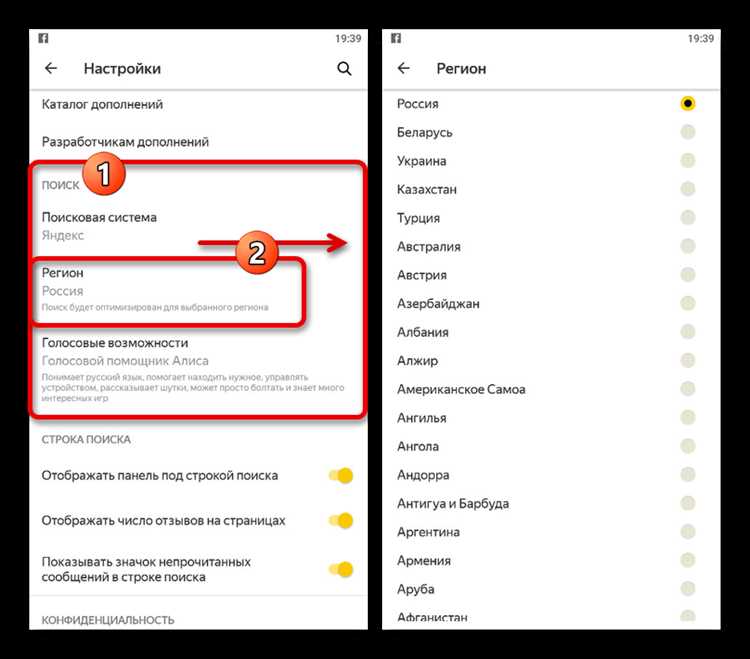
Назначение Яндекса поисковой системой по умолчанию определяет, какой сервис используется при вводе запросов из адресной строки браузера, строки поиска на главном экране и из сторонних приложений, поддерживающих системный поиск.
В Яндекс Браузере параметр задаётся внутри приложения. Откройте настройки, перейдите в раздел, связанный с поиском, и убедитесь, что Яндекс выбран как основной источник результатов. После этого все запросы из адресной строки будут обрабатываться сервисами Яндекса без дополнительных подтверждений.
При использовании других браузеров на Android, таких как Chrome или Samsung Internet, выбор поисковой системы выполняется через их внутренние настройки. В списке доступных вариантов необходимо указать Яндекс, если он присутствует, либо добавить его вручную через параметры поиска.
Для системной строки поиска и некоторых виджетов важно, чтобы приложение Яндекс имело приоритет. В разделе «Приложения → Приложения по умолчанию» проверьте, какие программы назначены для открытия веб-ссылок и выполнения поисковых запросов.
Если после смены параметров запросы продолжают открываться через другой сервис, очистите настройки запуска по умолчанию у альтернативных браузеров и повторно выполните выбор Яндекса в нужных разделах системы.
Настройка внешнего вида строки поиска Яндекс

Внешний вид строки поиска Яндекс на Android зависит от типа виджета и используемого приложения. Основные параметры оформления доступны через настройки виджета или внутри приложения Яндекс и Яндекс Браузера.
Для изменения оформления нажмите и удерживайте строку поиска на главном экране, затем откройте пункт «Настройки виджета», если он предусмотрен лаунчером. Здесь можно изменить фон, прозрачность и форму элемента, включая скругление углов.
В приложении Яндекс часть визуальных параметров связана с темой оформления. При смене темы интерфейса строка поиска автоматически подстраивается под светлый или тёмный режим системы Android, что снижает контраст и нагрузку на зрение.
На некоторых устройствах доступно отключение дополнительных иконок внутри строки, таких как микрофон или быстрые переходы к сервисам. Это позволяет оставить только поле ввода и значок поиска, если требуется минималистичный вид.
Если изменения не применяются, проверьте, используется ли стандартный лаунчер производителя. Сторонние лаунчеры могут ограничивать доступ к настройкам оформления и применять собственные стили к виджетам.
Устранение проблем с отображением строки поиска Яндекс
Отсутствие строки поиска Яндекс на главном экране чаще всего связано с удалением виджета, ограничениями лаунчера или сбоями в работе приложения. В первую очередь убедитесь, что виджет добавлен именно на активную страницу рабочего стола, а не на соседнюю.
Если виджет исчезает после перезагрузки устройства, проверьте настройки энергосбережения. В разделе управления батареей необходимо исключить приложение Яндекс из списка ограниченных, иначе система может завершать его работу в фоне.
При некорректном отображении, например обрезанном тексте или отсутствии иконок, причина часто связана с сеткой главного экрана. Увеличьте количество столбцов или строк в настройках лаунчера и повторно измените размер виджета.
Если строка поиска не реагирует на нажатия, откройте системные настройки приложений, найдите Яндекс и очистите кэш. Удаление кэша не затрагивает данные аккаунта, но устраняет ошибки интерфейса.
В случаях, когда виджет отсутствует в списке доступных, обновите приложение Яндекс через Google Play или выполните его переустановку. После обновления рекомендуется перезагрузить устройство, чтобы система заново зарегистрировала виджеты.
Вопрос-ответ:
Почему строка поиска Яндекс пропадает с главного экрана после перезагрузки телефона?
Чаще всего это связано с ограничениями фоновой работы приложения. В настройках батареи Android приложение Яндекс может быть помечено как ограниченное, из-за чего система завершает его работу при перезапуске. Откройте раздел управления питанием, найдите Яндекс и разрешите работу без ограничений, затем добавьте виджет заново.
Можно ли убрать голосовой ввод из строки поиска Яндекс, оставив только текстовый поиск?
Да, такая возможность есть. В настройках приложения Яндекс или параметрах виджета можно отключить отображение значка микрофона. Если отдельного пункта нет, отключение голосового ввода в настройках приложения приведёт к скрытию микрофона в строке поиска.
Почему подсказки в строке поиска отличаются на разных устройствах с одним аккаунтом?
Подсказки формируются с учётом локальной истории запросов и параметров устройства. Даже при использовании одного аккаунта часть данных хранится локально. Проверьте, включена ли синхронизация истории в настройках аккаунта Яндекс, и очистите локальные данные на устройствах, где подсказки отличаются.
Как сделать так, чтобы поиск из строки всегда открывался именно в Яндекс Браузере?
Необходимо назначить Яндекс Браузер приложением для открытия веб-ссылок. Откройте системные настройки Android, перейдите в раздел приложений по умолчанию и выберите Яндекс Браузер для работы с интернет-адресами. После этого запросы из строки поиска будут открываться через него.

 Загрузка...