Содержание статьи
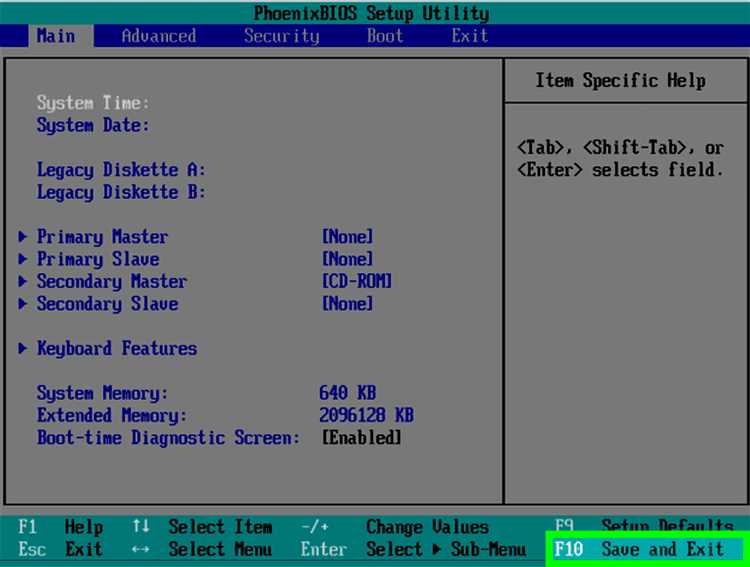
Backup BIOS – это точная копия прошивки материнской платы, которая хранит настройки оборудования и процедуры запуска системы. Создание резервной копии позволяет восстановить работоспособность компьютера в случае некорректного обновления BIOS, повреждения памяти или неправильных настроек, которые делают систему нестабильной.
Современные утилиты, такие как AFUWin для AMI BIOS, WinFlash для Phoenix и EZ Flash для ASUS, позволяют извлечь образ BIOS и сохранить его на жёсткий диск в формате .bin или .rom. Перед сохранением важно убедиться, что выбранная версия программы полностью совместима с вашей материнской платой и что на HDD достаточно места для хранения файла, обычно от 2 до 16 МБ, в зависимости от модели BIOS.
Хранение образа на HDD следует организовать так, чтобы он оставался доступным в критической ситуации. Рекомендуется создавать отдельную папку с датой резервного копирования и версией BIOS, а также проверять контрольную сумму файла с помощью MD5 или SHA-256, чтобы исключить возможность повреждения при копировании.
Создание резервной копии BIOS на HDD – не только защита от ошибок обновления, но и инструмент для тестирования новых версий прошивки без риска потерять функциональность системы. Даже при наличии возможности восстановить BIOS через интернет или сервисный центр, локальная копия ускоряет процесс и сокращает время простоя компьютера.
Как определить версию BIOS и её производителя
Версию BIOS и производителя материнской платы можно узнать несколькими способами без разборки компьютера. Самый простой метод – использовать встроенные средства Windows. Откройте командную строку и выполните команду wmic bios get manufacturer, smbiosbiosversion, version, releaseDate. В ответе будет указано имя производителя, версия прошивки и дата её выпуска.
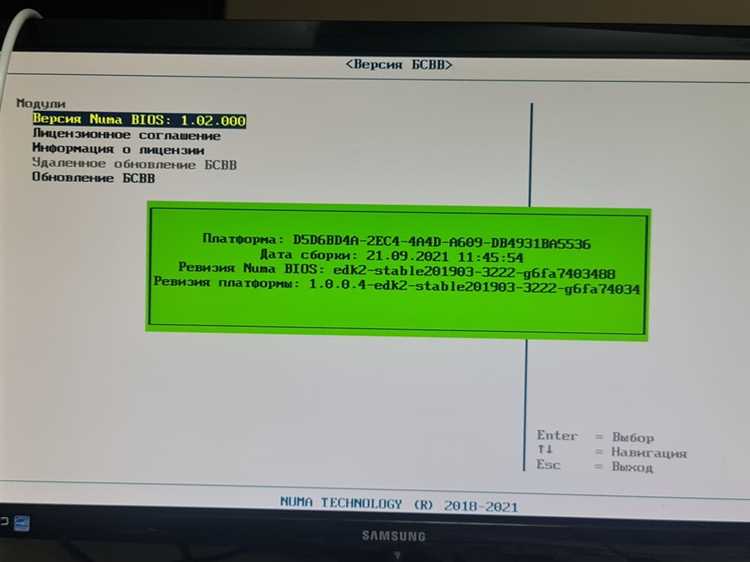
На этапе POST при включении компьютера на экране обычно отображается логотип материнской платы и строка с версией BIOS. Для подробного отображения часто используется клавиша Del, F2 или F10, в зависимости от производителя. В меню BIOS можно увидеть точную версию и дату сборки, что особенно важно перед созданием резервной копии.
Дополнительно можно использовать утилиты от производителей, например, CPU-Z или Speccy, которые читают информацию напрямую из микросхемы. Эти программы отображают тип BIOS (AMI, Award, Phoenix), версию и дату, а также поддерживаемые функции, такие как Secure Boot или поддержка NVMe.
Перед сохранением образа BIOS важно записать все данные точно, включая версию, производителя и дату выпуска. Это поможет выбрать совместимую программу для создания резервной копии и избежать ошибок при восстановлении системы.
Почему важно создавать резервную копию BIOS перед обновлением

Обновление BIOS связано с прямым изменением микропрограммы, управляющей запуском материнской платы и взаимодействием компонентов. Любая ошибка, например сбой питания или несовместимая версия, может сделать систему полностью неработоспособной. Резервная копия BIOS позволяет восстановить прежнее состояние без обращения в сервисный центр и замены платы.
Даже официальные обновления могут приводить к конфликтам с существующими настройками памяти, контроллеров или процессора. Например, обновление BIOS на платах с поддержкой DDR4 иногда изменяет тайминги памяти, что вызывает нестабильность системы. Сохранённая копия позволяет откатиться к проверенной версии и избежать сбоев.
Создание резервной копии также полезно для тестирования новых версий прошивки. После сохранения оригинального BIOS можно безопасно экспериментировать с настройками, например включать поддержку NVMe или новых инструкций CPU, минимизируя риск потери функциональности.
Резюмируя, резервная копия BIOS – это защита от потери данных и простоя системы. Она обеспечивает точное восстановление предыдущей версии прошивки в случаях:
| Ситуация | Риск без резервной копии | Преимущество с резервной копией |
|---|---|---|
| Сбой питания во время обновления | Неисправность материнской платы, невозможность загрузки | Восстановление предыдущего BIOS за несколько минут |
| Несовместимая прошивка | Системные конфликты, нестабильная работа компонентов | Откат к проверенной версии без потери данных |
| Эксперименты с настройками | Нестабильность работы процессора или памяти | Безопасное тестирование новых функций |
Выбор программ для создания образа BIOS на HDD

Для сохранения образа BIOS важно использовать программы, совместимые с конкретным типом прошивки. Для AMI BIOS под Windows подходит AFUWin, позволяющая извлекать образ в формате .bin и проверять контрольную сумму файла. Для плат с Phoenix BIOS используется WinFlash, поддерживающая полное копирование и восстановление микропрограммы.
Материнские платы ASUS имеют встроенный инструмент EZ Flash, который позволяет сохранять и загружать образ BIOS напрямую с HDD или USB-накопителя. Программа автоматически проверяет совместимость версии и предупреждает о потенциальных конфликтах при обновлении.
Для универсального контроля и диагностики можно использовать сторонние утилиты, например CPU-Z или Universal BIOS Backup Toolkit. Эти программы подходят для большинства производителей и позволяют создавать резервные копии без риска повреждения микросхемы.
При выборе программы стоит учитывать формат сохранения (обычно .bin или .rom), возможность проверки целостности и совместимость с текущей версией BIOS. Рекомендуется использовать официальные утилиты производителя платы, чтобы исключить ошибки при сохранении и последующем восстановлении системы.
Пошаговая инструкция по сохранению BIOS на жёсткий диск
Шаг 1. Определите производителя и версию BIOS с помощью командной строки Windows или утилит типа CPU-Z. Зафиксируйте данные для выбора совместимой программы резервного копирования.
Шаг 2. Скачайте официальную утилиту для вашей платы: AFUWin для AMI, WinFlash для Phoenix, EZ Flash для ASUS. Убедитесь, что версия программы совместима с вашей моделью платы.
Шаг 3. Подготовьте HDD или отдельную папку для хранения образа. Рекомендуется минимум 10 МБ свободного пространства и создание подпапки с датой и версией BIOS.
Шаг 4. Запустите программу с правами администратора и выберите опцию Save BIOS to file или аналогичную. Укажите путь на HDD и имя файла с версией BIOS, например BIOS_v2.15_2026-01-11.bin.
Шаг 5. После завершения процесса проверьте контрольную сумму файла с помощью MD5 или SHA-256 для исключения повреждения образа. Файл с совпадающей контрольной суммой гарантирует корректное восстановление.
Шаг 6. Сделайте резервную копию образа на втором носителе, например на внешнем HDD или USB, чтобы исключить потерю при сбое основного диска.
Шаг 7. Зафиксируйте все данные: версия BIOS, дата копирования, программа для резервного копирования. Это позволит быстро восстановить систему в случае ошибок при обновлении или нестабильной работе платы.
Как проверить целостность сохранённого образа BIOS
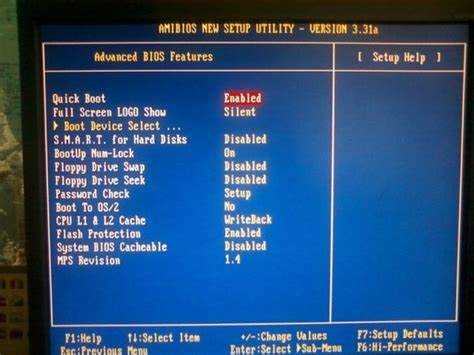
Проверка целостности образа BIOS необходима для гарантии успешного восстановления системы. Любое повреждение файла может сделать восстановление невозможным. Для проверки используют контрольные суммы и встроенные утилиты.
- Выберите программу для расчёта хеш-суммы: MD5, SHA-1 или SHA-256. В Windows можно использовать встроенную команду certutil -hashfile путь_к_файлу SHA256.
- Сравните полученную хеш-сумму с оригиналом, если утилита резервного копирования предоставляет контрольные значения. Совпадение гарантирует, что файл не повреждён.
- При отсутствии официальной контрольной суммы сравните несколько копий одного образа, созданных в разное время. Идентичные хеш-суммы подтверждают стабильность файла.
- Дополнительно можно использовать специализированные программы для проверки BIOS, например Universal BIOS Backup Toolkit, которая автоматически проверяет целостность и совместимость с материнской платой.
- Храните результаты проверки вместе с файлом образа, чтобы при необходимости быстро убедиться в его пригодности для восстановления.
Регулярная проверка целостности особенно важна при хранении образа на внешних носителях или сетевых дисках, где возможны случайные сбои записи или повреждение данных.
Способы восстановления BIOS из резервной копии

Восстановление BIOS из резервной копии выполняется с использованием официальных утилит производителя или сторонних программ для работы с микропрограммой. Основная цель – вернуть работоспособность платы без потери настроек и данных.
Для AMI BIOS используется утилита AFUWin или AFUDOS. В программе выбирается опция Update BIOS from file, указывается путь к сохранённому .bin файлу и выполняется прошивка. После завершения процесса система автоматически перезагружается.
Для Phoenix BIOS применяют WinFlash. В меню программы выбирается Restore BIOS, выбирается резервная копия, проверяется контрольная сумма и начинается восстановление. В случае прерывания процесса питание не должно отключаться, чтобы избежать повреждения микросхемы.
На платах ASUS используется встроенный инструмент EZ Flash. В BIOS или через интерфейс загрузки выбирается носитель с файлом резервной копии, и программа автоматически восстанавливает прошивку, сохраняя пользовательские настройки при возможности.
Для универсальных решений можно использовать Universal BIOS Backup Toolkit. Программа позволяет загрузить сохранённый образ с HDD и выполнить восстановление даже на старых или редких платах, проверяя совместимость и целостность файла перед прошивкой.
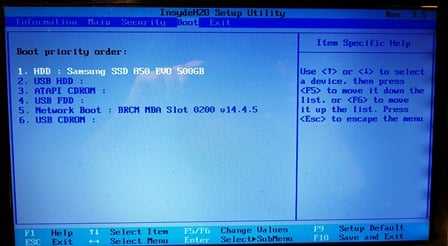
После восстановления BIOS рекомендуется войти в меню настроек и проверить основные параметры, такие как приоритет загрузки, режим работы памяти и частоты процессора, чтобы убедиться в корректной работе системы.
Ошибки и риски при работе с образом BIOS

Работа с образом BIOS требует точного соблюдения процедур. Любое отклонение может привести к полной неработоспособности системы. Основные ошибки и риски включают:
- Использование несоответствующей версии программы резервного копирования, что может привести к повреждению микросхемы.
- Попытка прошивки образа, несовместимого с конкретной моделью материнской платы или типом BIOS.
- Прерывание процесса сохранения или восстановления из-за отключения питания или зависания системы.
- Повреждение файла образа на HDD при копировании, что делает восстановление невозможным.
- Игнорирование проверки контрольной суммы, что увеличивает риск работы с повреждённым или неполным файлом.
- Неправильное хранение образа, например на системном разделе, где возможны случайные удаления или перезаписи.
- Изменение настроек BIOS до завершения восстановления, что может привести к конфликтах и нестабильной работе компонентов.
Чтобы минимизировать риски, рекомендуется:
- Использовать только официальные утилиты производителя или проверенные сторонние программы.
- Создавать несколько копий образа на разных носителях и проверять их целостность через MD5 или SHA-256.
- Запускать программы с правами администратора и избегать любых действий, которые могут прервать процесс сохранения или восстановления.
- Фиксировать версию BIOS, дату создания резервной копии и используемую утилиту для последующего контроля и совместимости.
Вопрос-ответ:
Можно ли создать резервную копию BIOS на любой HDD или есть ограничения?
Резервная копия BIOS не занимает много места, обычно 2–16 МБ, поэтому её можно сохранить на любом жёстком диске с достаточным объёмом. Важно, чтобы диск был исправен и не содержал повреждённых секторов. Рекомендуется использовать отдельную папку и давать файлу уникальное имя с датой и версией BIOS, чтобы избежать случайной перезаписи.
Нужна ли проверка контрольной суммы после сохранения BIOS на HDD?
Да, проверка контрольной суммы (MD5 или SHA-256) позволяет убедиться, что образ BIOS записан правильно и не повреждён. Любое несовпадение хеша говорит о том, что файл нельзя использовать для восстановления, иначе процесс прошивки может завершиться ошибкой или повредить плату.
Можно ли восстановить BIOS с образа, если компьютер не включается?
Если система не загружается, восстановление возможно через встроенные функции платы, такие как EZ Flash для ASUS или специальные кнопки восстановления на некоторых материнских платах. Также можно использовать загрузочную флешку с утилитой для прошивки BIOS. Главное — иметь целый и проверенный образ на доступном носителе.
Что делать, если образ BIOS был сохранён, но файл повреждён?
Повреждённый файл образа не подходит для восстановления. Нужно использовать другую копию или создать новый образ с работающей платы. Никогда не пытайтесь прошивать BIOS с неполным файлом — это приведёт к полной неработоспособности платы и потребует вмешательства сервисного центра.
Какие риски существуют при записи резервного образа BIOS на HDD?
Основные риски связаны с повреждением файла из-за сбоев питания или использования неподходящей программы для сохранения. Если файл образа повреждён, восстановление невозможно. Рекомендуется сохранять копии на исправные носители, проверять контрольные суммы и использовать утилиты, совместимые с конкретной моделью BIOS и версии платы.
Можно ли создавать резервную копию BIOS с компьютера на работе и использовать её дома на другом устройстве той же модели?
Использовать резервную копию BIOS на другом устройстве рискованно, даже если модель материнской платы одинаковая. Разные ревизии платы и микропрограммы могут отличаться, и прошивка чужого образа способна вызвать нестабильность или полностью заблокировать систему. Каждый образ следует создавать и использовать только на конкретной плате, с которой он был снят.
Как часто нужно обновлять резервную копию BIOS на HDD?
Обновление резервной копии требуется после любых изменений прошивки или критических настроек BIOS, например после обновления версии для поддержки нового процессора или памяти. Также рекомендуется создавать новую копию перед экспериментами с настройками, которые могут повлиять на стабильность системы. Старые копии лучше сохранять отдельно, чтобы иметь возможность откатиться к предыдущей рабочей версии.

 Загрузка...