Установка SSD формата M.2 не гарантирует, что накопитель будет сразу доступен системе: до 40% случаев, по данным сервисных центров, связаны с тем, что BIOS использует неверный режим контроллера или отключён соответствующий слот. Особенно часто это происходит на платах с комбинированными разъёмами, где один и тот же M.2 может работать либо через SATA, либо через PCIe/NVMe. Без ручной настройки такие платы просто «не видят» диск или не позволяют загрузиться с него.
BIOS определяет, какие линии PCIe выделяются под M.2, какой тип протокола применяется и в каком порядке система ищет загрузочные устройства. Например, при установленном NVMe-накопителе режим контроллера должен быть переведён в AHCI или специализированный NVMe-режим, а не оставлен в устаревшем IDE. На платформах Intel и AMD также требуется проверить, не забирают ли линии M.2 соседние SATA-порты или второй видеослот, что напрямую влияет на доступность диска.
Правильная настройка BIOS позволяет не только увидеть SSD, но и получить заявленную производителем скорость. При работе через PCIe 3.0 x4 пропускная способность достигает около 3,5 ГБ/с, тогда как при ошибочном переводе M.2 в SATA она падает до 550 МБ/с. Кроме того, без активации режима UEFI и корректной таблицы загрузки система может не устанавливаться на M.2 или зависать на старте.
В этом руководстве рассматриваются практические шаги, которые нужны для активации слота M.2, выбора нужного протокола, настройки контроллера и назначения SSD в качестве основного загрузочного устройства. Все действия ориентированы на современные версии BIOS/UEFI, встречающиеся на материнских платах ASUS, MSI, Gigabyte и ASRock.
Настройка SSD M2 в BIOS: пошаговое руководство

После физической установки накопителя войдите в BIOS клавишей Delete или F2 и откройте раздел Advanced → Storage Configuration либо NVMe Configuration. В списке устройств должен отображаться точный модельный номер SSD M.2; если он отсутствует, проверьте параметр M.2 Slot Enable или PCIe Storage и переведите его в состояние Enabled.
Для NVMe-накопителей откройте пункт PCIe Link Speed или M.2 Bandwidth и установите значение Auto или Gen3/Gen4 x4 в зависимости от поддерживаемого стандарта. Это гарантирует использование четырёх линий PCIe вместо урезанного режима x2, который снижает пропускную способность почти вдвое.
В разделе SATA Mode или Storage Controller выберите AHCI, если используется одиночный SSD M.2. Режим RAID требуется только при объединении нескольких накопителей в массив; при его активации одиночный NVMe может не определяться установщиком Windows без дополнительных драйверов.
Перейдите в меню Boot и включите UEFI вместо Legacy, затем в Boot Option #1 укажите ваш SSD M.2 с пометкой UEFI. Это обеспечивает корректную работу GPT-разметки и позволяет системе использовать функции быстрого старта и защиты загрузки.
Сохраните изменения через F10 и перезагрузите компьютер. Если накопитель выбран первым в очереди загрузки, система либо запустится с установленной ОС, либо откроется установщик, готовый записать данные непосредственно на SSD M.2 без промежуточных носителей.
Проверка обнаружения SSD M2 в разделе Storage или NVMe Configuration
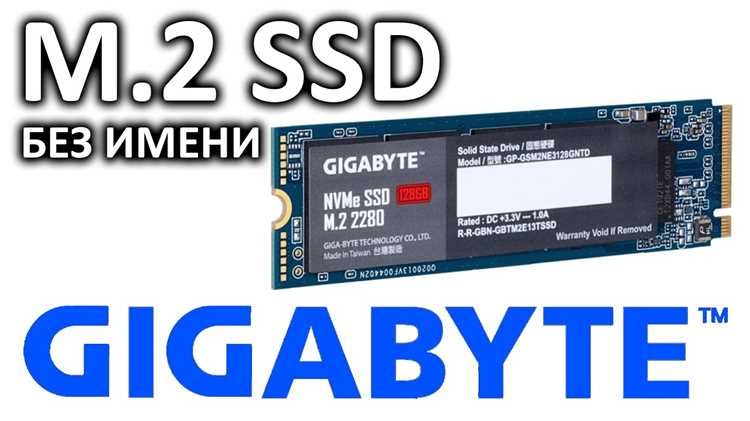
Откройте BIOS и перейдите в раздел Advanced, затем выберите Storage Configuration или NVMe Configuration в зависимости от модели материнской платы. В таблице устройств должен отображаться SSD с точным названием модели и объёмом, например 1000 GB вместо неопределённого значения.
Если накопитель установлен в комбинированный слот, проверьте параметр M.2 Mode или Socket Configuration. Для NVMe он должен быть задан как PCIe, а для SATA-варианта как SATA; несоответствие приведёт к тому, что BIOS не сможет идентифицировать диск.
В платах с несколькими разъёмами M.2 убедитесь, что выбран активный порт, например M.2_1 или M.2_2. Некоторые модели автоматически отключают второй слот при использовании определённых SATA-портов, поэтому их статус следует проверить в списке занятых линий.
При отсутствии SSD в списке используйте пункт Rescan Devices или перезапустите BIOS, не выходя из него. Если после обновления списка накопитель всё ещё не отображается, требуется проверить прошивку BIOS и совместимость версии NVMe с установленным контроллером диска.
Включение режима PCIe и выбор линии для слота M2
В BIOS откройте раздел Advanced → Onboard Devices или Chipset Configuration и найдите параметр M.2 Configuration. Для NVMe-накопителей значение должно быть установлено в PCIe, иначе слот будет работать в режиме SATA с жёстким ограничением пропускной способности до 6 Гбит/с.
Параметр PCIe Link Speed или M.2 Link Mode необходимо задать как Gen3 x4 либо Gen4 x4 в зависимости от версии контроллера и процессора. Выбор x4 активирует четыре линии PCIe, что обеспечивает реальную скорость чтения свыше 3000 МБ/с для PCIe 3.0 и более 7000 МБ/с для PCIe 4.0.
На платах с общими линиями PCIe нужно проверить, не забирает ли их видеокарта или дополнительный слот расширения. Эта информация отображается в блоке распределения линий, где можно вручную задать приоритет M.2.
| Настройка | Значение для NVMe | Результат |
|---|---|---|
| M.2 Mode | PCIe | Активация протокола NVMe |
| PCIe Link Speed | Gen3 x4 / Gen4 x4 | Полная пропускная способность |
| Lane Sharing | Приоритет M.2 | Стабильное обнаружение SSD |
После установки нужных значений сохраните конфигурацию, чтобы BIOS применил перераспределение линий и активировал слот M.2 в режиме PCIe без конфликтов с другими устройствами.
Настройка режима работы SATA или NVMe для установленного SSD

В разделе BIOS Advanced → Storage Configuration или Integrated Peripherals необходимо указать, по какому протоколу должен работать слот M.2. Выбор зависит от типа установленного накопителя и напрямую влияет на его обнаружение и скорость.
Для корректного задания режима выполните последовательность действий:
- Откройте пункт M.2 Slot Configuration или M.2 Mode.
- Если установлен NVMe-накопитель, задайте значение PCIe или NVMe.
- Если используется SATA M.2, выберите SATA и убедитесь, что связанный SATA-порт не отключён.
- Проверьте, что параметр Hot Plug для M.2 отключён, чтобы избежать задержек инициализации.
При использовании плат с разделяемыми ресурсами важно учесть ограничения:
- В режиме SATA слот M.2 часто отключает один из портов SATA3, обычно SATA5 или SATA6.
- В режиме NVMe слот использует линии PCIe и не конфликтует с SATA, но может уменьшать пропускную способность второго PCIe-слота.
После выбора нужного режима сохраните параметры, чтобы контроллер и BIOS инициализировали SSD M.2 с правильным протоколом без потери доступа и скорости.
Переключение режима контроллера в AHCI или RAID для поддержки M2

В BIOS откройте раздел Advanced → SATA Configuration или Storage Controller и найдите параметр SATA Mode либо Controller Mode. Для одиночного SSD M.2 с интерфейсом NVMe или SATA установите значение AHCI, так как именно этот режим обеспечивает корректную работу очередей команд и поддержку TRIM.
Режим RAID выбирается только при создании массива из нескольких накопителей, включая M.2 и SATA. При его активации BIOS передаёт управление контроллером встроенному RAID-модулю, из-за чего стандартный установщик Windows не видит диск без загрузки драйвера Intel RST или AMD RAIDXpert.
Если операционная система уже установлена, переключение с RAID на AHCI без предварительной подготовки приведёт к циклической перезагрузке. Перед изменением параметра необходимо активировать в системе загрузку в безопасном режиме, чтобы драйвер AHCI был подхвачен при следующем старте.
После выбора нужного режима сохраните настройки и перезапустите компьютер. В списке устройств загрузки SSD M.2 должен отображаться без дополнительных пометок RAID, что подтверждает работу контроллера в режиме AHCI.
Назначение SSD M2 первым загрузочным устройством в Boot Priority

В BIOS перейдите в раздел Boot и откройте пункт Boot Option Priorities. В списке доступных устройств должен отображаться ваш SSD M.2 с указанием модели и пометкой UEFI, если система установлена в современном режиме загрузки.
Установите Boot Option #1 на соответствующий SSD M.2, а все остальные накопители и сетевые загрузчики сместите ниже. Это исключает попытки BIOS обращаться к старым дискам или пустым USB-устройствам при каждом включении.
При наличии двух записей для одного диска – с префиксом UEFI и без него – выбирайте вариант UEFI, так как только он поддерживает GPT-разметку и загрузчики Windows 10/11 без ограничений по объёму.
Проверьте, чтобы параметр CSM был отключён, иначе система может игнорировать NVMe-накопитель при старте. После сохранения настроек компьютер должен начинать загрузку напрямую с SSD M.2 без промежуточных экранов выбора устройств.
Сохранение параметров BIOS и проверка старта системы с M2-накопителя

После завершения всех настроек нажмите F10 или выберите пункт Save & Exit, затем подтвердите сохранение изменений. BIOS перезапишет таблицу конфигурации и применит выбранные параметры инициализации для контроллера и загрузчика.
Во время первого старта с SSD M.2 необходимо проконтролировать порядок загрузки:
- Появление логотипа материнской платы без задержек дольше 5–7 секунд.
- Отсутствие сообщений об ошибках No Bootable Device или Insert Boot Media.
- Начало загрузки установленной операционной системы с NVMe- или SATA-M.2.
После входа в систему проверьте, что загрузка действительно выполняется с нужного накопителя:
- В Windows откройте Диспетчер задач → вкладку Производительность и убедитесь, что диск C: соответствует модели SSD M.2.
- В Управлении дисками проверьте, что раздел с загрузчиком помечен как Основной и Загрузочный.
Если система не стартует, вернитесь в BIOS и повторно проверьте режим UEFI, приоритет загрузки и тип протокола M.2, так как даже одно неверное значение блокирует инициализацию накопителя.
Вопрос-ответ:
Почему мой SSD M.2 отображается в BIOS, но не появляется в списке загрузки?
Чаще всего причина в режиме загрузки. Если накопитель установлен под GPT, а BIOS работает с включённым CSM или Legacy, запись UEFI для этого диска не создаётся. Переключите загрузку в режим UEFI, затем проверьте, что в разделе Boot присутствует пункт с именем SSD и пометкой UEFI. После этого диск станет доступен для выбора как загрузочный.
Что делать, если плата видит M.2 только как SATA, хотя диск NVMe?
Такое происходит на комбинированных слотах. В BIOS нужно открыть раздел M.2 Configuration и вручную задать режим PCIe вместо SATA. Если этот пункт отсутствует, проверьте, не используется ли соседний SATA-порт, который забирает линии у слота M.2 и заставляет его переходить в другой режим.
Можно ли переключить контроллер с RAID на AHCI без переустановки Windows?
Да, если подготовить систему. В Windows активируйте загрузку в безопасном режиме через msconfig, перезагрузитесь, затем смените режим контроллера в BIOS на AHCI и снова запустите систему. После этого отключите безопасный режим. Такой порядок позволяет системе подхватить нужный драйвер и избежать ошибки при старте.
Почему скорость моего M.2 ниже заявленной, хотя он работает через PCIe?
Проверьте параметр PCIe Link Speed для слота M.2. Если выбран режим x2 вместо x4, пропускная способность падает почти вдвое. Также стоит убедиться, что слот не делит линии с видеокартой или вторым PCIe-разъёмом, что часто ограничивает режим работы накопителя.
Как понять, что система загружается именно с SSD M.2, а не с другого диска?
В Windows откройте Диспетчер задач и вкладку «Производительность», где указан активный диск для раздела C:. Модель должна совпадать с M.2. Дополнительно в «Управлении дисками» загрузочный раздел будет находиться на этом же накопителе, что подтверждает корректный источник старта системы.
Почему после установки SSD M.2 система продолжает загружаться со старого жёсткого диска?
В BIOS приоритет загрузки часто остаётся прежним. Нужно открыть раздел Boot и вручную поставить SSD M.2 первым в списке. Если у одного и того же накопителя есть два пункта — с пометкой UEFI и без неё — выбирайте вариант UEFI, иначе загрузчик Windows может не использовать новый диск.
Что делать, если после смены режима контроллера система перестала загружаться?
Такое происходит, когда Windows была установлена под один режим, а BIOS переведён на другой. Верните прежнее значение, загрузите систему, включите безопасный режим через msconfig, затем снова смените режим в BIOS. После следующего запуска Windows подхватит нужный драйвер и начнёт работать с новым типом контроллера.

 Загрузка...