Качество звука в Zoom напрямую влияет на разборчивость речи, длительность встреч и количество уточняющих вопросов. Даже при стабильном интернете неверно выбранный микрофон, включённая автоматическая регулировка усиления или агрессивное шумоподавление могут искажать голос. Zoom обрабатывает аудиопоток в реальном времени, поэтому параметры входа и выхода звука нужно настраивать с учётом типа устройства, окружения и формата общения.
В настольной версии Zoom доступны отдельные настройки для микрофона и динамиков, тестовые сигналы, переключение уровней шумоподавления и опция «Оригинальный звук» для передачи голоса без дополнительной обработки. Для гарнитур и внешних аудиоинтерфейсов важно вручную выбрать нужное устройство, отключить автоматическое усиление и проверить уровень входного сигнала, чтобы избежать клиппинга и «плавающей» громкости.
Для звонков из шумных помещений полезно настраивать подавление фоновых звуков, но при этом учитывать, что высокий уровень фильтрации может «съедать» окончания слов. В ситуациях с музыкальными инструментами, презентациями или несколькими говорящими требуется включение стереозвука и отключение части алгоритмов обработки. Эти параметры находятся в расширенных настройках и часто остаются без внимания.
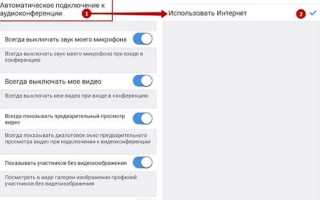
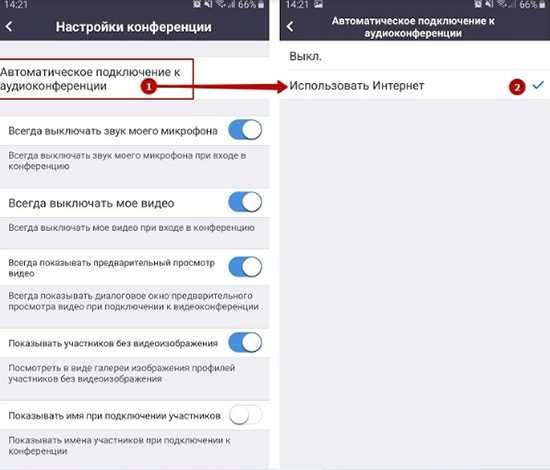
Мобильное приложение Zoom использует системные аудионастройки смартфона, что накладывает дополнительные ограничения. Выбор режима «Аудио для конференций», корректная работа Bluetooth-гарнитуры и контроль системной громкости позволяют избежать обрывов и резких перепадов уровня звука во время звонка. Понимание различий между настольной и мобильной версиями помогает заранее подготовиться к встрече и избежать технических сбоев.
Выбор микрофона и динамиков в настройках Zoom на компьютере

В поле «Микрофон» отображаются все активные источники ввода, определённые системой. Рекомендуется выбирать конкретную модель микрофона, а не вариант «По умолчанию», так как операционная система может переключать источник при подключении новых устройств. Для встроенных микрофонов ноутбуков важно учитывать расстояние до говорящего – при удалении более чем на 60–70 см уровень сигнала резко падает.
- USB-микрофоны выбираются как отдельное устройство и не требуют звуковой карты
- XLR-микрофоны отображаются через внешний аудиоинтерфейс
- Микрофоны веб-камер часто имеют низкую чувствительность и сильную компрессию
Для проверки корректности выбора используется индикатор входного уровня. При обычной речи шкала должна колебаться в пределах 60–80 % без постоянного достижения максимума. Если сигнал слабый, увеличивают уровень вручную; при перегрузке уменьшают, чтобы избежать искажений и резких щелчков.
В разделе «Динамик» выбирается устройство воспроизведения. При работе с гарнитурой необходимо убедиться, что выбран именно наушниковый выход, а не встроенные динамики ноутбука. Это снижает вероятность эха и повторной передачи звука в микрофон.
- Нажать кнопку «Проверить динамик» и убедиться, что тестовый сигнал слышен чётко
- Отрегулировать громкость внутри Zoom, а не только в системе
- Избегать одновременного использования Bluetooth-устройств для микрофона и динамиков при нестабильном соединении
После выбора микрофона и динамиков изменения применяются сразу и сохраняются для следующих встреч. Повторную проверку стоит выполнять при смене рабочего места, подключении новых устройств или обновлении операционной системы.
Проверка и калибровка микрофона перед началом встречи

Перед подключением к встрече в Zoom необходимо выполнить проверку микрофона через раздел «Настройки → Звук» или во всплывающем окне тестирования при входе в конференцию. Проверка должна проводиться в том же помещении и с тем же расположением микрофона, которые будут использоваться во время разговора, иначе результат не отражает реальных условий.
Во время теста следует говорить обычным рабочим голосом на расстоянии 10–20 см для настольных и 5–10 см для петличных микрофонов. Индикатор уровня сигнала не должен постоянно доходить до максимального значения. Периодические пики допустимы, но постоянная перегрузка указывает на необходимость снижения входного уровня.
Zoom предлагает автоматическую регулировку усиления микрофона, однако для стабильного звучания в деловых встречах предпочтительна ручная настройка. После отключения автоматической регулировки уровень устанавливается так, чтобы громкая речь не вызывала искажений, а тихая оставалась разборчивой без резкого увеличения шума.
| Параметр | Рекомендуемое значение | Признак неправильной настройки |
|---|---|---|
| Уровень входного сигнала | 60–80 % шкалы Zoom | Хрипы, «обрезанные» слова |
| Автоматическая регулировка | Отключена для внешних микрофонов | Резкие перепады громкости |
| Расстояние до микрофона | Стабильное, без отклонений | Плавающая громкость речи |
Дополнительно рекомендуется записать короткий фрагмент речи через функцию тестирования и прослушать его в наушниках. Это позволяет выявить посторонние шумы, щелчки или искажения, которые сложно заметить только по индикатору уровня.
Проверку и калибровку микрофона следует повторять перед важными встречами, при смене гарнитуры или после обновлений Zoom, так как параметры обработки звука могут быть сброшены к значениям по умолчанию.
Настройка уровня входящего и исходящего звука в Zoom
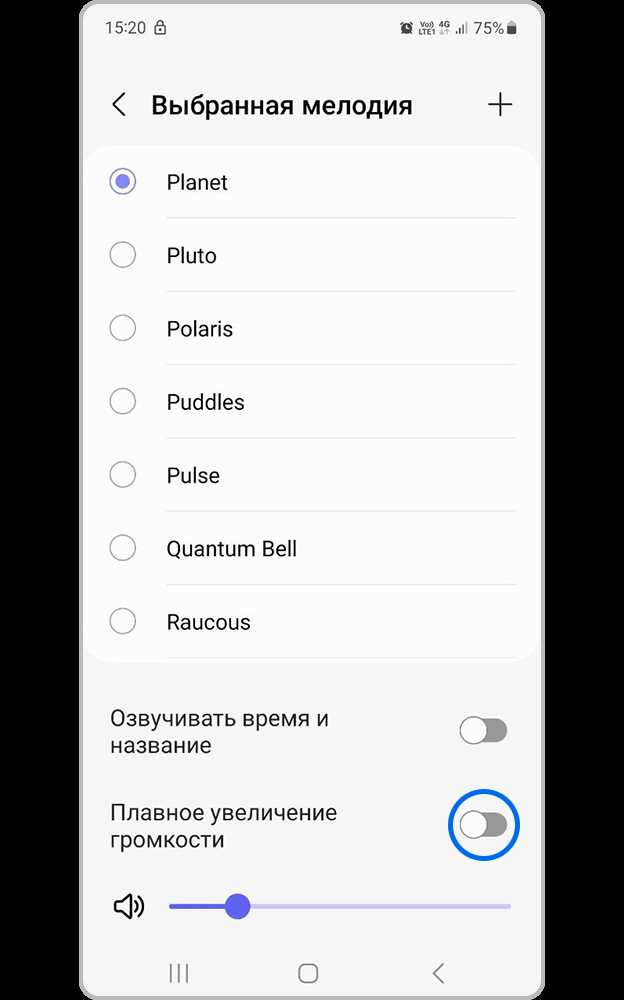
Уровни входящего и исходящего звука в Zoom регулируются независимо и находятся в разделе «Настройки → Звук». Входящий звук отвечает за громкость вашего голоса для других участников, исходящий – за то, как вы слышите собеседников. Неправильная балансировка этих параметров приводит к искажению речи или необходимости постоянно менять системную громкость.
Для входящего звука используется ползунок уровня микрофона и визуальный индикатор активности. Оптимальным считается диапазон, при котором обычная речь стабильно фиксируется индикатором, а повышение голоса не вызывает постоянного срабатывания максимума. Если микрофон подключён через USB или аудиоинтерфейс, дополнительную регулировку лучше выполнять в Zoom, а не в драйвере устройства.
Исходящий звук настраивается через ползунок громкости динамиков. Zoom применяет собственную шкалу громкости, которая не всегда совпадает с системной. Даже при максимальном уровне в операционной системе звук может оставаться тихим, если уровень в Zoom установлен ниже среднего. Проверку следует проводить с помощью встроенного тестового сигнала.
При использовании наушников рекомендуется устанавливать уровень исходящего звука так, чтобы длительное прослушивание не вызывало утомления. Для этого громкость в Zoom задаётся на уровне 50–70 %, а точная подстройка выполняется системными средствами. Это снижает риск резких скачков громкости при смене говорящих.
Автоматическая регулировка входного уровня может быть полезна при перемещении или изменении дистанции до микрофона, но в стационарных условиях она часто приводит к «дыханию» звука. Для рабочих встреч предпочтительна ручная фиксация уровней с последующей проверкой перед подключением к конференции.
После настройки входящего и исходящего звука параметры сохраняются для выбранных устройств. При смене микрофона или динамиков уровни необходимо проверять повторно, так как Zoom применяет разные значения для каждого источника.
Использование шумоподавления и подавления эха
Zoom применяет программное шумоподавление для фильтрации постоянных и импульсных фоновых звуков. Параметр «Подавление фонового шума» находится в расширенных настройках звука и имеет несколько уровней. Выбор уровня влияет на степень обработки сигнала и сохранность тембра голоса.
Режим низкого уровня подходит для тихих помещений и сохраняет больше деталей речи. Средний уровень предназначен для офисов и домашних условий с работающей техникой. Высокий уровень следует использовать только при наличии выраженного фонового шума, так как он может обрезать окончания слов и снижать разборчивость при быстрой речи.
Подавление эха активируется автоматически и ориентировано на сценарии с использованием встроенных динамиков. Алгоритм снижает вероятность повторной передачи звука собеседников через микрофон, однако при высокой громкости динамиков может возникать задержка или приглушение голоса. При работе в наушниках эхо практически отсутствует, и нагрузка на алгоритм снижается.
Для внешних микрофонов и аудиоинтерфейсов рекомендуется включать опцию «Оригинальный звук». В этом режиме Zoom отключает часть обработки, включая шумоподавление и подавление эха, передавая сигнал ближе к исходному. Такой подход подходит для презентаций, обучающих сессий и ситуаций, где важна точность звучания.
После изменения параметров шумоподавления необходимо выполнить тест записи и оценить результат в наушниках. Избыточная фильтрация проявляется в виде «металлического» оттенка и неравномерной громкости. Корректная настройка достигается балансом между чистотой сигнала и сохранением естественной речи.
Настройка звука при использовании наушников и гарнитуры
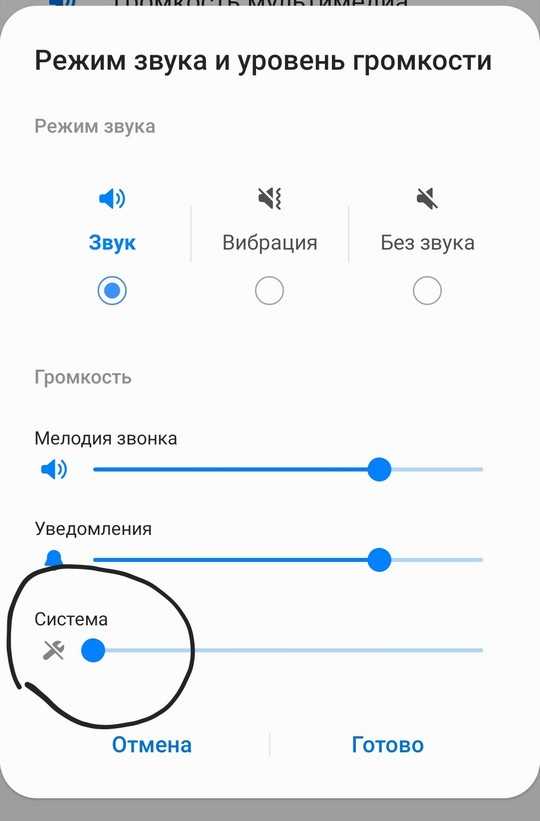
При подключении наушников или гарнитуры Zoom обычно переключает устройства автоматически, однако корректность выбора необходимо проверить вручную в разделе «Настройки → Звук». В списке микрофонов и динамиков следует указать конкретную модель гарнитуры, а не системное значение по умолчанию, чтобы избежать самопроизвольного переключения при переподключении устройства.
Для гарнитур с встроенным микрофоном важно учитывать тип подключения. Проводные USB-модели обеспечивают стабильный уровень сигнала и минимальную задержку. Аналоговые гарнитуры с комбинированным разъёмом зависят от качества звуковой карты и могут давать фоновый шум. Bluetooth-устройства подвержены компрессии звука и снижению качества при одновременной передаче голоса и воспроизведении аудио.
Уровень микрофона гарнитуры следует настраивать вручную, отключив автоматическую регулировку. Оптимальное положение – когда обычная речь уверенно фиксируется индикатором, а при повышении голоса не возникает перегрузки. Расстояние от микрофона до рта должно оставаться постоянным, обычно 2–4 см для выносных капсюлей.
Громкость наушников регулируется отдельно в Zoom и в операционной системе. Для точной настройки рекомендуется установить уровень в Zoom на среднее значение и выполнять финальную подстройку системными средствами. Это снижает риск резких скачков громкости при смене активного говорящего.
При использовании Bluetooth-гарнитур желательно отключать режимы с пометкой Hands-Free в настройках системы, если доступен стереорежим. Это позволяет сохранить более широкий частотный диапазон воспроизведения и уменьшить задержку звука во время встреч.
После настройки необходимо выполнить тест микрофона и динамиков внутри Zoom. Проверка помогает выявить задержки, искажения или прерывания сигнала, которые могут возникать при нестабильном соединении или низком уровне заряда беспроводных устройств.
Решение проблем с отсутствием звука или искажениями

При отсутствии звука в Zoom в первую очередь проверяется выбор устройств в разделе «Настройки → Звук». Частая причина – активный, но неверно выбранный микрофон или динамик, особенно после подключения гарнитуры или внешнего монитора с аудиовыходом. Если индикатор микрофона не реагирует на речь, Zoom не получает входной сигнал.
Отдельного внимания требует системный уровень доступа. В Windows и macOS Zoom должен иметь разрешение на использование микрофона. При отсутствии разрешения звук не передаётся, даже если устройство корректно выбрано внутри программы. Проверка выполняется через настройки конфиденциальности операционной системы без перезапуска встречи.
Искажения, прерывания и металлический оттенок голоса часто связаны с перегрузкой входного сигнала или агрессивной обработкой. В таких случаях необходимо снизить уровень микрофона, отключить автоматическую регулировку усиления и временно уменьшить уровень шумоподавления. Для внешних микрофонов полезно включить режим «Оригинальный звук».
При использовании Bluetooth-гарнитур проблемы проявляются в виде задержек, пропадания звука или резкого ухудшения качества. Это связано с переключением устройства в режим телефонной связи. Решение – переподключение гарнитуры, выбор стереорежима в системе или замена Bluetooth на проводное подключение.
Если собеседники слышат эхо или дублирование голоса, следует снизить громкость динамиков или перейти на наушники. Также рекомендуется убедиться, что в Zoom не выбран один и тот же интерфейс одновременно для микрофона и воспроизведения при использовании внешнего аудиооборудования.
В случаях, когда проблемы сохраняются после корректной настройки, помогает выход из встречи с повторным входом или перезапуск Zoom. Это обновляет аудиосессию и устраняет ошибки, возникшие при подключении устройств во время работы программы.
Настройка звука в мобильном приложении Zoom (iOS и Android)
В мобильной версии Zoom управление звуком тесно связано с системными настройками смартфона. Приложение использует встроенные микрофоны и динамики устройства, поэтому перед входом в встречу необходимо проверить разрешения на доступ к микрофону и Bluetooth в настройках iOS или Android.
При подключении к конференции важно выбрать режим «Подключиться с использованием звука устройства». Если этот шаг пропущен, микрофон и динамики остаются неактивными. Переключение аудиорежима доступно через значок динамика в верхней части экрана во время встречи.
- Встроенный микрофон смартфона чувствителен к прикосновениям и трению корпуса
- Расположение микрофона отличается в зависимости от модели устройства
- Использование чехлов может частично перекрывать отверстия микрофона
Для улучшения качества звука рекомендуется использовать проводные или Bluetooth-наушники. После подключения гарнитуры необходимо убедиться, что Zoom использует именно её, а не динамик телефона. При нестабильной работе Bluetooth стоит временно отключить беспроводные устройства и переключиться на встроенный звук.
Громкость воспроизведения регулируется аппаратными кнопками смартфона, но Zoom может ограничивать максимальный уровень. Проверку следует выполнять во время активной речи другого участника, так как системные уровни меняются в зависимости от типа аудиосигнала.
- Перед встречей закрыть приложения, использующие микрофон
- Отключить режим энергосбережения для Zoom
- Избегать перемещения устройства во время разговора
В шумной обстановке мобильная версия Zoom автоматически применяет усиленное шумоподавление. Это может снижать разборчивость при быстрой речи, поэтому рекомендуется говорить чуть медленнее и держать устройство на постоянном расстоянии.
Вопрос-ответ:
Почему в Zoom меня не слышат, хотя микрофон подключён и работает в других программах?
Чаще всего причина связана с выбором неверного устройства ввода в настройках Zoom. Программа может использовать встроенный микрофон ноутбука вместо внешнего. Также стоит проверить разрешения на доступ к микрофону в системе: при запрете Zoom не получает сигнал, даже если устройство отображается в списке. Дополнительно проверь уровень микрофона — при минимальном значении индикатор может не реагировать на речь.
Какой уровень микрофона считать нормальным для рабочих встреч?
При обычной речи индикатор должен стабильно двигаться в средней части шкалы и лишь иногда доходить до верхних значений. Если шкала постоянно упирается в максимум, появляются искажения. Слишком низкий уровень приводит к тихому звуку и усилению фонового шума. Для большинства USB-микрофонов комфортный диапазон находится в районе 60–80 % шкалы Zoom.
Почему с Bluetooth-гарнитурой звук в Zoom становится хуже?
Многие Bluetooth-гарнитуры автоматически переключаются в режим телефонной связи при использовании микрофона. В этом режиме снижается частотный диапазон и появляется задержка. Частично проблему решает выбор стереорежима в настройках системы или использование проводных наушников. Также помогает отключение лишних Bluetooth-устройств, подключённых к смартфону или компьютеру.
Нужно ли включать шумоподавление, если я нахожусь дома?
Если помещение тихое, достаточно минимального уровня шумоподавления. Средний или высокий уровень может обрезать окончания слов и искажать голос, особенно при быстрой речи. При использовании внешнего микрофона или гарнитуры с хорошей изоляцией допустимо полностью отключить фильтрацию и включить передачу оригинального сигнала.
Почему я слышу собеседников тихо, хотя системная громкость на максимуме?
Zoom использует собственный уровень громкости, который не всегда совпадает с системным. Если ползунок громкости динамиков в настройках Zoom установлен низко, звук остаётся тихим независимо от настроек операционной системы. Проверь громкость через кнопку «Проверить динамик» и отрегулируй её внутри приложения.
Почему звук в Zoom пропадает при подключении внешнего монитора или док-станции?
При подключении монитора или док-станции система часто переключает устройство вывода звука на HDMI или встроенный аудиовыход станции. Zoom автоматически подхватывает это изменение и начинает передавать звук туда, где нет динамиков или они не используются. Решение — вручную выбрать нужные динамики или наушники в настройках Zoom и проверить системный вывод звука сразу после подключения оборудования.
Как избежать резких перепадов громкости моего голоса во время встречи?
Такие перепады обычно связаны с автоматической регулировкой усиления микрофона. Zoom пытается подстроить уровень под изменяющуюся громкость речи, из-за чего голос то становится тише, то резко усиливается. Для стабильного результата автоматическую регулировку лучше отключить и задать уровень вручную, сохраняя постоянное расстояние до микрофона и избегая резких движений.

 Загрузка...