Содержание статьи

Приложение «Почта» в macOS позволяет подключить ящики Gmail, iCloud, Outlook, корпоративные адреса и любые сервисы с поддержкой IMAP или POP3, но без правильных параметров серверов письма не будут загружаться или отправляться. Для успешного подключения заранее понадобятся адрес электронной почты, пароль, адрес сервера входящей почты (например, imap.domain.ru), адрес сервера исходящей почты (smtp.domain.ru), номера портов и тип шифрования, которые указывает ваш почтовый провайдер.
На MacBook можно добавить несколько почтовых аккаунтов и управлять ими из одного интерфейса, включая синхронизацию папок, фильтрацию спама и работу с вложениями. При выборе протокола IMAP письма и папки хранятся на сервере и синхронизируются между устройствами, а при POP3 данные загружаются локально, что влияет на доступ к почте с iPhone или другого компьютера.
Корректно настроенный SMTP определяет, будут ли сообщения уходить без задержек и попадать в «Входящие» адресатов, а не в спам. В большинстве случаев требуется включить аутентификацию и SSL/TLS, указав порт 465 или 587, чтобы сервер принимал исходящие письма от вашего аккаунта.
Дополнительные параметры macOS позволяют задать частоту проверки почты, автоматическую загрузку вложений и подпись, которая будет добавляться к каждому письму. Эти настройки важны для работы с корпоративной перепиской, квитанциями и другими сообщениями, где важны точность времени получения и корректное оформление отправителя.
Какие данные учетной записи почты нужно подготовить перед началом настройки
Для добавления почты в macOS требуется полный адрес ящика и пароль от него; для аккаунтов с двухфакторной защитой нужно заранее создать пароль приложения в личном кабинете почтового сервиса, так как основной пароль не будет принят сервером.
Запишите параметры сервера входящей почты: его доменное имя в формате imap.domain.ru или pop.domain.ru, номер порта и тип шифрования. В большинстве случаев используется IMAP с портом 993 и SSL/TLS, что обеспечивает синхронизацию писем между MacBook, iPhone и веб-интерфейсом.
Для отправки писем нужен адрес сервера smtp.domain.ru, порт 465 или 587 и включенная аутентификация по тем же логину и паролю, что и для входящей почты; без этого сервер будет отклонять исходящие сообщения.
Если почта корпоративная или размещена на собственном домене, уточните у администратора, требуется ли отдельное имя пользователя, отличное от адреса e-mail, а также поддерживается ли подключение через STARTTLS вместо прямого SSL.
Дополнительно полезно знать лимиты сервера на размер вложений и ограничения на количество одновременных подключений, чтобы избежать ошибок синхронизации при работе с большими файлами и несколькими устройствами.
Где в macOS открыть раздел добавления нового почтового аккаунта

В macOS доступ к подключению почтовых ящиков открывается через системные настройки: нажмите на значок в левом верхнем углу экрана и выберите пункт «Системные настройки» или «System Settings» в зависимости от версии системы.
В окне параметров перейдите в раздел «Интернет-аккаунты», где macOS собирает все подключенные сервисы – iCloud, Google, Microsoft Exchange и сторонние почтовые серверы.
В левой части окна отображается список уже добавленных учетных записей, а кнопка «Добавить аккаунт» открывает меню с поддерживаемыми провайдерами и пунктом «Другая учетная запись почты» для ручного ввода IMAP или POP3.
Альтернативный путь проходит через приложение «Почта»: откройте его из Dock, нажмите «Почта» в верхнем меню и выберите «Добавить учетную запись», после чего macOS автоматически перенаправит вас в тот же модуль управления аккаунтами.
При использовании нескольких пользователей на одном MacBook важно убедиться, что настройки открыты именно в нужном профиле, так как каждый macOS-аккаунт хранит собственные параметры почты и синхронизации.
Как выбрать тип почтового сервера IMAP или POP3 для своей почты
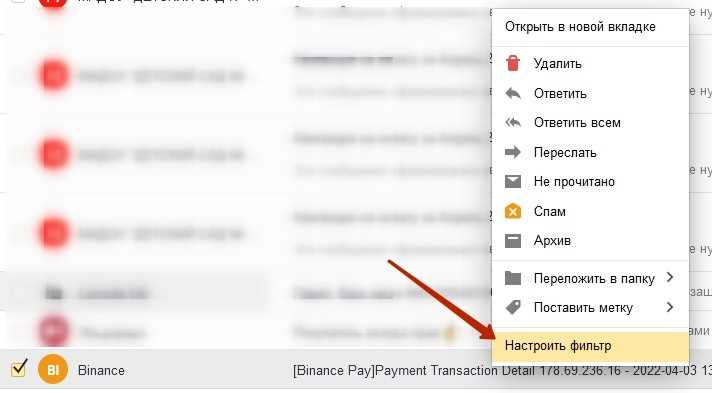
Тип сервера определяет, где будут храниться письма и как они синхронизируются между устройствами. При подключении к macOS этот выбор влияет на доступ к почте с iPhone, веб-интерфейса и других компьютеров, а также на сохранность архива при сбоях или переустановке системы.
IMAP хранит все письма и папки на сервере провайдера и передает их на MacBook только для отображения. Это позволяет видеть одинаковую структуру входящих, отправленных и архивов на всех устройствах и быстро восстанавливать данные при смене ноутбука.
POP3 загружает письма в локальное хранилище macOS и по умолчанию может удалять их с сервера. Такой вариант подходит, если почта используется только на одном MacBook и требуется автономный доступ к большому архиву без зависимости от интернет-соединения.
| Критерий | IMAP | POP3 |
|---|---|---|
| Где хранятся письма | На сервере почтового провайдера | В памяти MacBook |
| Синхронизация между устройствами | Поддерживается автоматически | Отсутствует |
| Риск потери писем при сбое системы | Минимальный | Высокий без резервной копии |
| Типичные порты | 993 с SSL/TLS | 995 с SSL/TLS |
Если почта используется на iPhone, iPad и через браузер, выбирайте IMAP, чтобы все изменения – прочтение, удаление, перемещение – отражались везде. POP3 имеет смысл только при работе с одним устройством и обязательном включении резервного копирования через Time Machine или другой инструмент.
Какие параметры входящей почты ввести: сервер, порт и шифрование
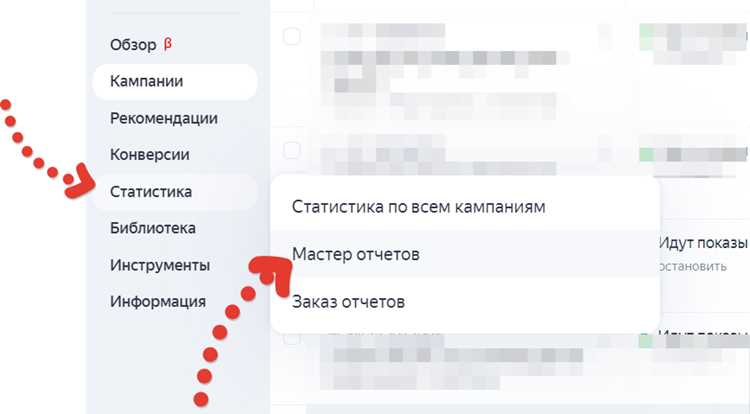
В поле «Сервер входящей почты» указывается доменное имя, предоставленное почтовым сервисом, чаще всего в виде imap.domain.ru или pop.domain.ru; использование IP-адреса вместо домена приводит к ошибкам проверки сертификата в macOS.
Для протокола IMAP стандартным значением является порт 993 с включенным SSL/TLS, для POP3 – порт 995 с тем же типом шифрования, что обеспечивает защиту логина и содержимого писем при передаче через интернет.
Если провайдер использует схему STARTTLS, в настройках нужно выбрать незашифрованный порт 143 для IMAP или 110 для POP3 и активировать шифрование на уровне соединения, иначе сервер отклонит подключение.
В качестве имени пользователя обычно применяется полный адрес электронной почты, но для корпоративных доменов иногда требуется короткий логин или формат user@domain, который указывается в документации администратора.
При появлении предупреждения о недоверенном сертификате следует проверить совпадение домена сервера с адресом в сертификате, так как расхождения указывают на неверно введенный сервер или попытку подключения к стороннему узлу.
Какие параметры исходящей почты SMTP указать для отправки писем
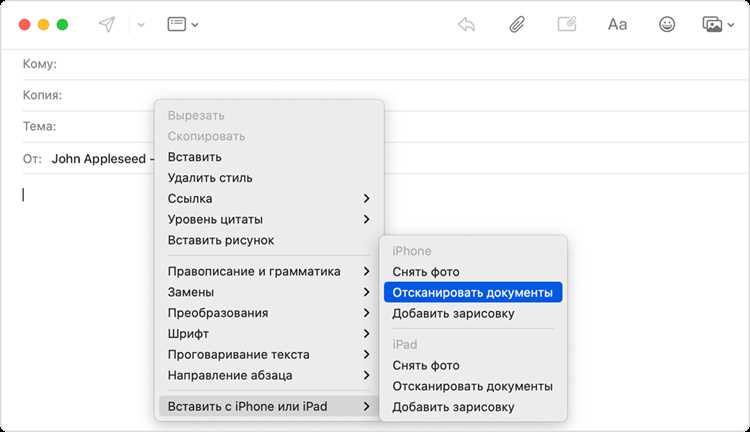
SMTP-сервер отвечает за отправку сообщений из приложения «Почта» macOS, поэтому его параметры должны точно совпадать с требованиями провайдера, иначе письма будут оставаться в очереди или возвращаться с ошибкой аутентификации.
- В поле сервера указывается домен вида smtp.domain.ru, предоставленный почтовым сервисом.
- Для защищенного соединения выбирается порт 465 с SSL/TLS или порт 587 с STARTTLS, при этом незашифрованные варианты не используются.
- Опция «Использовать аутентификацию» должна быть включена, так как большинство серверов принимает письма только от авторизованных пользователей.
- В качестве имени пользователя вводится полный адрес e-mail или логин, указанный администратором домена.
- Пароль совпадает с тем, что используется для входящей почты, либо с отдельным паролем приложения.
- Откройте параметры SMTP в окне настройки учетной записи.
- Добавьте новый сервер и введите его доменное имя.
- Выберите подходящий порт и тип шифрования.
- Включите аутентификацию и сохраните логин с паролем.
Если провайдер ограничивает отправку по IP или региону, стоит проверить, что подключение выполняется через сеть без блокировок, иначе сервер будет отклонять соединение независимо от правильности введенных данных.
Как проверить подключение и устранить ошибки авторизации

После сохранения учетной записи macOS автоматически пытается подключиться к серверам входящей и исходящей почты, и результат отображается в разделе настроек аккаунта или в строке состояния приложения «Почта».
- Откройте «Почта» и обновите ящик сочетанием клавиш Command + Shift + N для принудительной проверки соединения.
- Перейдите в «Настройки» → «Учетные записи» и убедитесь, что напротив IMAP или POP3 и SMTP нет предупреждающих значков.
- Нажмите на сервер и используйте встроенную проверку подключения, чтобы увидеть, какой этап – вход или отправка – вызывает сбой.
- Ошибка Authentication failed указывает на неверный логин, пароль или отсутствие пароля приложения при двухфакторной защите.
- Сообщение о невозможности установить защищенное соединение чаще всего связано с неправильным портом или отключенным SSL/TLS.
- Предупреждение о сертификате означает несоответствие домена сервера и его цифровой подписи.
Для устранения проблем следует повторно ввести учетные данные, проверить адреса серверов, переключить порт между 465 и 587 для SMTP или между 993 и 143 для IMAP, а также убедиться, что доступ к почте не заблокирован в личном кабинете провайдера.
Как задать синхронизацию, подпись и уведомления для нового ящика

Параметры синхронизации настраиваются в разделе «Учетные записи» приложения «Почта»: для IMAP можно выбрать автоматическую проверку каждые 5, 15 или 30 минут либо режим Push, при котором новые письма поступают сразу после их появления на сервере.
В подразделе «Загрузка» задается правило работы с вложениями – хранить их локально или получать по запросу, что помогает экономить место на SSD MacBook при работе с почтой, содержащей большие файлы.
Подпись добавляется в разделе «Подписи», где можно создать отдельный шаблон для каждого ящика и указать, будет ли он подставляться во все письма или только в новые, например для разделения личной и корпоративной переписки.
Настройки уведомлений находятся в «Системных настройках» → «Уведомления» → «Почта», где выбирается стиль оповещений, звук и список ящиков, для которых будут показываться баннеры при поступлении сообщений.
Для снижения количества отвлекающих уведомлений можно оставить активным только приоритетный ящик или папку «Входящие», отключив оповещения для архивов и рассылок.
Вопрос-ответ:
Почему письма на MacBook приходят, а отправка не работает?
Такая ситуация почти всегда связана с неверными параметрами SMTP. Входящая почта использует IMAP или POP3, а отправка идет через отдельный сервер. Проверьте, что указан адрес вида smtp.домен, выбран порт 465 с SSL или 587 с STARTTLS и включена авторизация. Если в поле пользователя введен не полный e-mail, а только имя, сервер может отклонять соединение.
Можно ли подключить корпоративную почту с собственным доменом без Exchange?
Да, если сервер поддерживает IMAP и SMTP. В окне добавления аккаунта выберите «Другая учетная запись почты» и вручную укажите imap.домен и smtp.домен, соответствующие порты и тип шифрования. Для таких ящиков часто требуется логин, отличающийся от адреса e-mail, поэтому его нужно уточнить у администратора.
Что делать, если macOS запрашивает пароль снова и снова?
Чаще всего это связано с двухфакторной защитой или блокировкой входа со сторонних приложений. В настройках почтового сервиса создайте отдельный пароль для программ и введите его в macOS вместо основного. Также проверьте, что в профиле безопасности разрешен доступ по IMAP и SMTP.
Как перенести старые письма с другого компьютера в «Почту» на MacBook?
При использовании IMAP перенос происходит автоматически после входа под тем же ящиком, так как все папки хранятся на сервере. Если почта была на POP3, нужно экспортировать архив в формате mbox или eml и импортировать его через меню «Файл» → «Импортировать почтовые ящики», после чего письма появятся в локальных папках приложения.

 Загрузка...