Microsoft Word в Windows 10 по умолчанию настроен универсально, из-за чего многие полезные функции остаются скрытыми или требуют лишних действий. Пользователь тратит время на повторяющиеся операции: ручное форматирование, поиск нужных команд на ленте, исправление автозамены и возврат к стандартным параметрам документа при каждом запуске программы.
Корректная настройка Word позволяет адаптировать интерфейс и поведение программы под конкретные сценарии: подготовку отчетов, работу с договорами, написание учебных материалов или деловую переписку. Например, изменение панели быстрого доступа сокращает количество кликов, а пользовательские стили устраняют необходимость вручную настраивать шрифты, интервалы и отступы в каждом документе.
Отдельного внимания требуют параметры автосохранения, языковые настройки и сочетания клавиш. В Windows 10 Word тесно интегрирован с учетной записью Microsoft и облачным хранилищем, что напрямую влияет на восстановление файлов и синхронизацию. Без точной настройки эти функции могут работать не так, как ожидается, создавая риск потери данных или неудобства при работе с текстом.
В этой статье рассматриваются прикладные способы настройки Microsoft Word, которые позволяют привести программу в состояние, соответствующее реальным задачам пользователя, а не стандартным шаблонам разработчика.
Изменение панели быстрого доступа и ленты под личные задачи
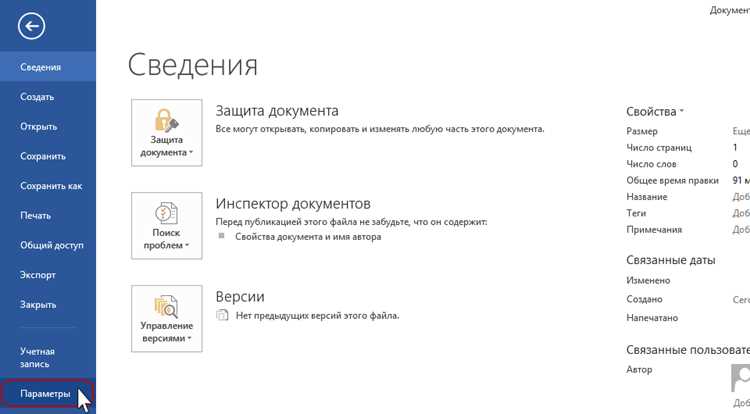
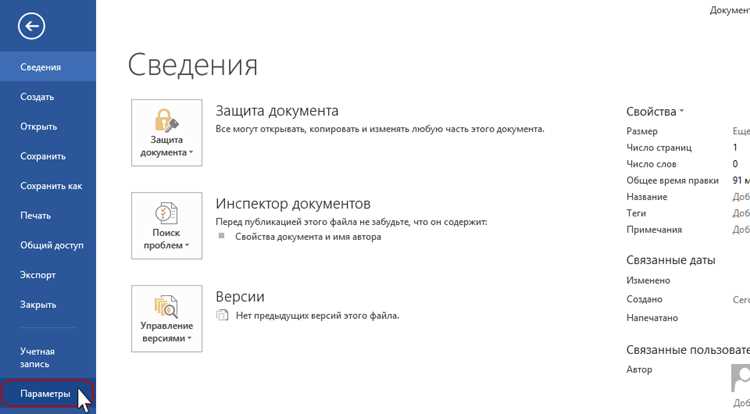
Панель быстрого доступа в Microsoft Word позволяет вынести часто используемые команды в зону постоянной видимости, независимо от активной вкладки ленты. Для ее настройки необходимо открыть меню «Файл» → «Параметры» → «Панель быстрого доступа» и добавить команды, которые отсутствуют на стандартной ленте, например «Вставить дату и время», «Формат по образцу», «Сохранить как PDF» или «Выбор объектов».
Рационально размещать на панели действия, которые выполняются десятки раз в день. Кнопки можно упорядочивать вручную, меняя их позицию стрелками вверх и вниз. Для пользователей ноутбуков с небольшим экраном целесообразно включить отображение панели под лентой, чтобы сократить движение курсора и избежать скрытия команд при переключении вкладок.
Лента Word поддается глубокой настройке: можно создавать собственные вкладки и группы команд под конкретные задачи, например «Редактирование договоров» или «Оформление отчетов». Это выполняется в разделе «Настройка ленты», где доступно добавление встроенных команд, а также скрытие ненужных стандартных вкладок, таких как «Рисование» или «Справка», если они не используются.
Для работы с текстами большого объема полезно вынести в отдельную группу команды управления стилями, навигацией и примечаниями. Это снижает зависимость от контекстных меню и исключает постоянный поиск функций по вкладкам. Все изменения сохраняются в текущем профиле Windows 10 и применяются ко всем новым документам без дополнительной настройки.
Настройка автосохранения, резервных копий и путей хранения файлов

Параметры автосохранения в Microsoft Word настраиваются через меню «Файл» → «Параметры» → «Сохранение». Для локальной работы рекомендуется установить интервал автосохранения от 3 до 5 минут и включить сохранение последней версии при закрытии без сохранения. Это снижает риск потери данных при сбоях Windows 10 или принудительном завершении программы.
При использовании учетной записи Microsoft Word по умолчанию сохраняет документы в OneDrive и активирует переключатель «Автосохранение» в верхней части окна. Если требуется полный контроль над файлами, следует отключить автоматическое облачное сохранение и задать локальную папку как основной путь для документов.
Создание резервных копий активируется в разделе «Дополнительно» → «Сохранение» с помощью параметра «Всегда создавать резервную копию». Word будет сохранять предыдущую версию файла с расширением .wbk, что позволяет восстановить данные после ошибочного перезаписывания или некорректного редактирования.
Пути хранения документов, шаблонов и автосохраненных файлов рекомендуется перенести на отдельный логический диск или синхронизируемую папку. Это упрощает резервное копирование системы и ускоряет восстановление рабочей среды при переустановке Windows 10.
| Параметр | Рекомендуемое значение | Назначение |
|---|---|---|
| Интервал автосохранения | 3–5 минут | Минимизация потери данных |
| Папка автосохранения | Локальный диск (не системный) | Быстрый доступ к временным файлам |
| Создание резервных копий | Включено | Восстановление предыдущих версий |
| Основной путь документов | Пользовательская папка | Упорядоченное хранение файлов |
Создание и применение собственных стилей и шаблонов документов

Пользовательские стили в Microsoft Word позволяют задать единые параметры оформления для всего документа и отказаться от ручного форматирования. Создание стиля выполняется через область «Стили» на вкладке «Главная» с последующим сохранением набора параметров: шрифта, размера, интервалов, отступов и поведения при переносе строк.
Для рабочих документов рекомендуется заранее определить базовые стили и применять их последовательно:
- «Основной текст» с фиксированным шрифтом и межстрочным интервалом
- «Заголовок 1–3» с привязкой к оглавлению и навигации
- «Список» с заданными отступами и маркерами
- «Цитата» с отличающимся абзацным оформлением
Каждый стиль следует сохранить с параметром «Добавить в список быстрых стилей» и включить опцию автоматического обновления только при полной уверенности в структуре документа, чтобы избежать непреднамеренных изменений.
Шаблоны документов создаются на основе файлов .dotx и позволяют сохранить структуру, стили, колонтитулы и параметры страницы. После настройки документа его необходимо сохранить через «Сохранить как» с выбором типа «Шаблон Word» и разместить в пользовательской папке шаблонов, заданной в параметрах программы.
Практическая последовательность работы с шаблонами выглядит следующим образом:
- Создание документа с нужной разметкой и стилями
- Настройка полей, нумерации и колонтитулов
- Сохранение в формате .dotx
- Создание новых файлов на основе шаблона
Использование собственных стилей и шаблонов обеспечивает единообразие документов и сокращает время на подготовку типовых файлов в Windows 10.
Назначение и изменение сочетаний клавиш для часто используемых команд
Для практической работы целесообразно переназначать комбинации под действия, которые используются регулярно: вставка специальных символов, применение конкретного стиля, удаление форматирования, переход к следующему комментарию. Команды можно искать по категориям или по названию, что ускоряет настройку при большом количестве доступных функций.
При выборе сочетаний рекомендуется использовать комбинации с Ctrl, Alt и дополнительной клавишей, избегая конфликтов со стандартными системными комбинациями Windows 10. Word предупреждает о занятости сочетания и показывает, какая команда будет заменена, что позволяет осознанно принять решение.
Все пользовательские назначения сохраняются в текущем шаблоне Normal.dotm. Для переноса настроек на другой компьютер следует скопировать этот файл или сохранить сочетания в отдельном пользовательском шаблоне. Это особенно полезно при работе на нескольких устройствах или после переустановки системы.
Корректно настроенные сочетания клавиш снижают зависимость от мыши и позволяют выстроить стабильный рабочий процесс, ориентированный на набор и редактирование текста.
Настройка проверки правописания, языка и параметров автозамены
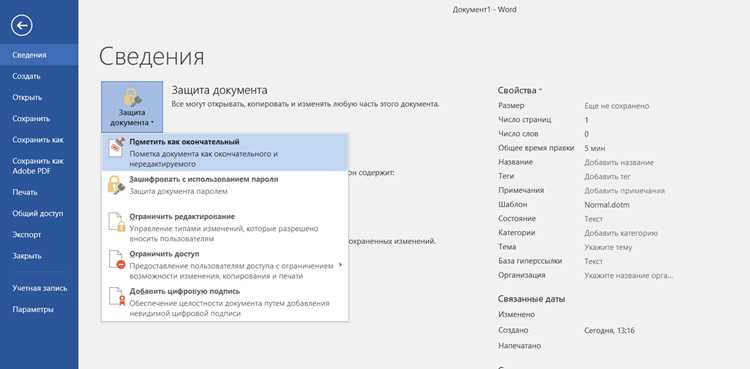
Параметры проверки правописания в Microsoft Word управляются через «Файл» → «Параметры» → «Правописание». Для работы с техническими и специализированными текстами рекомендуется отключить автоматическую проверку орфографии при вводе и оставить только проверку при запуске команды «Правописание», чтобы избежать постоянных отвлекающих подчеркиваний.
Язык проверки должен задаваться вручную для всего документа или выделенного фрагмента через меню «Рецензирование» → «Язык». При работе с многоязычными текстами следует снять флажок «Определять язык автоматически», так как эта функция часто выбирает неверную раскладку и снижает точность словарей.
Для исключения терминов, аббревиатур и собственных имен из ошибок целесообразно добавлять их в пользовательский словарь. Word позволяет создавать несколько словарей, что удобно при разделении деловой, учебной и технической лексики. Активный словарь выбирается в параметрах правописания.
Настройки автозамены находятся в разделе «Параметры автозамены» и позволяют заменить типовые опечатки, длинные формулировки и служебные конструкции. Практично использовать автозамену для:
– расшифровки сокращений
– автоматической подстановки шаблонных фраз
– исправления часто повторяющихся ошибок ввода
Корректно настроенные параметры языка, правописания и автозамены обеспечивают предсказуемое поведение Word и снижают количество ручных исправлений при наборе текста.
Задание параметров страницы и форматирования по умолчанию

Параметры страницы в Microsoft Word задаются через диалог «Разметка страницы», где можно определить поля, ориентацию, размер бумаги и расположение колонтитулов. Для фиксации этих значений для всех новых документов необходимо нажать кнопку «По умолчанию» и подтвердить сохранение в шаблоне Normal.dotm.
При работе с текстовыми документами стандартного формата целесообразно заранее задать:
- поля 2–2,5 см для основного текста
- книжную ориентацию страницы
- формат бумаги A4
- раздельные колонтитулы для первой страницы
Форматирование текста по умолчанию настраивается через диалог параметров шрифта и абзаца. Изменение базового шрифта, межстрочного интервала и отступов с последующим сохранением в шаблоне исключает необходимость ручной правки при создании каждого нового файла.
Практическая последовательность настройки выглядит следующим образом:
- Открыть пустой документ Word
- Настроить шрифт и абзац основного текста
- Задать параметры страницы
- Сохранить изменения как параметры по умолчанию
Для документов со строгими требованиями к оформлению рекомендуется создать отдельный шаблон с фиксированными параметрами страницы и форматирования, не изменяя глобальные настройки Word в Windows 10.
Вопрос-ответ:
Почему Word в Windows 10 постоянно сохраняет файлы в OneDrive, и как изменить это поведение?
При входе в Word под учетной записью Microsoft программа автоматически назначает OneDrive основным местом хранения. Это связано с настройками автосохранения и параметрами расположения файлов. Чтобы изменить путь, нужно открыть «Файл» → «Параметры» → «Сохранение», отключить автосохранение в облаке и указать локальную папку как стандартную для документов. После этого новые файлы будут сохраняться на выбранном диске, а переключатель «Автосохранение» перестанет принудительно активироваться.
Как сохранить собственные стили, чтобы они применялись во всех новых документах?
Стили сохраняются глобально только при записи их в шаблон Normal.dotm. Для этого стиль нужно изменить или создать в пустом документе, затем в параметрах стиля выбрать сохранение для новых документов. После закрытия Word изменения будут применяться ко всем файлам, создаваемым через пункт «Создать». Если стиль сохранен только в текущем документе, он не появится в других файлах.
Можно ли перенести настроенные сочетания клавиш на другой компьютер?
Да, все пользовательские сочетания клавиш хранятся в файле Normal.dotm, который находится в папке шаблонов пользователя Windows 10. Достаточно скопировать этот файл на другой компьютер с той же версией Word и заменить существующий. После запуска программы все назначения станут доступны без повторной настройки.
Почему Word подчеркивает слова на русском языке, хотя текст написан без ошибок?
Чаще всего причина связана с неверно выбранным языком проверки. Word может автоматически определить язык как другой, особенно при смешении раскладок или вставке текста из внешних источников. Решение — выделить текст, открыть «Рецензирование» → «Язык» и вручную задать русский язык, отключив автоматическое определение. После этого подчеркивания исчезают, а словарь работает корректно.

 Загрузка...