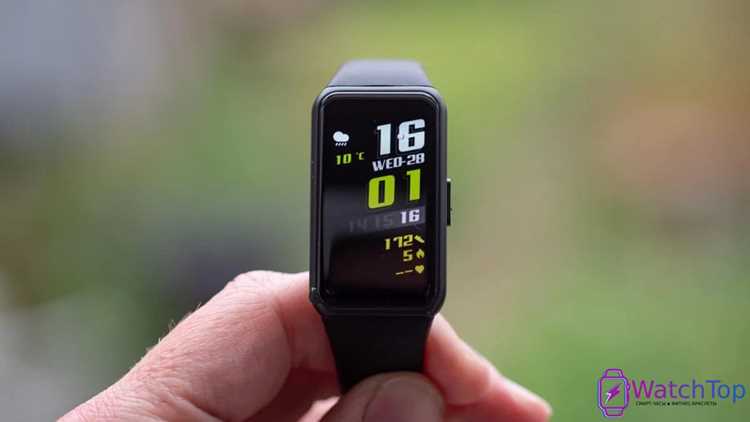
Honor Band 6 – это фитнес-браслет с 1,47-дюймовым AMOLED-экраном, поддержкой мониторинга пульса, уровня кислорода в крови и анализа сна. После покупки устройство требует точной первичной настройки: от правильной зарядки до синхронизации с приложением Huawei Health. Ошибки на этом этапе приводят к отсутствию уведомлений, некорректному подсчёту шагов и потере части функций.
Для полноценной работы браслета необходим смартфон с Android 6.0 или iOS 9.0 и выше, активный Bluetooth и доступ к интернету. Приложение Huawei Health отвечает за обновление прошивки, управление циферблатами, настройку уведомлений и хранение данных активности. Без его корректной установки Honor Band 6 работает в ограниченном режиме.
Пошаговая настройка позволяет сразу задать частоту измерения пульса, включить автоматический мониторинг сна TruSleep и выбрать нужные типы уведомлений. Это особенно важно, если браслет используется для контроля физической нагрузки, восстановления после тренировок или отслеживания показателей здоровья в течение дня.
В статье подробно разобран каждый этап – от первого включения до тонкой настройки функций. Все рекомендации основаны на реальных возможностях Honor Band 6 и актуальной версии приложения Huawei Health, что позволяет получить стабильную работу устройства без повторной перенастройки.
Подготовка Honor Band 6 к первому включению и зарядке
Перед первым использованием Honor Band 6 необходимо полностью зарядить встроенный аккумулятор ёмкостью 180 мА·ч. В комплект входит магнитный кабель с USB-разъёмом, который подключается к задней панели браслета через два контактных пина. Для питания подходит порт USB 2.0 компьютера или адаптер с выходным током 5 В / 1 А; использование быстрых зарядных устройств не рекомендуется.
При подключении кабеля экран автоматически активируется и отображает индикатор зарядки. Первый цикл зарядки занимает около 60–90 минут. Не следует включать браслет до достижения уровня заряда не менее 50 %, так как это может прервать процесс первичной инициализации системы.
Перед включением убедитесь, что защитная плёнка удалена с экрана, а контакты зарядки сухие и чистые. Наличие влаги или пыли снижает стабильность соединения и может привести к прерыванию питания во время зарядки.
Для первого запуска нажмите и удерживайте боковую сенсорную кнопку в течение 3–5 секунд. После включения Honor Band 6 автоматически переходит в режим ожидания сопряжения и отображает запрос на подключение к смартфону, что указывает на готовность устройства к дальнейшей настройке.
Установка приложения Huawei Health на Android и iOS
Для настройки Honor Band 6 требуется официальное приложение Huawei Health, которое обеспечивает синхронизацию данных, обновление прошивки и управление функциями браслета. Установка выполняется до сопряжения устройства по Bluetooth.
На смартфонах под управлением Android приложение доступно в нескольких источниках, выбор зависит от модели устройства и версии системы:
- Google Play – подходит для большинства устройств без ограничений сервисов Google;
- AppGallery – предпочтительный вариант для смартфонов Huawei и Honor;
- официальный сайт Huawei – используется при отсутствии доступа к магазинам приложений.
Минимальные требования для Android: Android 6.0, поддержка Bluetooth 4.2 и выше, разрешение на фоновую работу приложения. После установки необходимо разрешить доступ к геолокации, уведомлениям и физической активности, иначе синхронизация будет ограничена.
На устройствах Apple приложение устанавливается через App Store и совместимо с iPhone под управлением iOS 9.0 и выше. После первого запуска система запрашивает разрешения на работу с Bluetooth, уведомлениями и приложением «Здоровье». Все запросы следует подтвердить для корректной передачи данных.
После установки Huawei Health выполните вход с использованием Huawei ID или создайте новую учётную запись. Без авторизации недоступны облачное хранение данных, загрузка циферблатов и обновление программного обеспечения Honor Band 6.
Перед переходом к сопряжению убедитесь, что приложение обновлено до последней версии через магазин приложений, так как устаревшая сборка может не распознать браслет или вызвать ошибки подключения.
Сопряжение Honor Band 6 со смартфоном по Bluetooth
Перед началом сопряжения активируйте Bluetooth на смартфоне и убедитесь, что Honor Band 6 включён и находится на экране с запросом подключения. Расстояние между устройствами не должно превышать 1 метра для стабильного обнаружения браслета.
Откройте приложение Huawei Health, перейдите в раздел добавления устройства и выберите категорию «Браслеты», затем модель Honor Band 6. Приложение автоматически начнёт поиск доступных устройств по Bluetooth Low Energy.
После обнаружения браслета на экране смартфона отобразится запрос на сопряжение, а на дисплее Honor Band 6 появится код подтверждения. Подтвердите соединение на обоих устройствах, коснувшись значка подтверждения на экране браслета.
Во время подключения не сворачивайте приложение и не блокируйте экран смартфона. Прерывание процесса может привести к ошибке соединения и необходимости сброса Bluetooth-кэша или перезапуска браслета.
После успешного сопряжения Huawei Health автоматически синхронизирует дату, время и региональные параметры. На экране Honor Band 6 исчезает режим ожидания подключения, что подтверждает готовность устройства к дальнейшей настройке функций и уведомлений.
Обновление прошивки Honor Band 6 после подключения
Сразу после успешного сопряжения Huawei Health проверяет наличие новой версии прошивки для Honor Band 6. Обновление необходимо для корректной работы датчиков, стабильного соединения по Bluetooth и поддержки актуальных функций приложения.
Для запуска обновления откройте профиль устройства в Huawei Health и перейдите в раздел управления браслетом. При наличии новой версии появится уведомление с номером сборки и объёмом пакета, который обычно составляет 5–15 МБ.
Перед началом убедитесь, что уровень заряда Honor Band 6 составляет не менее 20 %, а смартфон подключён к стабильной сети Wi-Fi или мобильному интернету. Во время передачи данных держите браслет и телефон рядом, не отключайте Bluetooth и не закрывайте приложение.
Процесс обновления занимает в среднем 5–10 минут. На экране браслета отображается индикатор выполнения, после чего устройство автоматически перезагружается. Принудительное отключение питания или выход из приложения может привести к сбою установки.
После завершения обновления рекомендуется вручную запустить синхронизацию в Huawei Health и проверить версию прошивки в настройках устройства. Это подтверждает успешную установку и готовность Honor Band 6 к дальнейшей настройке параметров и режимов работы.
Настройка циферблатов и яркости экрана браслета
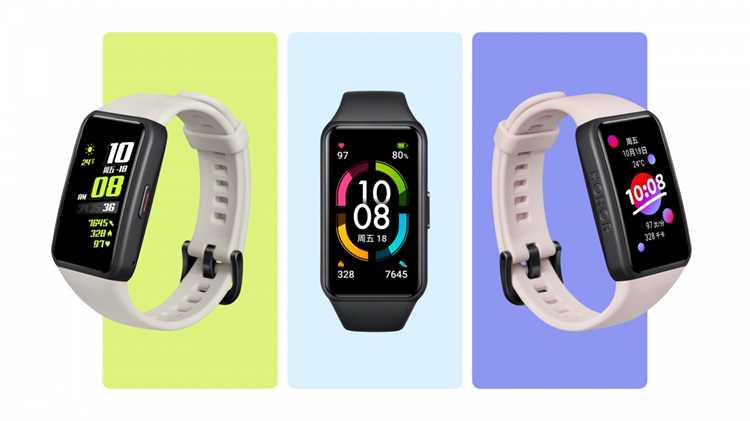
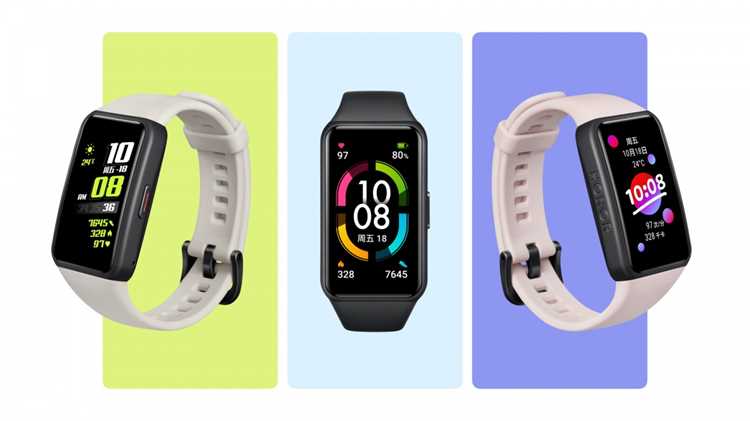
Honor Band 6 оснащён AMOLED-дисплеем с разрешением 194×368 пикселей, что позволяет отображать детализированные циферблаты с разным набором данных. Управление внешним видом экрана выполняется через приложение Huawei Health и частично через меню самого браслета.
Для выбора циферблата откройте профиль Honor Band 6 в Huawei Health и перейдите в раздел с доступными вариантами оформления. В библиотеке представлены как цифровые, так и аналоговые макеты с отображением шагов, пульса, заряда аккумулятора и даты. После выбора циферблат загружается на браслет и активируется автоматически.
Некоторые циферблаты поддерживают замену цветовой схемы и расположения элементов. Такие параметры настраиваются до загрузки и сохраняются в памяти браслета, что позволяет менять стиль без повторного скачивания.
Регулировка яркости экрана выполняется непосредственно на Honor Band 6 через меню настроек дисплея. Доступно несколько фиксированных уровней, которые подбираются вручную в зависимости от освещения. Автоматическая адаптация яркости не предусмотрена.
| Уровень яркости | Рекомендуемые условия использования |
|---|---|
| Низкий | Помещения с приглушённым светом, вечернее время |
| Средний | Офисное освещение, повседневное использование |
| Высокий | Улица, солнечная погода |
После изменения яркости рекомендуется проверить читаемость экрана при активации жестом подъёма запястья. Слишком высокий уровень ускоряет разряд аккумулятора, поэтому оптимальный баланс подбирается индивидуально.
Включение уведомлений приложений и звонков

Honor Band 6 поддерживает отображение входящих звонков, SMS и уведомлений сторонних приложений при постоянном соединении со смартфоном по Bluetooth. Все параметры настраиваются через приложение Huawei Health и требуют дополнительных разрешений на уровне операционной системы.
В профиле браслета откройте раздел уведомлений и активируйте пункт приёма сообщений. Далее выберите конкретные приложения, от которых данные будут передаваться на экран Honor Band 6. Для мессенджеров и почтовых клиентов рекомендуется оставить только основные источники, чтобы избежать перегрузки уведомлениями.
Для корректного отображения звонков необходимо разрешить доступ к журналу вызовов и контактам. При входящем вызове браслет показывает номер или имя абонента и позволяет отклонить звонок касанием экрана, если смартфон поддерживает данную функцию.
На устройствах Android дополнительно отключите ограничения энергосбережения для Huawei Health и разрешите фоновую работу. При активной оптимизации системы уведомления могут приходить с задержкой или не отображаться вовсе.
После завершения настройки отправьте тестовое сообщение или выполните входящий вызов, не блокируя смартфон. Уведомление должно появиться на экране браслета с кратким текстом, что подтверждает правильную передачу данных и готовность Honor Band 6 к повседневному использованию.
Настройка отслеживания активности, сна и пульса
Honor Band 6 использует оптический датчик TruSeen для измерения пульса, акселерометр для подсчёта шагов и алгоритм TruSleep для анализа фаз сна. Все параметры активируются и настраиваются через приложение Huawei Health после завершения сопряжения.
Для учёта физической активности перейдите в настройки браслета и задайте персональные данные. Эти параметры напрямую влияют на расчёт показателей:
- рост и вес пользователя;
- пол и возраст;
- цели по шагам и времени движения.
Постоянный мониторинг пульса включается отдельно. В настройках доступны режимы с разной периодичностью измерений:
- умный режим – автоматическая адаптация частоты замеров;
- непрерывный режим – измерение в течение всего дня;
- ручной режим – запуск замера по запросу.
Для анализа сна активируйте функцию автоматического отслеживания. Браслет фиксирует продолжительность сна, фазы засыпания, глубокого и поверхностного сна, а также периоды пробуждений. Для точных данных Honor Band 6 должен плотно прилегать к запястью, но не сдавливать кожу.
Дополнительно можно включить напоминания о движении и контроль частоты сердечных сокращений во время покоя. При выходе пульса за заданные пределы браслет отображает предупреждение, что позволяет своевременно отреагировать на изменения состояния.
После завершения настройки рекомендуется носить Honor Band 6 не менее 24 часов без перерывов. Это позволяет системе собрать базовые данные и корректно отобразить статистику активности, сна и пульса в приложении Huawei Health.
Вопрос-ответ:
Почему Honor Band 6 не подключается к смартфону при первом запуске?
Чаще всего причина связана с попыткой добавить браслет напрямую через настройки Bluetooth. Honor Band 6 подключается только через приложение Huawei Health. Также проверьте, что браслет заряжен выше 20 %, Bluetooth включён, а рядом нет других устройств, которые ранее были с ним сопряжены.
Можно ли использовать Honor Band 6 без аккаунта Huawei?
Без входа в Huawei ID браслет работает с ограничениями. Данные активности не сохраняются в облаке, недоступны загрузка новых циферблатов и обновления прошивки. Для постоянного использования требуется авторизация в приложении Huawei Health.
Почему уведомления приходят на телефон, но не отображаются на браслете?
Обычно это связано с запретом фоновой работы Huawei Health или отсутствием разрешений на доступ к уведомлениям. На Android нужно исключить приложение из энергосбережения, а на iPhone — проверить доступ к уведомлениям и Bluetooth в системных настройках.
Как часто Honor Band 6 измеряет пульс в автоматическом режиме?
В умном режиме частота замеров меняется в зависимости от активности пользователя. В покое измерения выполняются реже, при движении — чаще. Точный интервал не фиксирован и рассчитывается алгоритмами браслета.
Почему данные сна отображаются некорректно или не записываются?
Для корректной фиксации сна браслет должен плотно прилегать к запястью и оставаться надетым всю ночь. Также требуется включённая функция отслеживания сна в Huawei Health и активное Bluetooth-соединение хотя бы при утренней синхронизации.
Можно ли подключить Honor Band 6 к новому телефону без сброса настроек браслета?
Если Honor Band 6 уже был сопряжён с другим смартфоном, подключение к новому устройству без отвязки не выполняется. Нужно открыть Huawei Health на старом телефоне и удалить браслет из списка устройств. После этого на новом смартфоне выполните стандартное подключение через приложение. Если доступ к старому телефону отсутствует, сброс выполните прямо на браслете через меню настроек, после чего он станет доступен для нового сопряжения.

 Загрузка...