Содержание статьи
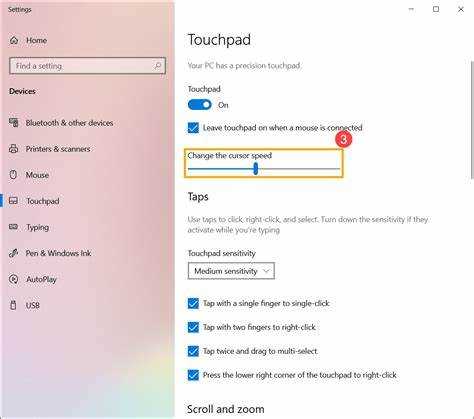
Прокрутка на тачпаде в Windows 10 напрямую зависит от типа устройства, версии драйвера и используемых системных параметров. На ноутбуках с Precision Touchpad большинство настроек встроено в систему, тогда как модели с драйверами Synaptics или ELAN используют отдельные панели управления. Неправильно заданные параметры приводят к резким рывкам, отсутствию горизонтальной прокрутки или некорректному направлению движения.
Windows 10 позволяет точно задать поведение прокрутки: изменить количество прокручиваемых строк, включить или отключить инверсное направление, настроить жесты двумя пальцами и управлять откликом тачпада без установки сторонних программ. Эти параметры особенно важны при работе с длинными документами, таблицами и веб-страницами, где стандартные значения часто оказываются неудобными.
Отдельное внимание стоит уделить проверке драйверов. Даже при наличии всех пунктов в разделе «Тачпад» часть функций может не работать из-за устаревшего или заменённого системой драйвера. В таких случаях требуется ручная настройка через фирменное ПО производителя или обновление драйвера через диспетчер устройств.
Где открыть параметры тачпада в панели настроек Windows 10
В верхней части окна указывается состояние тачпада и его тип. Если отображается надпись о поддержке Precision Touchpad, все настройки прокрутки, жестов и чувствительности доступны напрямую в Windows без дополнительных утилит. При отсутствии такого указания часть параметров может быть скрыта или перенаправлена в стороннее программное обеспечение производителя.
Для быстрого доступа к нужному разделу можно использовать поиск Windows: достаточно ввести слово «тачпад», после чего система предложит переход к нужным настройкам. Если пункт «Тачпад» отсутствует полностью, следует проверить наличие устройства в диспетчере устройств и убедиться, что драйвер установлен и не заменён универсальным драйвером мыши.
На ноутбуках с драйверами Synaptics или ELAN ссылка на дополнительные параметры прокрутки обычно расположена внизу страницы и ведёт в классическую панель управления или отдельное окно конфигурации, где доступны расширенные настройки жестов и направления прокрутки.
Как включить прокрутку двумя пальцами на тачпаде
Прокрутка двумя пальцами включается в разделе «Параметры» → «Устройства» → «Тачпад». В блоке настроек жестов необходимо найти пункт, отвечающий за прокрутку и масштабирование, и активировать параметр «Прокрутка двумя пальцами». После включения изменения применяются сразу, без перезагрузки системы.
На устройствах с поддержкой Precision Touchpad прокрутка двумя пальцами управляется отдельным переключателем, а также дополнительными параметрами направления и чувствительности. Если переключатель недоступен, это указывает на ограничение драйвера или некорректное распознавание тачпада системой.
Для тачпадов с драйверами Synaptics или ELAN настройка выполняется через дополнительное окно конфигурации, доступное по ссылке «Дополнительные параметры». В этом интерфейсе прокрутка двумя пальцами может быть разделена на вертикальную и горизонтальную, каждая из которых включается отдельно.
Если жест не работает после активации, следует проверить, не отключён ли тачпад сочетанием функциональных клавиш на клавиатуре, а также убедиться, что система не использует универсальный драйвер мыши, который блокирует поддержку жестов.
Настройка направления прокрутки: обычное и инверсное
Направление прокрутки определяет, в какую сторону будет перемещаться содержимое экрана при движении пальцев по тачпаду. В Windows 10 этот параметр настраивается отдельно от скорости и жестов и напрямую влияет на удобство навигации в браузере, проводнике и офисных приложениях.
Для устройств с поддержкой Precision Touchpad изменение направления выполняется в системных настройках:
- откройте «Параметры» → «Устройства» → «Тачпад»;
- найдите пункт «Направление прокрутки»;
- выберите вариант «Движение вниз – прокрутка вниз» для классического поведения;
- выберите «Движение вниз – прокрутка вверх» для инверсного варианта.
Инверсное направление часто используется на ноутбуках, ориентированных на жестовое управление, где движение пальцев повторяет перемещение содержимого, а не полосы прокрутки. При переходе с мыши на тачпад этот режим может вызывать путаницу, поэтому его рекомендуется отключать при смешанном способе ввода.
На тачпадах с драйверами Synaptics или ELAN настройка выполняется в отдельном окне параметров:
- перейдите в дополнительные параметры тачпада;
- откройте раздел вертикальной или горизонтальной прокрутки;
- снимите или установите флажок инверсного направления;
- сохраните изменения вручную.
Если после изменения параметра направление не меняется, это указывает на конфликт драйвера или ограниченные права управления устройством, что требует обновления драйвера или возврата фирменного ПО производителя.
Изменение скорости вертикальной и горизонтальной прокрутки
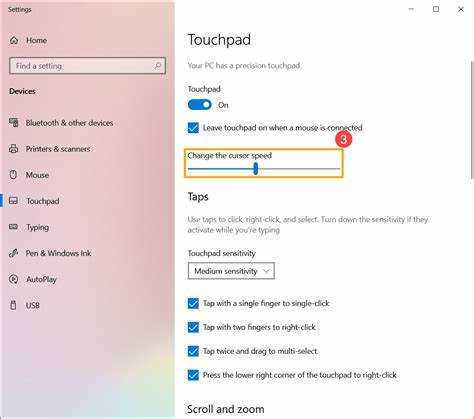
Скорость прокрутки на тачпаде влияет на количество содержимого, которое перемещается при одном движении пальцев. В Windows 10 этот параметр задаётся отдельно от чувствительности курсора и напрямую зависит от типа драйвера, установленного для устройства.
На ноутбуках с поддержкой Precision Touchpad настройка выполняется через раздел «Параметры» → «Устройства» → «Тачпад». В блоке прокрутки доступен ползунок, определяющий объём перемещения за одно движение. Уменьшение значения подходит для работы с длинными текстами и таблицами, увеличение – для быстрой навигации по веб-страницам.
Горизонтальная прокрутка управляется тем же параметром, что и вертикальная, поэтому при частой работе с широкими таблицами рекомендуется подбирать значение, при котором движение двумя пальцами не приводит к резкому смещению содержимого.
Для тачпадов с драйверами Synaptics и ELAN скорость вертикальной и горизонтальной прокрутки настраивается раздельно в фирменной панели управления. Это позволяет задать более медленное перемещение по вертикали и ускоренное по горизонтали, что удобно при редактировании электронных таблиц.
Если изменение скорости не даёт заметного результата, следует проверить, не активированы ли дополнительные параметры инерционной прокрутки в драйвере, так как они могут изменять поведение тачпада независимо от системных значений.
Настройка горизонтальной прокрутки двумя пальцами
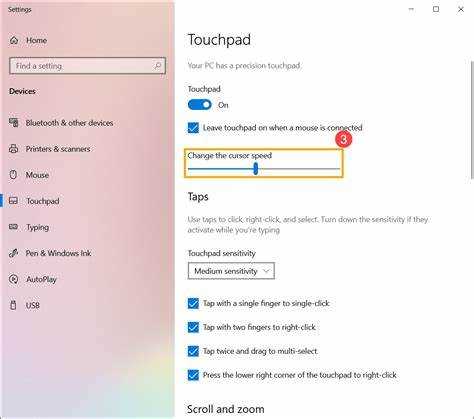
Горизонтальная прокрутка двумя пальцами используется для навигации по широким таблицам, временным шкалам и интерфейсам с боковым содержимым. В Windows 10 этот жест работает только при поддержке драйвером соответствующего типа прокрутки.
На устройствах с Precision Touchpad горизонтальная прокрутка включается автоматически вместе с вертикальной. Проверить её работу можно в разделе «Параметры» → «Устройства» → «Тачпад», убедившись, что активна прокрутка двумя пальцами и не установлены ограничения для жестов в отдельных приложениях.
Если жест не распознаётся, следует проверить направление движения: для горизонтальной прокрутки пальцы должны перемещаться строго влево или вправо без диагонального смещения. Некорректное распознавание часто связано с повышенной чувствительностью тачпада.
На ноутбуках с драйверами Synaptics и ELAN горизонтальная прокрутка настраивается отдельно. В панели управления необходимо включить параметр горизонтального скроллинга и убедиться, что он не отключён для двухпальцевого жеста, так как в некоторых версиях драйверов он по умолчанию деактивирован.
При отсутствии реакции в конкретных программах стоит учитывать, что не все приложения поддерживают горизонтальную прокрутку, даже если она корректно работает в проводнике и браузере.
Параметры прокрутки для тачпадов Precision Touchpad
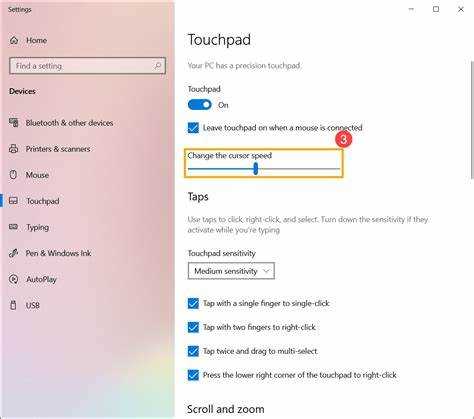
Тачпады стандарта Precision Touchpad используют встроенные средства Windows 10 для управления прокруткой, без отдельных панелей драйвера. Все параметры собраны в одном разделе и применяются ко всем приложениям системы.
Основные настройки прокрутки доступны по пути «Параметры» → «Устройства» → «Тачпад» и включают следующие пункты:
- включение прокрутки двумя пальцами;
- выбор направления прокрутки для вертикали и горизонтали;
- изменение скорости перемещения содержимого;
- управление масштабированием жестом сведения пальцев.
Отдельного переключателя для горизонтальной прокрутки не предусмотрено – она активируется автоматически при включённой двухпальцевой прокрутке. Для стабильного распознавания жестов рекомендуется использовать средние значения скорости, так как минимальные могут блокировать плавное перемещение по горизонтали.
При необходимости точной подстройки поведения прокрутки можно воспользоваться дополнительными параметрами:
- изменить направление прокрутки для адаптации под привычки работы с мышью;
- уменьшить скорость при работе с длинными документами;
- отключить жесты масштабирования, если они мешают прокрутке.
Если часть параметров недоступна, это указывает на замену драйвера стандартным или использование устаревшей версии Windows 10, где поддержка Precision Touchpad реализована не полностью.
Настройка прокрутки через драйвер тачпада Synaptics или ELAN
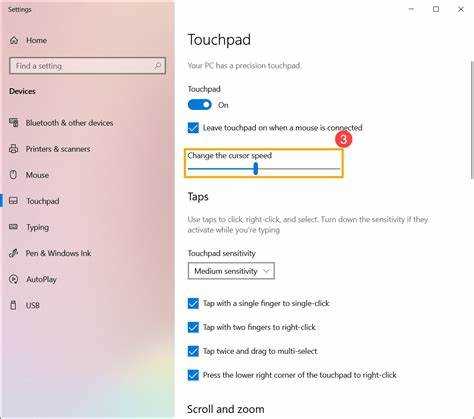
Тачпады с драйверами Synaptics и ELAN используют собственные панели управления, так как стандартный раздел Windows 10 предоставляет для них ограниченный набор параметров. Доступ к расширенным настройкам выполняется через «Параметры» → «Устройства» → «Тачпад» с переходом по ссылке дополнительных параметров или через классическую панель управления.
В интерфейсе драйвера прокрутка обычно разделена на вертикальную и горизонтальную, каждая из которых настраивается отдельно. Здесь можно включить прокрутку двумя пальцами, задать её направление и отрегулировать скорость перемещения содержимого без влияния на чувствительность курсора.
Драйверы Synaptics дополнительно позволяют управлять инерционной прокруткой и минимальным расстоянием движения пальцев, при котором жест начинает распознаваться. Уменьшение порога повышает отзывчивость, а увеличение снижает вероятность случайных срабатываний.
В драйверах ELAN часть параметров может быть скрыта по умолчанию и активируется только после обновления программного обеспечения с сайта производителя ноутбука. Использование универсального драйвера Windows часто отключает двухпальцевую прокрутку, поэтому при проблемах рекомендуется переустановить фирменный драйвер.
После изменения параметров в панели драйвера необходимо сохранить настройки вручную, так как в отличие от Precision Touchpad они не применяются автоматически.
Что делать, если прокрутка на тачпаде не работает
Отсутствие прокрутки на тачпаде в Windows 10 чаще всего связано с отключёнными жестами, заменой драйвера или некорректным определением устройства системой. Проверку следует начинать с системных настроек и постепенно переходить к драйверам.
В первую очередь необходимо открыть раздел «Параметры» → «Устройства» → «Тачпад» и убедиться, что прокрутка двумя пальцами активна. Если пункт отсутствует, система не распознаёт тачпад как сенсорное устройство ввода.
Далее рекомендуется проверить состояние драйвера в диспетчере устройств. В списке устройств тачпад не должен отображаться как стандартная мышь. Использование универсального драйвера Windows блокирует поддержку жестов.
| Проблема | Причина | Действие |
|---|---|---|
| Нет пункта «Тачпад» в настройках | Отсутствует фирменный драйвер | Установить драйвер с сайта производителя ноутбука |
| Прокрутка не реагирует на жесты | Жесты отключены в драйвере | Включить двухпальцевую прокрутку в панели Synaptics или ELAN |
| Прокрутка работает рывками | Некорректная настройка скорости | Изменить скорость прокрутки в параметрах тачпада |
| Жесты перестали работать после обновления | Драйвер заменён системой | Переустановить предыдущую версию драйвера |
Если прокрутка отключается только при подключённой мыши, следует проверить параметр автоматического отключения тачпада при использовании внешних устройств и при необходимости изменить его значение.
Вопрос-ответ:
Почему в настройках Windows 10 нет пункта «Тачпад», хотя он есть на ноутбуке?
Чаще всего причина связана с драйвером. Если Windows установила универсальный драйвер мыши, система не распознаёт тачпад как отдельное устройство и скрывает его параметры. Нужно открыть диспетчер устройств и проверить, как определяется тачпад. При необходимости следует установить фирменный драйвер с сайта производителя ноутбука, после чего раздел с настройками появится.
Почему прокрутка двумя пальцами работает в браузере, но не действует в некоторых программах?
Не все приложения поддерживают двухпальцевую прокрутку. Чаще всего проблема возникает в старых версиях программ или специализированных интерфейсах. Для проверки стоит открыть проводник Windows или стандартные приложения — если прокрутка там работает, причина не в тачпаде, а в ограничениях конкретного ПО.
Как сделать прокрутку медленнее, чтобы текст не «пролетал»?
На тачпадах Precision Touchpad скорость регулируется в системных параметрах с помощью ползунка прокрутки. Для драйверов Synaptics и ELAN настройка выполняется в отдельной панели управления, где скорость задаётся отдельно для вертикали и горизонтали. После изменения параметра желательно проверить поведение прокрутки в длинном документе, а не только на веб-странице.
Почему после обновления Windows прокрутка перестала работать?
После крупных обновлений система может заменить фирменный драйвер на стандартный. В результате жесты отключаются, а параметры прокрутки пропадают. Решение — переустановка драйвера тачпада с сайта производителя или возврат предыдущей версии драйвера через диспетчер устройств.

 Загрузка...