Содержание статьи
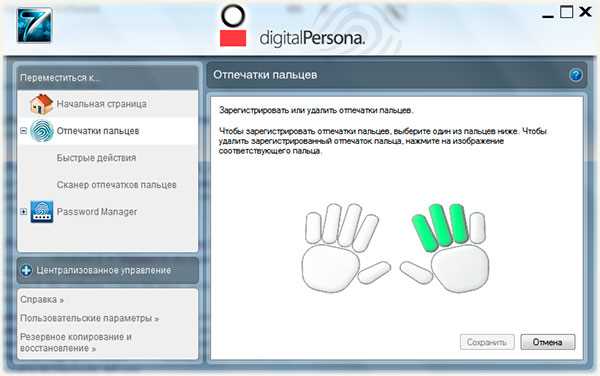
Большинство современных ноутбуков ASUS оснащаются сканером отпечатка пальца, встроенным в кнопку питания или тачпад, и работают на базе технологии Windows Hello. Однако само наличие датчика не означает, что он готов к использованию сразу после покупки или переустановки системы. Для корректной работы требуется совпадение нескольких условий: поддерживаемая модель сенсора, установленный драйвер от ASUS и активированная функция входа в системе.
Чаще всего проблемы возникают после обновления Windows, замены SSD или установки «чистой» версии системы. В таких случаях драйвер сканера может отсутствовать или быть заменён универсальным, который не поддерживает биометрическую аутентификацию. Для ноутбуков ASUS это критично, так как производитель использует сенсоры Goodix, ELAN или Synaptics, требующие фирменного программного обеспечения.
Перед настройкой важно определить точную модель ноутбука и версию Windows, так как драйверы и порядок действий для Windows 10 и Windows 11 отличаются. Также необходимо убедиться, что сканер не отключён на уровне BIOS/UEFI – на некоторых сериях ASUS эта опция управляется отдельно и по умолчанию может быть деактивирована.
Грамотная настройка включает проверку оборудования, установку правильного драйвера, включение службы биометрии и запись отпечатков с учётом рекомендаций производителя. Это позволяет использовать вход в систему без пароля, подтверждение действий и разблокировку устройства одним касанием, без дополнительных программ и сторонних утилит.
Проверка наличия и модели сканера отпечатка пальца в ноутбуке ASUS
Первый шаг перед настройкой – убедиться, что конкретная модель ноутбука ASUS действительно оснащена сканером отпечатка пальца. В рамках одной линейки (Vivobook, ZenBook, TUF, ExpertBook) наличие датчика может отличаться даже при схожем названии устройства.
Самый быстрый способ – осмотр корпуса. У ASUS сканер обычно расположен:
- в кнопке питания (характерно для ZenBook и ExpertBook);
- в правом или левом верхнем углу тачпада;
- реже – отдельной сенсорной площадкой рядом с клавиатурой.
Если визуальных признаков нет, необходимо проверить систему. В Windows откройте Диспетчер устройств и разверните раздел Биометрические устройства. При наличии сканера там отображается название производителя сенсора. Если раздел отсутствует, проверьте Устройства HID – датчик может определяться как неизвестное устройство без драйвера.
Для точного определения модели сенсора выполните следующие действия:
- В «Диспетчере устройств» откройте свойства подозрительного устройства.
- Перейдите на вкладку Сведения.
- В выпадающем списке выберите ИД оборудования.
По полученному идентификатору можно определить производителя:
- VID_27C6 – Goodix;
- VID_04F3 – ELAN;
- VID_06CB – Synaptics.
Альтернативный источник информации – официальный сайт ASUS. По точному номеру модели ноутбука (например, X515EA, UX425EA, B9400CEA) в разделе характеристик указывается наличие Fingerprint Sensor. Это особенно полезно, если сканер отключён в BIOS или не определяется системой после переустановки Windows.
Если ни корпус, ни система, ни спецификация не подтверждают наличие сенсора, программная настройка невозможна – потребуется внешний сканер с поддержкой Windows Hello.
Установка и обновление драйвера сканера отпечатка пальца для Windows
Сканер отпечатка пальца на ноутбуках ASUS работает только с фирменным драйвером, адаптированным под конкретную модель и версию Windows. Универсальные драйверы из Центра обновления Windows часто определяют устройство, но не обеспечивают поддержку Windows Hello.
Для корректной установки драйвера необходимо использовать официальный источник:
- перейти на сайт поддержки ASUS;
- ввести точную модель ноутбука;
- выбрать установленную версию Windows (10 или 11, 64-bit);
- открыть раздел Драйверы и утилиты.
В списке драйверов сканер отпечатка пальца может называться:
- Fingerprint;
- Biometric;
- Goodix Fingerprint Driver;
- ELAN Fingerprint Driver;
- Synaptics Fingerprint Driver.
Перед установкой рекомендуется удалить старую версию драйвера:
- Открыть «Диспетчер устройств».
- Найти сканер в разделе «Биометрические устройства» или «Устройства HID».
- Удалить устройство с отметкой Удалить программы драйверов.
- Перезагрузить ноутбук.
После перезагрузки установите загруженный драйвер вручную и снова перезапустите систему. Если установщик не запускается, используйте установку через файл setup.exe с правами администратора.
Для обновления драйвера на уже работающем сканере:
- сравните текущую версию драйвера в «Диспетчере устройств»;
- установите более новую версию с сайта ASUS;
- избегайте обновления через сторонние драйвер-паки.
Если драйвер установлен корректно, в «Параметрах Windows» появится пункт настройки отпечатка пальца, а в «Диспетчере устройств» устройство будет отображаться без предупреждающих значков.
Активация сканера отпечатка пальца в BIOS/UEFI ноутбука ASUS
Если сканер отпечатка пальца не отображается в Windows даже после установки драйвера, необходимо проверить его состояние на уровне BIOS/UEFI. На ряде ноутбуков ASUS биометрический модуль может быть отключён по умолчанию или сброшен после обновления прошивки.
Для входа в BIOS/UEFI полностью выключите ноутбук, затем включите его и сразу нажмите клавишу F2 (на некоторых моделях – Del). При использовании быстрого запуска Windows может потребоваться удерживать F2 до появления интерфейса настроек.
В BIOS/UEFI ASUS параметры сканера чаще всего располагаются в следующих разделах:
Advanced → Internal Device Configuration
Advanced → Onboard Devices Configuration
Security → I/O Interface Security
Искомый параметр может называться:
Fingerprint Sensor, Fingerprint Reader, Biometric Device или Fingerprint Module.
Значение параметра должно быть установлено в состояние Enabled. Если указано Disabled, сканер физически отключён и не определяется операционной системой.
После изменения параметра сохраните настройки с помощью клавиши F10, подтвердите сохранение и дождитесь загрузки Windows. Дополнительная перезагрузка не требуется.
Если пункт, связанный со сканером отпечатка пальца, отсутствует, это может указывать на одну из причин: конкретная ревизия ноутбука не оснащена сенсором, используется упрощённая версия BIOS, либо прошивка устарела. В последнем случае рекомендуется обновить BIOS строго с официального сайта ASUS для точной модели устройства.
Настройка входа по отпечатку пальца через Windows Hello
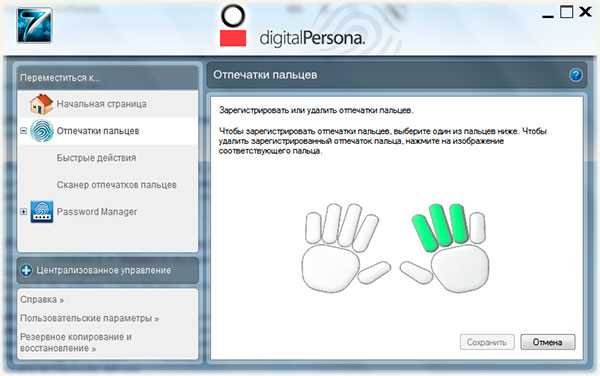
После установки драйвера и активации сканера в BIOS настройка выполняется через встроенный механизм Windows Hello. Откройте «Параметры» → Учётные записи → Варианты входа. В разделе биометрии должен отображаться пункт Отпечаток пальца (Windows Hello).
Перед добавлением отпечатка система потребует задать резервный способ входа. Необходимо создать PIN-код Windows Hello, даже если используется локальная учётная запись. Без PIN дальнейшая настройка биометрии недоступна.
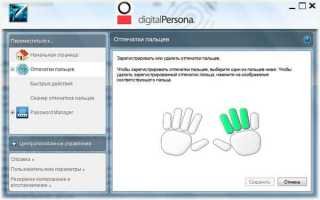
Для записи отпечатка нажмите Настроить и следуйте инструкциям мастера. Во время сканирования прикладывайте палец к сенсору под разными углами, не меняя силу нажатия. Для сканеров, встроенных в кнопку питания, палец следует прикладывать кратковременно, без удержания.
Рекомендуется добавить один и тот же палец дважды или зарегистрировать несколько пальцев одной руки. Это снижает вероятность отказа распознавания при изменении положения руки или влажности кожи.
После завершения настройки вход по отпечатку активируется автоматически и используется:
– при загрузке Windows;
– при выходе из спящего режима;
– для подтверждения действий системы.
Если пункт Windows Hello отображается, но неактивен, проверьте службу Windows Biometric Service – она должна быть запущена и иметь тип запуска «Автоматически». При изменении параметров службы требуется перезагрузка системы.
Добавление и повторная запись отпечатков пальцев пользователя
Управление сохранёнными отпечатками выполняется в разделе «Параметры» → Учётные записи → Варианты входа → Отпечаток пальца (Windows Hello). Здесь отображается список зарегистрированных отпечатков без указания конкретного пальца.
Для добавления нового отпечатка нажмите Добавить и подтвердите действие PIN-кодом. Запись проводится отдельно для каждого пальца, поэтому система не объединяет данные автоматически.
Повторная запись требуется в следующих случаях:
– частые ошибки распознавания;
– смена драйвера сканера;
– обновление Windows;
– повреждения кожи или изменение рельефа пальца.
Перед повторной записью рекомендуется удалить старый отпечаток с помощью кнопки Удалить. Это исключает конфликт данных и повышает стабильность распознавания.
Во время повторного сканирования прикладывайте палец к сенсору поочерёдно разными сторонами, включая подушечку и края. Для сенсоров в кнопке питания важно полностью убирать палец между касаниями, а не удерживать его.
Оптимальное количество – от двух до четырёх отпечатков. Превышение этого количества может привести к снижению точности из-за схожих биометрических данных, особенно при регистрации пальцев одной руки.
После завершения записи изменения применяются сразу, без перезагрузки. Проверку рекомендуется выполнить через блокировку экрана или выход из спящего режима.
Устранение ошибок, если сканер отпечатка пальца не работает
Некорректная работа сканера отпечатка пальца на ноутбуках ASUS чаще всего связана с программными сбоями, несоответствием драйвера версии Windows или отключением системных служб. Диагностику следует начинать с определения конкретного симптома, а не с переустановки системы.
| Проблема | Причина | Действие |
|---|---|---|
| Пункт Windows Hello отсутствует | Драйвер не установлен или неподходящей версии | Установить драйвер с сайта ASUS для точной модели и версии Windows |
| Сканер не отображается в «Диспетчере устройств» | Отключён в BIOS или отсутствует аппаратно | Проверить параметры BIOS и спецификацию модели ноутбука |
| Ошибка при добавлении отпечатка | Остановлена служба биометрии | Включить Windows Biometric Service и перезагрузить систему |
| Отпечаток распознаётся через раз | Повреждённые или устаревшие данные отпечатка | Удалить отпечаток и выполнить повторную запись |
| Сканер перестал работать после обновления Windows | Несовместимость драйвера | Переустановить актуальный драйвер от ASUS |
Дополнительно проверьте состояние службы Windows Biometric Service через «Службы». Тип запуска должен быть установлен на «Автоматически», а состояние – «Выполняется». Изменения применяются только после перезагрузки.
Если используется корпоративная или образовательная версия Windows, убедитесь, что биометрия не отключена групповыми политиками. Ограничения могут быть заданы администратором и полностью блокировать Windows Hello.
При сохранении проблемы после всех проверок выполните обновление BIOS. Используйте только официальную прошивку для вашей модели ноутбука ASUS. Обновление BIOS может восстановить корректное определение встроенного биометрического модуля.
Вопрос-ответ:
Почему сканер отпечатка пальца есть в характеристиках ASUS, но не появляется в настройках Windows?
В большинстве случаев причина связана с драйвером. После установки Windows система может поставить универсальный драйвер, который не поддерживает биометрию. Также сканер может быть отключён в BIOS. Нужно проверить «Диспетчер устройств», определить производителя сенсора и установить драйвер именно для вашей модели ноутбука и версии Windows с сайта ASUS.
Можно ли использовать сканер отпечатка пальца без PIN-кода Windows Hello?
Нет. PIN-код является обязательным резервным способом входа и используется системой для защиты биометрических данных. Без его создания пункт добавления отпечатка в параметрах Windows будет недоступен, даже если сканер работает и определяется корректно.
Почему после обновления Windows сканер перестал распознавать палец, хотя раньше работал?
Обновления Windows часто заменяют драйверы на стандартные версии. В результате сенсор определяется, но вход по отпечатку работает нестабильно или не работает совсем. Решение — удалить текущий драйвер, перезагрузить ноутбук и установить актуальную версию драйвера с официальной страницы поддержки ASUS для вашей модели.
Что делать, если сканер распознаёт отпечаток только с нескольких попыток?
Чаще всего проблема связана с неудачной записью отпечатка. Рекомендуется удалить сохранённый отпечаток и записать его заново, прикладывая палец под разными углами. Для кнопки питания важно не удерживать палец, а прикладывать его краткими касаниями. Также стоит проверить чистоту поверхности сенсора.

 Загрузка...