Содержание статьи
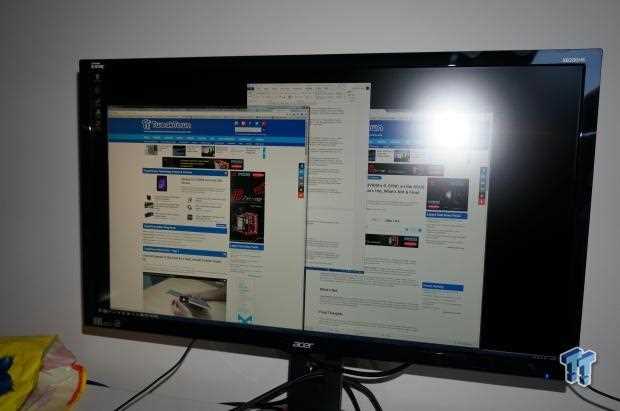
Выбор монитора напрямую влияет на комфорт работы и качество изображения. Разрешение 1920×1080 подходит для офисных задач и просмотра видео, но для графики и игр лучше ориентироваться на 2560×1440 или 3840×2160. Размер экрана в диапазоне 24–27 дюймов оптимален для работы за стандартным столом, а свыше 30 дюймов удобен для многозадачности и профессионального монтажа.
Частота обновления и время отклика определяют плавность изображения. Для офисной работы достаточно 60 Гц, а для динамичных игр стоит выбирать панели с 120–240 Гц и временем отклика 1–4 мс. Тип матрицы тоже важен: IPS обеспечивает точную цветопередачу и широкие углы обзора, VA – высокий контраст для видео, а TN – минимальную задержку для киберспорта.
Яркость 250–350 кд/м² подходит для большинства помещений, а контрастность выше 1000:1 улучшает читаемость текста и детализацию темных сцен. Поддержка HDR повышает диапазон яркости и насыщенность цветов. Для защиты зрения полезны режимы снижения синего света и возможность регулировки высоты, наклона и поворота экрана.
Подключения играют ключевую роль: DisplayPort обеспечивает высокую частоту обновления и разрешение, HDMI совместим с большинством устройств, а USB-C упрощает подключение ноутбуков и зарядку одновременно. Оценка этих характеристик до покупки помогает выбрать монитор, подходящий именно для ваших задач.
Как выбрать оптимальное разрешение и размер экрана для работы и игр
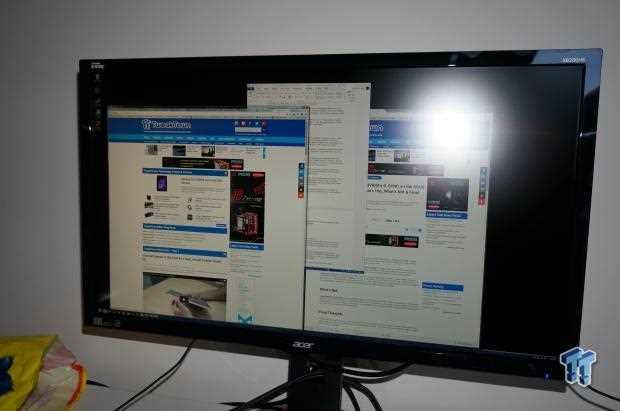
Разрешение определяет количество пикселей на экране и напрямую влияет на четкость изображения. Для офисной работы и просмотра видео достаточно Full HD (1920×1080), при этом плотность пикселей на 24–27 дюймах обеспечивает читаемый текст без масштабирования. Для графического дизайна, видеомонтажа и современных игр лучше выбирать QHD (2560×1440) или 4K (3840×2160), где детализация и цветовая точность выше, а на больших экранах изображение выглядит естественно.
Размер экрана влияет на комфорт при длительном использовании. Для рабочего стола шириной 60–80 см оптимальны мониторы 24–27 дюймов: они обеспечивают достаточное поле зрения без необходимости частого движения головы. Экраны от 30 дюймов и выше подходят для многозадачной работы или профессионального монтажа, но требуют увеличенного расстояния до глаз, около 70–90 см, чтобы избежать напряжения.
При выборе монитора для игр критичны сочетание разрешения и частоты обновления. QHD с диагональю 27 дюймов позволяет одновременно видеть высокую детализацию и поддерживать плавность на 144–165 Гц. Для киберспорта предпочтительны меньшие 24–25 дюймов с Full HD и 240 Гц, чтобы минимизировать задержку и быстро отслеживать движение объектов на экране.
Важно учитывать плотность пикселей: слишком высокое разрешение на маленьком экране делает элементы интерфейса мелкими, а низкое разрешение на большом мониторе снижает четкость. Идеальное сочетание диагонали и разрешения обеспечивает комфортный обзор без необходимости масштабирования и нагрузку на глаза.
Что влияет на частоту обновления и плавность изображения
Частота обновления экрана измеряется в герцах и показывает, сколько раз за секунду изображение на мониторе обновляется. Стандартные офисные панели работают на 60 Гц, что подходит для текстовых задач и видео. Для динамичных игр и спортивных трансляций стоит выбирать мониторы с 120–240 Гц: увеличение частоты снижает размытость движения и улучшает реакцию на быстрые события.
Время отклика пикселя определяет скорость изменения цвета от одного оттенка к другому. Низкое время отклика (1–4 мс) уменьшает появление шлейфов и артефактов на быстро движущихся объектах. В сочетании с высокой частотой обновления это обеспечивает четкое и плавное изображение без разрывов.
Технологии синхронизации, такие как G-Sync и FreeSync, предотвращают разрывы кадров и дрожание изображения при несоответствии частоты обновления монитора и кадровой частоты видеокарты. Для ПК с видеокартой средней или высокой производительности наличие этих функций особенно важно при частоте кадров выше 60 FPS.
Качество сигнала и кабель также влияют на плавность. DisplayPort и HDMI последних версий поддерживают высокие разрешения и частоты обновления, тогда как старые кабели могут ограничивать показатели, вызывая дрожание или разрывы. Для стабильной работы рекомендуется использовать сертифицированные кабели и проверять совместимость с частотой обновления монитора.
Тип матрицы: преимущества и ограничения для разных задач
Выбор типа матрицы влияет на цветопередачу, углы обзора, контрастность и время отклика монитора. IPS-панели обеспечивают точные цвета и широкие углы обзора до 178° по горизонтали и вертикали, что важно для графического дизайна и монтажа видео. Время отклика у IPS обычно 4–8 мс, что подходит для большинства игр, кроме киберспорта.
VA-матрицы выделяются высоким статическим контрастом, иногда до 3000:1, что улучшает детализацию темных сцен в фильмах и играх. Углы обзора шире, чем у TN, но уже, чем у IPS. Время отклика 6–10 мс делает VA менее предпочтительными для динамичных шутеров и спортивных симуляторов.
TN-панели имеют минимальное время отклика 1–2 мс и поддерживают высокую частоту обновления до 240 Гц, что делает их популярными среди киберспортсменов. Цветопередача ограничена, а углы обзора узкие, поэтому для работы с графикой TN использовать не стоит.
OLED-экраны обеспечивают глубокий черный цвет и контрастность более 1 000 000:1, а время отклика менее 1 мс. Они подходят для профессиональной цветокоррекции и игр с высокой динамикой, но подвержены выгоранию при статичных изображениях.
Выбор матрицы должен основываться на конкретных задачах: точная цветопередача и широкие углы – IPS, высокая контрастность и глубокие тени – VA, минимальная задержка – TN, насыщенный черный и быстрый отклик – OLED. При покупке стоит учитывать сочетание разрешения, частоты обновления и размера экрана для выбранного типа панели.
Яркость, контрастность и цветопередача: на что обратить внимание
Яркость измеряется в кд/м² и определяет, насколько четко видно изображение при различном освещении. Для стандартного офисного освещения достаточно 250–300 кд/м², для работы в ярко освещенных помещениях или с HDR-контентом лучше выбирать панели 400–600 кд/м².
Контрастность показывает отношение яркости белого к черному. Статическая контрастность 1000:1 характерна для IPS и TN, что обеспечивает различимую глубину оттенков. VA-матрицы достигают 2000–3000:1, улучшая детализацию темных сцен и насыщенность цветов при просмотре фильмов.
Цветопередача зависит от охвата цветового пространства и точности цветовых координат. sRGB ≥ 99% подходит для веб-дизайна и офисной работы, Adobe RGB ≥ 90% необходим для печати и профессиональной обработки фото. Время отклика и тип матрицы также влияют на точность отображения динамических сцен.
Поддержка HDR расширяет диапазон яркости и насыщенность цветов, особенно в игровых и видеоформатах с высоким динамическим диапазоном. Для профессиональной работы стоит проверять заводскую калибровку и наличие профилей для точной передачи оттенков.
При выборе монитора важно учитывать сочетание яркости, контрастности и цветового охвата, чтобы получить четкое, детализированное и натуральное изображение в конкретных условиях использования.
Важность времени отклика и снижения размытия движения
Время отклика измеряет скорость, с которой пиксель меняет цвет. Низкие значения уменьшают размытие движения и делают динамичные сцены четкими:
- 1–4 мс – оптимально для шутеров и спортивных симуляторов, минимизирует шлейфы за быстро движущимися объектами.
- 5–8 мс – подходит для большинства игр и офисной работы, но заметно в динамичных сценах.
- 10 мс и выше – приемлемо только для статичных изображений и нетребовательного видео.
Снижение размытия движения достигается не только временем отклика, но и технологией overdrive и высокой частотой обновления:
- Overdrive корректирует переход пикселей, уменьшая появление теневых артефактов и “ghosting”.
- Частота обновления 120–240 Гц делает движение плавным и снижает нагрузку на глаза при быстром контенте.
- Функции типа Motion Blur Reduction или ULMB создают кратковременное затемнение кадра между обновлениями, повышая резкость динамических объектов.
При выборе монитора для игр или просмотра спортивных трансляций рекомендуется ориентироваться на сочетание времени отклика, частоты обновления и технологий снижения размытия, чтобы обеспечить четкое изображение без шлейфов и разрывов кадров.
Подключения и совместимость с устройствами
Типы портов определяют совместимость монитора с компьютерами, ноутбуками и игровой техникой. Основные интерфейсы:
- DisplayPort – поддерживает высокие разрешения до 4K при 144–240 Гц, снижает задержку ввода, оптимален для ПК с мощными видеокартами.
- HDMI – универсальный стандарт для телевизоров, ноутбуков и игровых консолей, версии 2.0 и выше обеспечивают 4K при 60–120 Гц, версии 2.1 – до 4K/120 Гц и 8K/60 Гц.
- USB-C – передает видео, данные и питание одним кабелем, подходит для современных ноутбуков и устройств с поддержкой DisplayPort Alt Mode.
- DVI и VGA – устаревшие интерфейсы, подходят для старых ПК, но ограничены низкой частотой обновления и разрешением.
Для работы с несколькими устройствами удобны мониторы с несколькими портами и функцией переключения источника. Некоторые модели поддерживают KVM, позволяя управлять несколькими ПК с одной клавиатурой и мышью.
Выбор подключения должен учитывать:
- Разрешение и частоту обновления монитора, чтобы кабель поддерживал нужные параметры.
- Совместимость с видеокартой или ноутбуком.
- Наличие дополнительных функций, таких как зарядка через USB-C или встроенный KVM.
Проверка этих характеристик до покупки гарантирует стабильную работу без потери качества изображения и функциональности.
Дополнительные функции: HDR, режимы для глаз и регулировки положения
HDR (High Dynamic Range) расширяет диапазон яркости и улучшает насыщенность цветов. Панели с поддержкой HDR400 и выше отображают яркие блики и глубокие тени, повышая реалистичность изображений в играх и фильмах. Для профессиональной работы с фото и видео рекомендуется HDR600–HDR1000.
Режимы для глаз снижают утомляемость при длительном использовании. Функции Flicker-Free устраняют мерцание подсветки, а фильтры синего света уменьшают воздействие коротковолнового спектра. Оптимально выбирать мониторы с несколькими уровнями регулировки этих режимов для разных условий работы.
Регулировки положения обеспечивают комфортное размещение монитора на рабочем месте. Возможности включают:
- Настройку высоты и наклона, чтобы экран находился на уровне глаз и минимизировал нагрузку на шею.
- Поворот в портретный режим для работы с документами или кодом.
- Поворот по горизонтали для совместного просмотра контента несколькими пользователями.
Комбинация HDR, режимов для глаз и регулировок положения позволяет подобрать монитор, который сохраняет точность изображения, уменьшает нагрузку на зрение и обеспечивает эргономичное размещение независимо от задач и длительности работы.
Вопрос-ответ:
Как определить, какое разрешение и размер монитора мне подходят для работы с текстом и таблицами?
Для офисных задач и работы с таблицами оптимальны мониторы с разрешением Full HD (1920×1080) и диагональю 24–27 дюймов. Такая комбинация обеспечивает четкость текста без необходимости масштабирования интерфейса, а размер экрана позволяет комфортно размещать несколько окон одновременно. Если планируется работа с графикой или видео, лучше рассмотреть QHD (2560×1440) на 27–32 дюймах, чтобы повысить детализацию и точность отображения элементов.
Влияет ли тип матрицы на скорость реакции в играх?
Да, тип матрицы напрямую влияет на время отклика и плавность изображения. TN-панели обеспечивают минимальное время отклика 1–2 мс и подходят для динамичных шутеров и киберспорта, но углы обзора и цветопередача ограничены. IPS-панели имеют время отклика 4–8 мс, что подходит для большинства игр, при этом они показывают точные цвета и широкие углы обзора. VA-матрицы выделяются высоким контрастом, но время отклика 6–10 мс может быть заметно в очень быстрых сценах.
Как понять, нужна ли поддержка HDR в моем мониторе?
Поддержка HDR расширяет диапазон яркости и улучшает насыщенность цветов, что особенно заметно в играх с высоким динамическим диапазоном и в фильмах. Мониторы с HDR400 подходят для базового улучшения изображения, HDR600–HDR1000 дают более глубокие тени и яркие блики, что полезно при редактировании фото и видео. Если задачи ограничиваются текстом и веб-серфингом, наличие HDR не принесет значительных преимуществ.
Что лучше выбрать для защиты глаз: фильтр синего света или функция Flicker-Free?
Фильтр синего света снижает нагрузку на глаза при длительном использовании, уменьшая количество коротковолнового синего спектра, который вызывает усталость. Flicker-Free устраняет мерцание подсветки, которое не всегда заметно визуально, но повышает утомляемость и может вызывать головные боли. Для длительной работы оптимально использовать монитор, где доступны оба режима с регулировкой интенсивности, так как они дополняют друг друга.
Какие интерфейсы подключения лучше выбирать для современных ноутбуков и ПК?
Для высокой частоты обновления и больших разрешений лучше использовать DisplayPort, особенно если планируется 144–240 Гц на QHD или 4K. HDMI 2.0 и выше обеспечивает 4K при 60–120 Гц, а версии 2.1 поддерживают до 4K/120 Гц и 8K/60 Гц, что удобно для игровых консолей и современных ноутбуков. USB-C с поддержкой DisplayPort Alt Mode позволяет одновременно передавать видео и данные, а также заряжать устройства. DVI и VGA подходят только для старых компьютеров и ограничены разрешением и частотой обновления.
Как выбрать частоту обновления и время отклика для игр и мультимедиа?
Частота обновления определяет, сколько кадров в секунду отображается на экране. Для офисной работы или просмотра видео достаточно 60 Гц. Для динамичных игр рекомендуется 120–240 Гц, чтобы движение выглядело плавным. Время отклика показывает, как быстро пиксель меняет цвет: 1–4 мс подходят для шутеров и спортивных симуляторов, 5–8 мс — для большинства других игр, а выше 10 мс заметно в быстрых сценах. Совмещение высокой частоты обновления с низким временем отклика снижает размытие движения и улучшает восприятие динамики.
Нужны ли регулировки положения монитора и режимы для глаз при работе несколько часов в день?
Регулировка высоты, наклона и поворота позволяет разместить экран на уровне глаз и уменьшить нагрузку на шею и плечи. Поворот в портретный режим полезен для работы с длинными документами или кодом. Режимы для глаз, такие как снижение синего света и Flicker-Free, уменьшают утомляемость и защищают зрение при длительном использовании. Совмещение этих функций делает рабочее место комфортным и снижает риск головной боли и напряжения глаз при нескольких часах работы за монитором.

 Загрузка...