
Содержание статьи
При активной переписке в Outlook входящие сообщения быстро накапливаются, и ручная сортировка писем отнимает заметную часть рабочего времени. Встроенные правила позволяют автоматически перемещать письма в заранее созданные папки по заданным условиям: адресу отправителя, ключевым словам в теме, получателю или сочетанию параметров. Грамотно настроенное правило начинает работать сразу после получения письма и не требует постоянного контроля.
Перед настройкой важно понимать, что правила в Outlook применяются именно к папкам, а не к отдельным письмам. Это означает, что сначала необходимо создать папку, а уже затем связать её с конкретным правилом. Такой подход особенно полезен для обработки уведомлений от сервисов, писем от клиентов, внутренних рассылок или автоматических отчетов, которые должны храниться отдельно от основной переписки.
Outlook поддерживает разные сценарии работы с правилами в зависимости от версии программы и типа учетной записи (Exchange, Microsoft 365, IMAP или POP3). Некоторые правила выполняются на сервере, другие – только при запущенном клиенте, и это напрямую влияет на результат. В статье разобран практический порядок действий, который позволяет связать правило с уже созданной папкой и убедиться, что письма действительно перемещаются туда без ручного вмешательства.
Проверка версии Outlook и доступа к управлению правилами
Перед созданием правила необходимо точно определить, какая версия Outlook используется, так как расположение меню и набор доступных функций различаются. В настольных версиях Outlook для Windows (2016, 2019, 2021, Microsoft 365) управление правилами находится в разделе «Файл» → «Управление правилами и оповещениями». В Outlook для macOS этот пункт доступен через меню «Инструменты» → «Правила». В веб-версии Outlook доступ к правилам открывается через «Настройки» → «Почта» → «Правила».
Важно убедиться, что учетная запись поддерживает создание правил. Exchange и Microsoft 365 позволяют создавать серверные правила, которые применяются даже при закрытом Outlook. Для учетных записей POP3 и IMAP правила работают только при запущенном клиенте, что следует учитывать при автоматической сортировке писем в созданные папки.
Если пункт управления правилами недоступен или неактивен, это часто связано с ограничениями политики организации или поврежденным профилем Outlook. В корпоративной среде доступ может быть отключен администратором через групповые политики. В локальной установке стоит проверить, что Outlook запущен не в безопасном режиме и что профиль почты корректно загружается без ошибок.
Дополнительно рекомендуется проверить язык интерфейса и режим отображения ленты. В упрощенной ленте некоторые команды скрыты, и для доступа к правилам требуется переключение в классический режим. Только после подтверждения версии Outlook и доступности меню управления правилами имеет смысл переходить к настройке правила для конкретной папки.
Создание новой папки для автоматической сортировки писем

Для работы правила в Outlook сначала требуется создать папку, в которую будут перемещаться письма. В настольной версии Outlook для Windows папка создается через контекстное меню раздела «Почта»: правый клик по учетной записи или существующей папке → «Создать папку». В Outlook для macOS используется команда «Новая папка» в меню или контекстном списке. В веб-интерфейсе папка добавляется через кнопку «Создать папку» в панели папок слева.
Папку рекомендуется создавать на том уровне, где будет применяться правило. Для учетных записей Exchange и Microsoft 365 это чаще всего корень почтового ящика или папка «Входящие». При использовании IMAP папки синхронизируются с сервером, поэтому название и расположение должны соответствовать структуре почтового сервера, иначе возможны задержки обновления.
Название папки должно отражать критерий сортировки: отправитель, тип писем или назначение. Например, отдельные папки для счетов, уведомлений сервисов или сообщений от конкретного домена упрощают проверку корректности работы правила. Избегай слишком общих названий, так как они усложняют поддержку нескольких правил одновременно.
После создания папки стоит убедиться, что она отображается в списке доступных папок при настройке правила. Если папка не видна, следует перезапустить Outlook или принудительно обновить список папок. Только после этого папка корректно выбирается в качестве целевого места для автоматического перемещения входящих писем.
Открытие мастера правил через меню Outlook
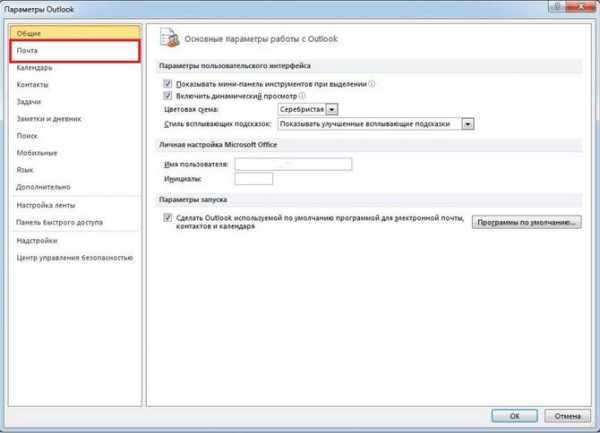
Доступ к мастеру правил зависит от интерфейса и платформы Outlook. В версии для Windows путь выглядит следующим образом: вкладка «Главная» → кнопка «Правила» → «Управление правилами и оповещениями». Альтернативный путь – «Файл» → «Управление правилами и оповещениями», который открывает полный список существующих правил и позволяет создать новое без привязки к конкретному письму.
В Outlook для macOS мастер правил открывается через меню «Инструменты» → «Правила». После выбора учетной записи отображается список правил, привязанных именно к ней, что важно при работе с несколькими почтовыми ящиками. В веб-версии Outlook требуется открыть «Настройки», перейти в раздел «Почта» и выбрать пункт «Правила», где доступна кнопка создания нового правила.
При открытии мастера следует проверить, для какой папки и учетной записи создается правило. В настольной версии Windows правила применяются ко всему почтовому ящику, если явно не указано иное. В macOS и веб-интерфейсе учетная запись выбирается отдельно, и ошибка на этом этапе приводит к тому, что письма не перемещаются в нужную папку.
Если пункт «Правила» отсутствует в меню, это часто связано с упрощенной лентой или ограничениями учетной записи. Переключение интерфейса в расширенный режим и повторное открытие Outlook позволяет восстановить доступ к мастеру. Только после успешного открытия окна управления правилами можно переходить к настройке условий для созданной папки.
Выбор условия правила для входящих сообщений
После запуска мастера правил ключевым этапом становится выбор условия, по которому Outlook будет отбирать письма для перемещения в созданную папку. Условие определяет, какие входящие сообщения подпадают под правило, поэтому его формулировка должна быть точной и проверяемой.
На практике чаще всего используются следующие условия:
- письмо получено от конкретного отправителя или домена электронной почты;
- адрес пользователя указан в поле «Кому» или «Копия»;
- в теме письма содержатся определенные слова или фразы;
- сообщение отправлено на общий ящик или группу рассылки;
- письмо помечено определенным уровнем важности.
Для повышения точности допускается одновременный выбор нескольких условий. В этом случае Outlook применяет правило только к письмам, которые соответствуют всем отмеченным параметрам. Такой подход полезен при сортировке уведомлений от одного отправителя с разными типами сообщений.
После выбора условий необходимо нажать на активные ссылки в нижней части окна мастера и задать конкретные значения: адреса, ключевые слова или домены. Без заполнения этих параметров правило не будет работать, даже если условие отмечено галочкой.
Рекомендуется избегать слишком широких условий, таких как обработка всех входящих писем. Это может привести к неконтролируемому перемещению сообщений в папку и пропуску важных писем во «Входящих». Проверка логики условий на одном тестовом письме позволяет сразу выявить ошибки настройки.
Настройка действия перемещения писем в выбранную папку
После определения условий правила необходимо задать действие, которое Outlook выполнит с подходящими сообщениями. В мастере правил следует выбрать пункт «переместить в указанную папку». Именно это действие связывает правило с ранее созданной папкой и определяет конечное место хранения писем.
Нажатие на ссылку «указанную» открывает список всех доступных папок текущего почтового ящика. Важно выбрать папку вручную, а не полагаться на схожие названия, особенно при наличии вложенной структуры. Если папка была создана недавно и не отображается, рекомендуется закрыть мастер правил и открыть его заново.
В разных версиях Outlook формулировки действий могут незначительно отличаться, но логика остается одинаковой. Ниже приведено соответствие названий действий:
| Версия Outlook | Название действия | Результат |
|---|---|---|
| Outlook для Windows | Переместить в указанную папку | Письмо переносится из «Входящих» в выбранную папку |
| Outlook для macOS | Переместить сообщение | Сообщение сразу сохраняется в целевой папке |
| Outlook в браузере | Переместить в | Письмо исчезает из текущей папки и появляется в выбранной |
Дополнительно можно отметить действие «остановить обработку других правил», если для этих писем не должны применяться последующие правила. Это предотвращает повторное перемещение сообщений и конфликт между несколькими правилами, использующими одну и ту же папку.
После выбора папки и подтверждения действия следует перейти к следующему шагу мастера, не сохраняя правило досрочно. Это позволяет добавить исключения и проверить, что перемещение писем будет выполняться строго по заданным условиям.
Уточнение параметров отправителя, темы или получателя
После выбора условий правила Outlook предлагает детализировать параметры, от которых зависит срабатывание фильтра. На этом этапе задаются конкретные значения: адреса электронной почты, домены, фразы в теме или варианты получателей. Чем точнее указаны параметры, тем предсказуемее будет перемещение писем в созданную папку.
При настройке отправителя рекомендуется указывать полный адрес или домен, например @company.ru, если необходимо обрабатывать письма от всех сотрудников организации. Использование только имени отправителя без адреса может привести к совпадениям с внешними контактами, имеющими похожее отображаемое имя.
Для фильтрации по теме письма следует выбирать устойчивые формулировки, которые не меняются от сообщения к сообщению: номера систем, коды заявок, названия отчетов. Указание слишком коротких слов повышает риск попадания нерелевантных писем под правило, особенно в активной переписке.
При уточнении получателя важно учитывать, в какое поле приходит письмо. Outlook позволяет отдельно анализировать поля «Кому» и «Копия». Это полезно при работе с общими ящиками или рассылками, когда письма должны сортироваться только при прямом адресовании, а не при копировании.
После ввода всех значений необходимо проверить список параметров в нижней части окна мастера. Отсутствие хотя бы одного заполненного элемента делает условие формально выбранным, но фактически неработающим, из-за чего письма остаются во «Входящих».
Задание исключений для правила при необходимости
Исключения позволяют указать ситуации, при которых правило не должно применяться, даже если основные условия совпадают. Этот шаг особенно важен при работе с универсальными фильтрами, чтобы важные письма не перемещались в папку автоматически.
В мастере правил Outlook раздел исключений открывается после настройки действий. Здесь можно задать дополнительные параметры, которые отменяют срабатывание правила для конкретных сообщений:
- письмо помечено высокой важностью;
- отправитель входит в список внутренних контактов;
- сообщение адресовано напрямую в поле «Кому», а не через рассылку;
- в теме присутствуют указанные слова, например пометка срочности;
- письмо отправлено с определенного домена или адреса.
Исключения применяются только при их явном выборе и заполнении значений. Outlook проверяет их после выполнения основных условий, поэтому порядок настройки имеет значение. При использовании нескольких исключений письмо останется во «Входящих», если выполнено хотя бы одно из них.
Рекомендуется добавлять исключения для писем от руководства, систем мониторинга или внешних партнеров, где пропуск уведомления может привести к задержкам в работе. Такой подход позволяет сохранить автоматическую сортировку, не теряя контроль над критичными сообщениями.
После задания исключений следует внимательно просмотреть итоговую сводку правила. Непреднамеренно выбранное исключение может полностью заблокировать работу правила, из-за чего письма не будут перемещаться в созданную папку.
Сохранение правила и проверка его работы на тестовом письме
После завершения всех шагов мастера правил необходимо сохранить настройки, нажав кнопку подтверждения. Outlook предложит задать имя правила – его стоит назвать так, чтобы по названию было понятно, какие письма и в какую папку перемещаются. Понятное имя упрощает управление несколькими правилами и снижает риск ошибок при дальнейшем редактировании.
При сохранении важно обратить внимание на дополнительные параметры. Если доступна опция применения правила к уже полученным письмам, её следует использовать осознанно, так как Outlook может сразу переместить большое количество сообщений. Для новых правил, привязанных к созданной папке, чаще выбирают применение только к будущим входящим письмам.
Проверка работы правила выполняется с помощью тестового письма, полностью соответствующего заданным условиям. Его можно отправить с собственного адреса или попросить коллегу использовать нужный отправитель, тему и получателя. Сообщение должно быть получено после сохранения правила, иначе оно не будет обработано автоматически.
Если правило настроено корректно, письмо сразу появляется в выбранной папке, минуя «Входящие». При отсутствии результата следует проверить порядок правил в списке и наличие опции остановки обработки других правил. Также стоит убедиться, что правило активно и не отключено галочкой в окне управления.
После успешного теста рекомендуется в течение нескольких дней контролировать перемещение писем. Единичные корректировки условий или исключений позволяют адаптировать правило под реальный поток сообщений без полной перенастройки.
Вопрос-ответ:
Почему правило не перемещает письма в созданную папку, хотя условия заданы?
Чаще всего проблема связана с выбранной учетной записью или порядком правил. Если правило создано для одного ящика, а письма приходят в другой, оно не сработает. Также стоит проверить, не стоит ли выше другое правило с действием «остановить обработку», которое перехватывает сообщения раньше. Дополнительно нужно убедиться, что папка существует именно в этом почтовом ящике, а не в архиве или локальном хранилище.
Можно ли применить правило к письмам, которые уже находятся во «Входящих»?
Да, Outlook позволяет запустить правило вручную для уже полученных сообщений. Для этого в окне управления правилами нужно выбрать правило и применить его к папке «Входящие». Следует учитывать, что при большом количестве писем перемещение может занять время, а часть сообщений может быть пропущена, если они не полностью соответствуют условиям.
Почему правило работает только при открытом Outlook?
Такое поведение характерно для учетных записей POP3 и некоторых IMAP-ящиков. В этом случае правила обрабатываются локально на компьютере и не выполняются на сервере. Для автоматической сортировки без запуска клиента требуется учетная запись Exchange или Microsoft 365, где правила обрабатываются на стороне сервера.
Как настроить правило для писем с одинаковой темой, но разными отправителями?
В мастере правил нужно выбрать условие, связанное с темой письма, и указать устойчивую фразу или шаблон, который повторяется во всех сообщениях. При этом условие отправителя добавлять не требуется. Такой подход подходит для отчетов, уведомлений систем и автоматических сообщений, где текст темы не меняется.
Можно ли временно отключить правило без его удаления?
Да, в списке правил напротив каждого пункта есть флажок активации. Снятие галочки отключает правило, сохраняя все его настройки. Это удобно при проверке новых условий или при необходимости временно вернуть письма во «Входящие» без повторной настройки.
Почему правило перемещает письмо не в ту папку, которую я выбрал при настройке?
Такое поведение обычно связано с изменением структуры папок после создания правила. Если папка была переименована, перемещена или удалена и создана заново, правило может продолжать ссылаться на старый путь. Также стоит проверить, не существует ли другая папка с похожим названием в архиве или локальном хранилище. Для исправления нужно открыть управление правилами, отредактировать действие перемещения и заново указать нужную папку из текущего списка.

 Загрузка...



