Содержание статьи
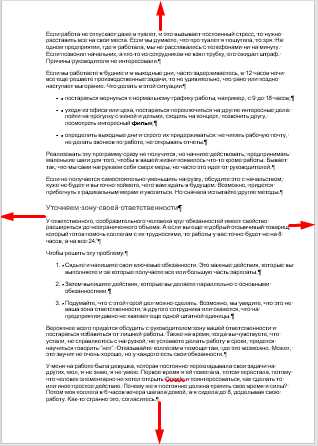
Поля в курсовой работе – это не визуальная формальность, а параметр, который напрямую проверяется при методическом контроле. В большинстве вузов используются значения: левое – 30 мм, правое – 10–15 мм, верхнее и нижнее – по 20 мм. Эти размеры обеспечивают место для переплёта и пометок преподавателя. Даже отклонение на 2–3 мм может привести к возврату работы на доработку.
Microsoft Word по умолчанию устанавливает поля 25 мм со всех сторон, что не соответствует требованиям курсовых. Поэтому документ необходимо настраивать вручную сразу после создания или до финальной проверки. Важно учитывать версию Word: в Word 2016, 2019 и Microsoft 365 путь к настройкам одинаковый, а в Word 2010 интерфейс отличается расположением команд.
Отдельного внимания требуют ситуации, когда в курсовой используется титульный лист без нумерации или необходимо задать другие поля для приложений. Для этого применяются разрывы разделов, а не создание отдельных файлов. Неправильная работа с разделами – одна из самых частых причин «съехавших» полей при печати.
Перед сдачей курсовой поля нужно не только установить, но и проверить фактические размеры через линейку и параметры страницы, особенно если текст копировался из других документов. Word может сохранять скрытые настройки предыдущего файла, из-за чего визуально поля выглядят корректно, но численно не соответствуют требованиям.
htmlКакие требования к полям курсовой обычно предъявляют в вузах
Требования к полям курсовой работы закрепляются в методических указаниях кафедры и чаще всего опираются на нормы ГОСТ 7.32 и ГОСТ 2.105. Основная цель – обеспечить место для переплёта, рецензий и служебных пометок. Поэтому значения полей всегда задаются строго в миллиметрах, а не «на глаз».
Наиболее распространённый вариант оформления используется в 80–90% российских вузов. Он предполагает увеличенное левое поле для подшивки и уменьшенное правое поле для экономии объёма текста без нарушения читаемости.
| Сторона страницы | Стандартное значение | Назначение |
|---|---|---|
| Левое поле | 30 мм | Переплёт и архивное хранение |
| Правое поле | 10–15 мм | Визуальный баланс текста |
| Верхнее поле | 20 мм | Размещение колонтитулов |
| Нижнее поле | 20 мм | Нумерация страниц |
В отдельных вузах допускаются отклонения: правое поле увеличивают до 20 мм или выравнивают все поля, кроме левого, по одному значению. Такие случаи всегда указываются отдельно в методичке, и ориентироваться на «общепринятые» нормы без проверки документации кафедры нельзя.
Для титульного листа требования к полям обычно совпадают с основным текстом, но контроль осуществляется особенно строго, так как именно титульный лист проверяется первым. Любое несоответствие размеров полей на этом этапе может стать формальным основанием для возврата курсовой без проверки содержания.
Где в Word находится меню настройки полей страницы
Последовательность действий одинакова для большинства версий программы: вкладка «Макет» → кнопка «Поля» в группе «Параметры страницы». В выпадающем списке отображаются стандартные пресеты, которые для курсовой использовать нельзя, так как они не учитывают увеличенное левое поле под переплёт.
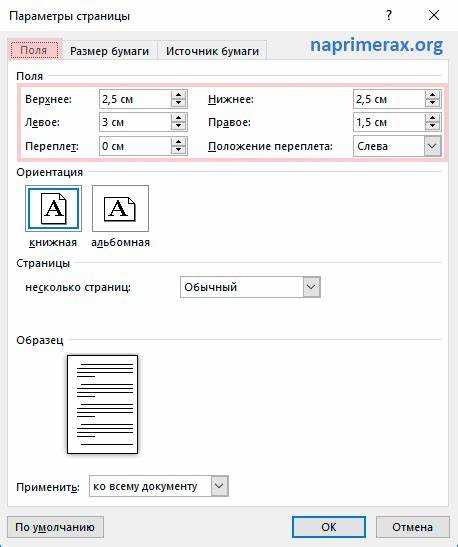
Для точной настройки необходимо выбрать пункт «Настраиваемые поля…». Он открывает диалоговое окно «Параметры страницы», где значения вводятся вручную в миллиметрах. Изменения применяются либо ко всему документу, либо к текущему разделу – этот параметр задаётся в нижней части окна и критичен при работе с титульным листом.
Альтернативный способ доступа к тем же настройкам – клик по маленькой стрелке в правом нижнем углу группы «Параметры страницы» на вкладке «Макет». Этот путь удобен, когда требуется одновременно проверить поля, ориентацию страницы и размер бумаги без перехода между меню.
Перед вводом значений рекомендуется включить линейку через вкладку «Вид». Она позволяет визуально убедиться, что поля применились корректно, и быстро выявить ситуацию, когда часть текста относится к другому разделу с иными параметрами страницы.
Как задать стандартные поля для курсовой вручную

Ручная настройка полей позволяет точно соблюсти методические требования и избежать скрытых параметров форматирования. Все значения вводятся в миллиметрах и применяются ко всему документу до начала набора текста.
- Открой вкладку «Макет» (или «Разметка страницы» в Word 2010).
- Нажми кнопку «Поля» и выбери пункт «Настраиваемые поля…».
- В окне «Параметры страницы» задай точные значения:
- левое – 30 мм;
- правое – 10 или 15 мм;
- верхнее – 20 мм;
- нижнее – 20 мм.
- В поле «Применить» выбери вариант «ко всему документу».
- Нажми OK для сохранения настроек.
После применения параметров необходимо проверить, что размер бумаги установлен как A4 (210 × 297 мм). Несоответствие формата страницы автоматически искажает реальные размеры полей при печати.
Для визуального контроля включи линейку через вкладку «Вид» и убедись, что границы текста совпадают с заданными значениями. Если курсор начинается не от края поля, документ содержит скрытые отступы или разделы с другими параметрами.
При копировании текста из других файлов рекомендуется выделить весь документ и повторно открыть окно «Параметры страницы». Это устраняет конфликт настроек и гарантирует, что все страницы курсовой используют одинаковые поля.
Как установить разные поля для титульного листа и основного текста

Разные поля для титульного листа и основного текста настраиваются только через разделы документа. Изменение полей обычным способом без разрыва раздела приводит к применению параметров ко всей курсовой, что нарушает требования оформления.
Курсор устанавливается в конец титульного листа, после чего на вкладке «Макет» выбирается команда «Разрывы» → «Следующая страница». Word создаёт новый раздел, начиная основной текст с отдельной страницы, сохраняя независимые параметры страницы.
Для титульного листа чаще всего используются те же поля, что и для основной части, но в ряде вузов допускается уменьшенное левое поле – 20 мм вместо 30 мм. Чтобы задать это значение, курсор должен находиться на титульной странице, после чего открывается окно «Настраиваемые поля…» с применением параметра «к текущему разделу».
Основной текст оформляется стандартно: левое поле 30 мм, правое 10–15 мм, верхнее и нижнее по 20 мм. Эти значения задаются аналогично, но при активном втором разделе и с применением только к нему.
После настройки необходимо дважды проверить документ: переместить курсор между страницами и убедиться, что параметры страницы меняются в зависимости от раздела. Если поля остаются одинаковыми, разрыв был создан как обычный перевод страницы, а не как разрыв раздела.
Как проверить и изменить поля в уже готовом документе
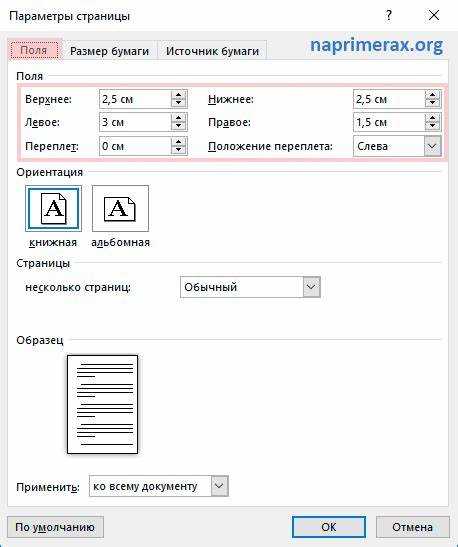
Для дополнительного контроля включается линейка на вкладке «Вид». Расстояние от края листа до начала текста должно соответствовать установленным миллиметрам. Если визуально границы отличаются от заданных чисел, документ содержит элементы форматирования, влияющие на область набора.
Перед изменением полей необходимо определить, используются ли в документе разделы. Для этого курсор последовательно перемещается по страницам, а значения в окне «Параметры страницы» сравниваются. Разные значения указывают на наличие нескольких разделов с независимыми настройками.
Изменение полей выполняется только после выделения нужного участка документа или установки курсора в соответствующем разделе. В нижней части окна обязательно проверяется параметр «Применить»: выбор «ко всему документу» перезапишет настройки всех разделов, включая титульный лист.
После сохранения изменений следует пролистать документ в режиме «Разметка страницы» и убедиться, что переносы строк, таблицы и изображения не выходят за пределы рабочей области. Особенно важно проверить страницы с формулами и широкими таблицами, так как Word может автоматически изменить их масштаб.
Как сохранить настроенные поля как шаблон Word
Сохранение документа с корректными полями в виде шаблона позволяет использовать одни и те же параметры оформления для всех курсовых без повторной настройки. Шаблон фиксирует размеры полей, формат бумаги и параметры разделов.
- Создай новый документ и задай поля вручную с нужными значениями.
- Проверь, что установлен формат страницы A4 и параметры применены ко всему документу.
- Перейди в меню «Файл» → «Сохранить как».
- В поле «Тип файла» выбери формат «Шаблон Word (*.dotx)».
- Задай понятное имя шаблона, например «Курсовая_поля_ГОСТ».
- Сохрани файл в папку «Пользовательские шаблоны Office».
После сохранения шаблон становится доступным через меню «Файл» → «Создать» → «Личные». Новый документ, созданный на его основе, автоматически наследует все параметры полей и не содержит скрытых настроек предыдущих файлов.
Если в вузе используются разные требования к полям для курсовых и дипломных работ, рекомендуется создать отдельный шаблон для каждого типа документа. Это исключает случайное использование неподходящих параметров при оформлении.
При обновлении версии Word шаблоны могут не отображаться автоматически. В этом случае путь к папке пользовательских шаблонов проверяется в разделе «Параметры» → «Сохранение», где указывается актуальный каталог хранения.
Типичные ошибки при настройке полей и способы их исправления
Самая частая ошибка – использование стандартных полей Word 25 мм со всех сторон. Визуально документ выглядит аккуратно, но левое поле не соответствует требованию 30 мм. Исправление выполняется только через «Настраиваемые поля…» с ручным вводом значений.
Распространённая проблема – изменение полей при активном параметре «к текущему разделу» вместо «ко всему документу». В результате часть страниц оформляется по другим значениям. Для исправления курсор последовательно устанавливается в каждый раздел, после чего параметры синхронизируются вручную.
Ошибка возникает при использовании обычного разрыва страницы вместо разрыва раздела. Это делает невозможным задание разных полей для титульного листа и основного текста. Решение – удалить разрыв страницы и вставить «Разрыв раздела – следующая страница».
Нарушение полей часто связано с внутренними отступами абзацев и таблиц. Даже при правильных значениях страницы текст может выходить за границы. Исправление выполняется через параметры абзаца и свойства таблицы с установкой нулевых отступов.
Ошибка печати возникает, когда формат бумаги отличается от A4. Word автоматически масштабирует документ, изменяя реальные размеры полей. Перед сдачей курсовой необходимо проверить размер страницы и отключить автоматическое масштабирование в настройках печати.
Копирование текста из других файлов приводит к сохранению скрытых параметров предыдущего документа. В таких случаях рекомендуется выделить весь текст, открыть окно «Параметры страницы» и повторно применить корректные значения ко всему документу.
Вопрос-ответ:
Почему после установки полей 30 мм слева документ всё равно не принимают?
Чаще всего проверка выявляет не сами поля страницы, а дополнительные отступы абзацев или таблиц. Если у абзаца задан левый отступ 1–1,25 см, фактическое расстояние от края листа превышает норму. Нужно выделить весь текст, открыть параметры абзаца и установить левый и правый отступы равными 0 см.
Можно ли настроить поля после того, как курсовая уже полностью написана?
Да, но перед изменением следует проверить наличие разделов. Если документ состоит из одного раздела, поля меняются сразу для всех страниц. При наличии нескольких разделов параметры корректируются поочерёдно, иначе часть страниц сохранит старые значения.
Почему поля выглядят правильно на экране, но при печати «съезжают»?
Обычно причина в неверном формате бумаги или включённом масштабировании принтера. В настройках страницы должен быть выбран формат A4, а в параметрах печати — масштаб 100%. Любое автоматическое уменьшение или увеличение изменяет реальные размеры полей.
Нужно ли делать отдельные поля для титульного листа?
Зависит от требований кафедры. В большинстве случаев титульный лист оформляется с теми же полями, что и основной текст. Если допускаются другие значения, они задаются через разрыв раздела с применением параметров только к первой странице.
Как быстро проверить, что во всей курсовой одинаковые поля?
Курсор поочерёдно устанавливается на разных страницах, после чего открывается окно «Параметры страницы». Если значения полей не меняются при переходе между страницами, документ использует единые настройки без скрытых разделов.
Как проверить поля, если документ выглядит по-разному на разных компьютерах?
Ориентироваться нужно не на внешний вид, а на числовые значения. На любом компьютере открой окно «Параметры страницы» через вкладку «Макет» и проверь поля в миллиметрах. Если формат бумаги установлен как A4 и масштаб просмотра не влияет на отображение, значения будут одинаковыми независимо от экрана, версии Word или системных шрифтов.

 Загрузка...