Содержание статьи
IntelliJ IDEA предоставляет полный набор инструментов для работы с Java-проектами, однако без начальной конфигурации многие возможности среды остаются неиспользованными. Выбор корректной версии JDK, настройка уровня языка и понимание структуры проекта напрямую влияют на компиляцию, автодополнение и поведение инспекций кода. Ошибки на этом этапе приводят к некорректной сборке и расхождениям между средой разработки и сервером выполнения.
Среда поддерживает несколько систем сборки, включая Maven и Gradle, каждая из которых требует отдельного подхода к импорту зависимостей и управлению конфигурацией. Неправильная синхронизация проекта с build-файлами приводит к конфликтам библиотек, дублированию классов и проблемам при запуске тестов. Корректная настройка позволяет использовать автоматическое обновление зависимостей и единый источник конфигурации.
Форматирование кода, инспекции и подсветка ошибок в IntelliJ IDEA основаны на настраиваемых правилах. Приведение этих правил к стандартам команды упрощает чтение кода и снижает количество правок при code review. Дополнительное внимание стоит уделить конфигурации запусков, отладки и логирования, чтобы поведение приложения в IDE совпадало с реальным окружением.
Расширение возможностей среды достигается за счёт плагинов, которые дополняют поддержку фреймворков, баз данных и инструментов тестирования. Осознанный выбор плагинов и их настройка помогают избежать перегруженного интерфейса и конфликтов функциональности, сохраняя стабильную работу IntelliJ IDEA при длительной разработке.
Установка и привязка JDK в настройках IntelliJ IDEA
Для корректной работы с Java-проектами IntelliJ IDEA должна использовать установленный JDK, а не только встроенный JRE. Рекомендуется загружать JDK с официальных дистрибутивов, таких как Oracle JDK, Eclipse Temurin или Amazon Corretto, выбирая версию, соответствующую целевой среде выполнения проекта. Для серверных и корпоративных решений чаще всего используются LTS-версии, например Java 11 или Java 17.
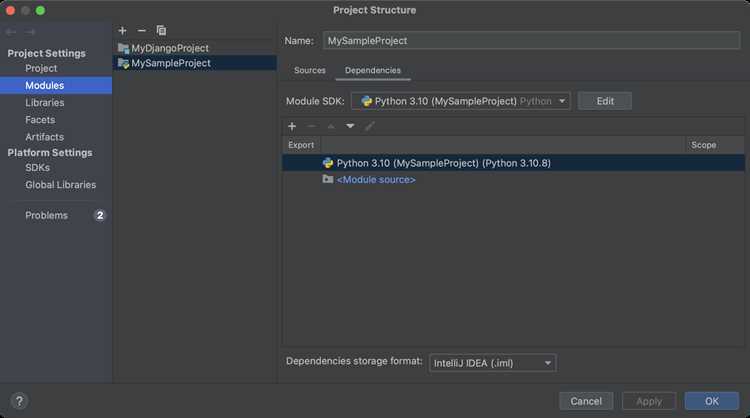
После установки JDK необходимо привязать его в настройках IDE через раздел File → Project Structure → SDKs. Здесь указывается путь к каталогу JDK, содержащему папки bin, lib и файл release. IntelliJ IDEA автоматически определяет версию платформы и набор стандартных библиотек, что позволяет избежать ошибок компиляции, связанных с отсутствием классов или несовпадением API.
Привязка JDK к проекту выполняется в разделе Project того же окна, где выбирается Project SDK. Для модульных проектов важно проверить, что каждый модуль использует нужный SDK, а не унаследованный или неподходящий вариант. Это особенно критично при работе с несколькими проектами, использующими разные версии Java в одной среде разработки.
Дополнительно стоит настроить JDK для инструментов сборки. В проектах на Maven и Gradle необходимо убедиться, что версия Java, указанная в pom.xml или build.gradle, совпадает с выбранным SDK в IntelliJ IDEA. Несоответствие приводит к ошибкам при запуске тестов и сборке артефактов, даже если код компилируется внутри IDE.
Проверка корректности привязки JDK выполняется через запуск простого приложения или теста. Если IntelliJ IDEA использует неверную версию Java, это отражается в сообщениях компилятора и логах запуска. Своевременная настройка SDK устраняет подобные проблемы на раннем этапе разработки.
Создание проекта с выбором Project SDK и Language Level
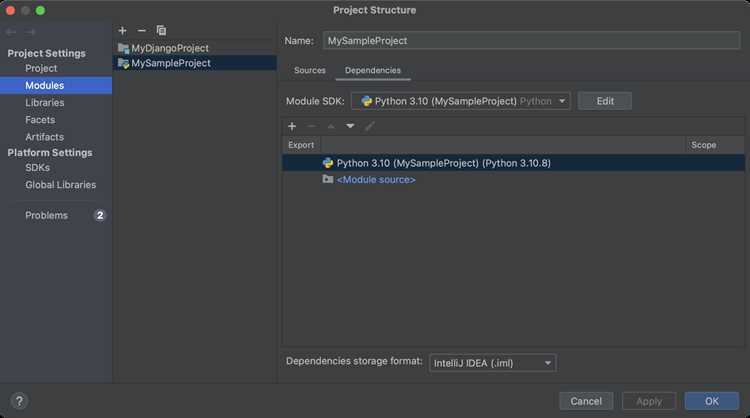
Параметр Language Level задаёт набор синтаксических возможностей Java, доступных в проекте. Он настраивается отдельно от версии SDK и может быть как привязан к выбранному JDK, так и установлен вручную. Например, при использовании Java 17 целесообразно выбрать уровень языка 17, чтобы использовать records, sealed classes и другие конструкции без предупреждений инспекций.
Важно учитывать, что Language Level влияет не только на подсветку кода, но и на работу компилятора внутри IDE. Если уровень языка выше, чем версия Java, используемая при сборке на сервере, это приводит к ошибкам при деплое. Для библиотек и модулей с широкой совместимостью часто выбирают более низкий уровень, даже при использовании нового JDK для разработки.
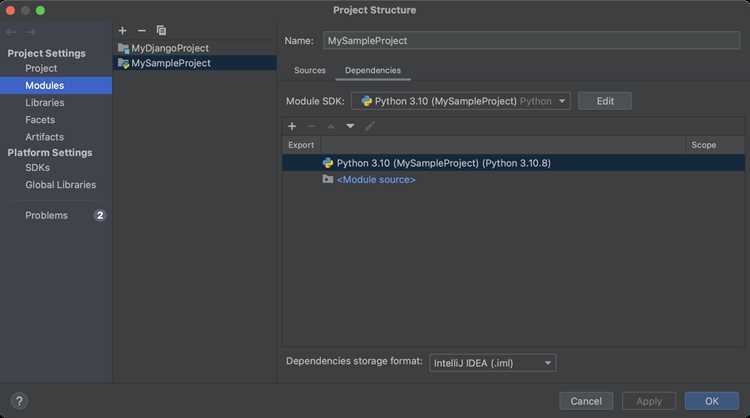
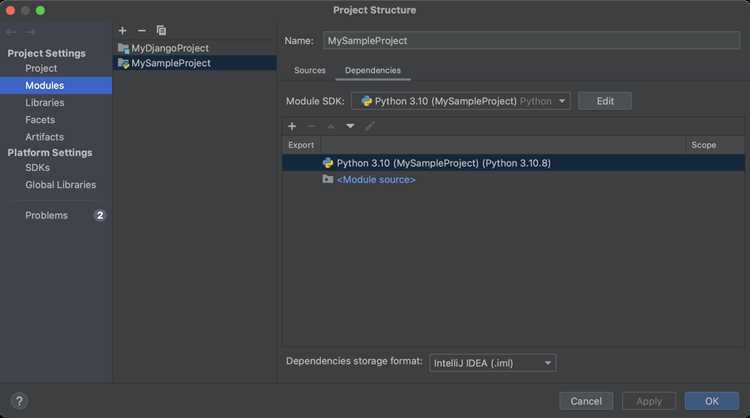
В много модульных проектах IntelliJ IDEA позволяет задавать Language Level индивидуально для каждого модуля. Это используется при постепенной миграции к новой версии Java или при объединении компонентов с разными требованиями. Настройка выполняется через Project Structure → Modules, где можно избежать конфликтов между зависимостями и компиляцией.
После создания проекта рекомендуется сразу проверить настройки, открыв любой Java-класс и убедившись в отсутствии предупреждений о несовместимом уровне языка. Такая проверка позволяет зафиксировать корректную конфигурацию до начала активной разработки и подключения внешних библиотек.
Подключение Maven или Gradle и настройка синхронизации зависимостей
IntelliJ IDEA автоматически распознаёт проекты на Maven и Gradle при наличии файлов pom.xml или build.gradle. При создании проекта важно выбрать нужную систему сборки сразу, чтобы структура каталогов, конфигурация модулей и управление зависимостями формировались корректно. Для существующих проектов импорт выполняется через открытие build-файла, а не через создание пустого Java-проекта.
После подключения системы сборки необходимо проверить настройки синхронизации. Для Maven используется раздел Settings → Build Tools → Maven, где указывается локальный репозиторий, версия Maven Wrapper и режим загрузки зависимостей. Рекомендуется включить автоматическую переимпортацию проекта при изменении pom.xml, чтобы изменения зависимостей сразу отражались в структуре проекта.
Для Gradle ключевыми параметрами являются выбор способа запуска сборки и использование Gradle Wrapper. В разделе Settings → Build Tools → Gradle следует указать, что сборка и тесты выполняются через Gradle, а не встроенный компилятор IDE. Это обеспечивает совпадение поведения проекта в IntelliJ IDEA и в командной строке.
Синхронизация зависимостей влияет на индексацию классов, автодополнение и работу инспекций. При проблемах с загрузкой библиотек стоит проверить прокси-настройки, доступ к репозиториям и версии плагинов сборки. Ошибки синхронизации отображаются в окне Build и должны быть устранены до начала разработки.
Для крупных проектов полезно отключить лишние модули или профили сборки, чтобы сократить время импорта. В Maven это достигается через профили, а в Gradle – через настройку include-логики. Контроль синхронизации позволяет поддерживать актуальное состояние зависимостей без ручного вмешательства.
Настройка форматирования кода и Java Code Style
Форматирование Java-кода в IntelliJ IDEA настраивается через раздел Settings → Editor → Code Style → Java. Здесь задаются правила отступов, переносов строк и расположения элементов классов. Корректно заданные параметры позволяют приводить код к единому виду при автоматическом форматировании и исключают расхождения между файлами одного проекта.
Основные параметры, требующие внимания при настройке:
- размер отступов для блоков, методов и вложенных конструкций;
- использование пробелов вокруг операторов и в списках параметров;
- правила переноса длинных выражений и цепочек вызовов;
- расположение фигурных скобок для классов, методов и условий.
Раздел Wrapping and Braces отвечает за читаемость сложных конструкций. Для проектов с активным использованием лямбд и stream-выражений рекомендуется настраивать переносы таким образом, чтобы логика цепочек оставалась наглядной без горизонтальной прокрутки.
Вкладка Arrangement управляет порядком полей, конструкторов и методов в классе. С её помощью можно автоматически группировать элементы по модификаторам доступа, типам или аннотациям. Это упрощает навигацию по файлам и поддерживает единый порядок структуры классов.
Для командной разработки полезно импортировать общий профиль Code Style или экспортировать текущие настройки в файл. Это обеспечивает совпадение форматирования у всех участников проекта и снижает количество правок, не связанных с логикой приложения.
Дополнительно стоит включить автоматическое применение форматирования при сохранении файлов и проверку стиля через инспекции. Такой подход позволяет выявлять отклонения сразу при написании кода, не откладывая их исправление на этап проверки.
Конфигурация запусков и отладки Java-приложений
Запуск и отладка Java-приложений в IntelliJ IDEA выполняются через конфигурации, которые определяют точку входа, параметры JVM и рабочее окружение. Для большинства проектов используется тип Application, где указывается основной класс с методом main. Неверно выбранный класс или модуль приводит к ошибкам запуска ещё до выполнения кода.
В настройках конфигурации важно явно задать используемый JDK, так как он может отличаться от Project SDK. Это актуально при тестировании приложения под конкретную версию Java. Дополнительно настраиваются аргументы виртуальной машины, влияющие на использование памяти, кодировку и поведение сборщика мусора.
Передача параметров в приложение осуществляется через аргументы программы и переменные окружения. Такой подход позволяет запускать один и тот же код в разных режимах без изменения исходных файлов, что удобно при локальной разработке и проверке различных сценариев.
Основные параметры конфигурации запусков:
| Параметр | Назначение |
|---|---|
| Main class | Определяет точку входа приложения |
| Use classpath of module | Задаёт модуль, из которого формируется classpath |
| VM options | Позволяет управлять параметрами JVM |
| Program arguments | Передаёт входные данные в приложение |
| Environment variables | Настраивает переменные окружения |
Отладка запускается из той же конфигурации с использованием встроенного дебаггера. Точки останова, пошаговое выполнение и просмотр значений переменных позволяют анализировать поведение приложения во время выполнения. Для серверных и контейнерных приложений часто используется режим удалённой отладки с подключением по заданному порту.
Рекомендуется создавать отдельные конфигурации для разных сценариев запуска, включая тесты, локальное окружение и интеграционные проверки. Это упрощает переключение между режимами и снижает риск запуска приложения с неподходящими параметрами.
Подбор и настройка плагинов для Java-разработки
Плагины в IntelliJ IDEA расширяют базовые возможности среды и позволяют адаптировать её под конкретный стек технологий. Установка выполняется через Settings → Plugins, где доступны официальный репозиторий JetBrains и сторонние источники. Перед добавлением плагина следует проверить его совместимость с текущей версией IDE и частоту обновлений.
Для Java-разработки чаще всего используются плагины, решающие прикладные задачи:
- поддержка фреймворков, таких как Spring, Jakarta EE и Quarkus;
- инструменты работы с базами данных и SQL-запросами;
- плагины для тестирования и покрытия кода;
- средства анализа зависимостей и структуры проекта.
После установки плагина важно проверить его настройки, так как многие функции по умолчанию отключены. Например, плагины для работы с Spring требуют указания конфигурационных файлов и активации подсказок для аннотаций, а инструменты анализа кода нуждаются в настройке правил и областей проверки.
Избыточное количество плагинов влияет на скорость запуска IDE и индексацию проектов. Рекомендуется периодически пересматривать список установленных расширений и отключать те, которые не используются в текущей работе. Это особенно актуально для крупных проектов с большим числом модулей.
Для командной разработки полезно согласовать набор плагинов и их версии. IntelliJ IDEA позволяет экспортировать список установленных расширений, что упрощает настройку рабочих окружений и снижает различия между средами участников проекта.
Вопрос-ответ:
Почему IntelliJ IDEA показывает ошибки компиляции, хотя проект собирается через Maven в командной строке?
Чаще всего причина связана с несовпадением версии JDK, используемой IDE и системой сборки. IntelliJ IDEA может быть настроена на один Project SDK, а Maven — на другой, указанный в pom.xml или через Maven Toolchains. В такой ситуации инспекции и встроенный компилятор IDE работают с иным набором классов и API. Проверка настроек Project SDK, Language Level и версии Java в конфигурации Maven позволяет устранить расхождение.
Как задать разную версию Java для отдельных модулей одного проекта?
В IntelliJ IDEA это настраивается через Project Structure в разделе Modules. Для каждого модуля можно выбрать собственный SDK и Language Level, не зависящий от настроек проекта в целом. Такой подход применяется при поддержке библиотек с разными требованиями к версии Java или при поэтапном переходе на новую платформу без переписывания всего кода сразу.
Почему зависимости Maven или Gradle не подтягиваются после изменения build-файла?
Причина может быть в отключённой автоматической синхронизации или ошибках при загрузке артефактов. IntelliJ IDEA требует явного переимпорта проекта, если автообновление выключено. Также стоит проверить доступ к репозиториям, настройки прокси и корректность указанных версий библиотек. Сообщения об ошибках отображаются в окне Build и помогают определить источник проблемы.
Как сделать так, чтобы форматирование кода у всех участников команды совпадало?
Для этого используется единый профиль Java Code Style. Его можно экспортировать из IntelliJ IDEA в файл и распространить среди команды. После импорта профиля форматирование, отступы и переносы строк будут применяться одинаково при автоформатировании и сохранении файлов, что снижает количество правок, не связанных с логикой приложения.
Зачем создавать несколько конфигураций запуска для одного Java-приложения?
Разные конфигурации позволяют запускать приложение с разными параметрами JVM, аргументами и переменными окружения. Это удобно при проверке локальных сценариев, запуске тестов, работе с альтернативными настройками или подключении к удалённой отладке. Разделение конфигураций снижает риск запуска приложения с неподходящими параметрами.
Почему IntelliJ IDEA запускает приложение с одной версией Java, а тесты выполняются с другой?
Такое поведение связано с разными настройками для конфигураций запуска и инструментов сборки. Для приложения используется JDK, указанный в конкретной Run Configuration, а тесты могут запускаться через Maven или Gradle, где версия Java задана отдельно. Нужно проверить JDK в настройках конфигурации, параметры Build Tools и значения source/target или toolchain в файлах сборки, чтобы все части проекта использовали одну и ту же платформу.

 Загрузка...