Содержание статьи
Строчные буквы используются по умолчанию в большинстве текстов: при наборе сообщений, заполнении форм, вводе логинов, паролей и адресов электронной почты. Ошибка регистра может привести к неверному вводу данных, отказу авторизации или искажению смысла текста. Поэтому важно точно понимать, какие клавиши отвечают за регистр и как они взаимодействуют между собой.
На физической клавиатуре регистр символов определяется сочетанием конкретных клавиш и текущим состоянием системы ввода. Shift и Caps Lock работают по разным принципам: первая изменяет регистр временно, вторая – фиксирует его до повторного нажатия. Неправильное использование этих клавиш часто становится причиной появления заглавных букв вместо строчных.
Сложности могут возникать и в нестандартных условиях: при работе на ноутбуке, использовании экранной клавиатуры, подключении внешнего устройства или смене раскладки. В отдельных случаях проблема связана не с пользователем, а с настройками операционной системы или сбоями драйверов. Разбор этих ситуаций позволяет быстро вернуть нормальный ввод текста без переустановки системы.
В этой статье рассматриваются практические способы ввода строчных букв на разных типах клавиатур и устройствах, а также конкретные действия для устранения распространённых ошибок, связанных с регистром символов.
Как работает переключение регистра букв на клавиатуре
Клавиша Shift изменяет регистр временно и действует только в момент удержания. При зажатом Shift вводится заглавная буква, а после отпускания клавиши система сразу возвращается к строчному режиму. Это поведение одинаково для Windows, macOS и Linux и не зависит от языка раскладки.
Caps Lock работает по принципу фиксации регистра. После нажатия клавиши все буквенные символы вводятся в верхнем регистре до повторного отключения. При активном Caps Lock удержание Shift, наоборот, приводит к вводу строчных букв, что часто используется для набора отдельных символов без отключения режима.
Текущее состояние регистра определяется на уровне операционной системы и передаётся всем приложениям. Индикатор Caps Lock может отображаться как светодиод на клавиатуре, значок на экране или системное уведомление. При отсутствии визуальной индикации рекомендуется проверить регистр вводом одной буквы в любом текстовом поле.
Некоторые программы и поля ввода могут принудительно изменять регистр, например, автоматически переводить первую букву в верхний регистр или блокировать ввод заглавных символов. В таких случаях фактическое состояние клавиатуры не меняется, а преобразование выполняется программно.
Как набрать строчную букву с помощью клавиши Shift
Клавиша Shift позволяет временно изменить регистр ввода. Если активирован Caps Lock, система по умолчанию вводит заглавные буквы, и именно Shift используется для получения строчных символов без отключения режима. Для этого необходимо удерживать Shift и одновременно нажимать нужную буквенную клавишу.
Такой способ удобен при наборе отдельных строчных букв в тексте, где основной ввод ведётся в верхнем регистре. После отпускания Shift клавиатура сразу возвращается к режиму заглавных букв, что исключает необходимость повторного нажатия Caps Lock.
На стандартной клавиатуре доступны две клавиши Shift – левая и правая. Обе работают одинаково и не зависят от выбранной раскладки. Пользователь может выбирать любую из них, ориентируясь на удобство расположения руки и скорость набора.
| Состояние Caps Lock | Действие с Shift | Результат ввода |
|---|---|---|
| Выключен | Shift не нажат | Строчная буква |
| Выключен | Shift зажат | Заглавная буква |
| Включён | Shift не нажат | Заглавная буква |
| Включён | Shift зажат | Строчная буква |
Если при удержании Shift вводится не строчная, а заглавная буква, это указывает на выключенный Caps Lock. В такой ситуации для ввода строчных символов Shift использовать не требуется – достаточно обычного нажатия буквенной клавиши.
Как отключить Caps Lock для ввода строчных букв
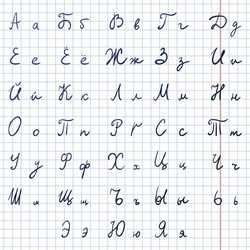
Для возврата к вводу строчных букв необходимо отключить активный режим Caps Lock. Это выполняется повторным нажатием одноимённой клавиши на клавиатуре. После отключения все буквенные символы вводятся в нижнем регистре без использования дополнительных сочетаний.
Состояние Caps Lock можно определить по световому индикатору на клавиатуре или по экранному уведомлению операционной системы. Если индикатор отсутствует, достаточно ввести одну букву в любом текстовом поле и проверить её регистр.
На ноутбуках Caps Lock иногда совмещён с функциональными клавишами или имеет уменьшенный размер. В таких моделях нажатие может требовать большей точности, но дополнительная клавиша Fn для его отключения не используется.
В Windows и macOS допускается программное переназначение Caps Lock на другую функцию или его полное отключение через системные настройки. Это снижает риск случайного включения режима при наборе текста и упрощает ввод строчных букв в приложениях, чувствительных к регистру.
Если Caps Lock отключается, но заглавные буквы продолжают вводиться, причина может быть связана с активной функцией автокоррекции или настройками конкретной программы. В этом случае следует проверить параметры ввода текста внутри используемого приложения.
Как набрать строчные буквы на ноутбуке без отдельной клавиатуры
На встроенной клавиатуре ноутбука ввод строчных букв работает по тем же принципам, что и на настольной, но из-за компактного расположения клавиш чаще возникают ошибки с регистром. При выключенном Caps Lock все буквенные символы вводятся в нижнем регистре без дополнительных действий.
Если включён Caps Lock, для ввода строчной буквы необходимо удерживать Shift и нажимать нужную клавишу. Это особенно актуально на ноутбуках, где Caps Lock расположен близко к клавише A и может нажиматься случайно при слепом наборе.
Некоторые модели ноутбуков совмещают буквенные клавиши с цифровым блоком, активируемым через Fn или Num Lock. При включённом цифровом режиме ввод букв может быть недоступен или работать некорректно. Для возврата строчных букв необходимо отключить дополнительный режим и убедиться, что используются именно буквенные клавиши.
При повреждении или залипании Caps Lock временным решением становится экранная клавиатура, доступная в Windows и macOS. С её помощью можно проверить текущее состояние регистра и вводить строчные символы, используя мышь или тачпад.
Если ноутбук стабильно вводит заглавные буквы без участия пользователя, рекомендуется проверить системные настройки клавиатуры и отключить автоматические функции, влияющие на регистр, такие как преобразование первой буквы в предложении.
Как вводить строчные буквы на экранной клавиатуре
Экранная клавиатура используется при отсутствии физического устройства ввода или при его некорректной работе. По умолчанию она открывается в режиме строчных букв, если не активирован фиксированный верхний регистр.
Для ввода строчных букв необходимо проверить состояние кнопки Caps или значка стрелки, отвечающего за регистр. При неактивном режиме каждая нажатая буквенная клавиша вставляет строчный символ.
- В Windows экранная клавиатура запускается через «Специальные возможности» или командой osk.
- В macOS она доступна в разделе «Клавиатура» системных настроек с включением панели ввода.
- На сенсорных устройствах регистр отображается визуально изменением формы букв на клавишах.
Если включён режим заглавных букв, для ввода строчного символа используется кратковременное переключение регистра. На большинстве экранных клавиатур это выполняется одним нажатием кнопки Shift, после чего режим автоматически возвращается к исходному.
- Отключить фиксированный верхний регистр.
- Убедиться, что клавиши отображаются в нижнем регистре.
- Нажимать буквенные клавиши по одной без удержания Shift.
При постоянном включении заглавных букв следует проверить настройки автозамены и интеллектуального ввода, так как они могут принудительно изменять регистр независимо от состояния экранной клавиатуры.
Как настроить автоматический ввод строчных букв в системе
Автоматический ввод строчных букв обеспечивается настройками операционной системы и параметрами клавиатуры. Основная задача – исключить принудительное включение верхнего регистра и автоматическую замену символов при наборе текста.
В Windows необходимо открыть параметры ввода и отключить функции, связанные с изменением регистра. В разделе настроек клавиатуры следует деактивировать автоматическое преобразование первой буквы предложения в заглавную и проверить, что Caps Lock не переназначен на другое действие через сторонние утилиты.
В macOS управление регистром выполняется через настройки клавиатуры и раздел ввода текста. Для стабильного набора строчных букв рекомендуется отключить автоматическое использование заглавных букв в начале предложений и в именах собственных, если они не требуются в текущих задачах.
На системах Linux параметры зависят от используемого окружения рабочего стола. В большинстве случаев в настройках клавиатуры доступна опция переназначения или отключения Caps Lock, что позволяет исключить случайный переход в верхний регистр.
Если используется стороннее программное обеспечение для раскладок или автозамены, его настройки также необходимо проверить. Такие программы могут изменять регистр независимо от системных параметров и создавать впечатление некорректной работы клавиатуры.
Что делать, если клавиатура печатает только заглавные буквы
Первым шагом необходимо проверить состояние Caps Lock. Если режим включён, клавиатура будет вводить только заглавные буквы. Повторное нажатие клавиши отключает фиксацию регистра и возвращает ввод строчных символов.
Если Caps Lock выключен, но регистр не меняется, следует нажать буквенную клавишу без удержания Shift. Ввод строчной буквы в этом режиме подтверждает, что клавиатура работает корректно, а проблема связана с пользовательскими действиями.
При сохранении ошибки стоит проверить системные настройки клавиатуры. В Windows и macOS возможна активация функций, изменяющих регистр текста программно, включая автокоррекцию и правила форматирования при вводе.
Неисправность может быть вызвана залипанием клавиши Shift или Caps Lock. Для проверки рекомендуется нажать обе клавиши несколько раз или подключить внешнюю клавиатуру и сравнить поведение ввода.
Если заглавные буквы вводятся только в одном приложении, причина находится в его внутренних настройках. В этом случае необходимо проверить параметры ввода текста или временно использовать другое приложение для подтверждения системной исправности.
Вопрос-ответ:
Почему при вводе пароля у меня всегда получаются заглавные буквы?
Чаще всего причина связана с включённым Caps Lock. В полях ввода паролей символы скрыты, поэтому визуально невозможно определить регистр. Перед вводом пароля нажмите любую букву в обычном текстовом поле и проверьте, появляется ли она строчной. Если используется ноутбук, также стоит убедиться, что клавиша Shift не залипла и не нажата физически.
Как набрать строчную букву, если Caps Lock нужен для всего текста?
При включённом Caps Lock строчная буква вводится удержанием клавиши Shift. Достаточно зажать Shift и нажать нужную букву, после чего ввод снова продолжится заглавными символами без изменения режима.
Почему экранная клавиатура печатает заглавные буквы без нажатия Shift?
На экранной клавиатуре может быть активирован фиксированный верхний регистр. Это отображается изменённым видом клавиш или подсветкой кнопки Caps. Для возврата строчных букв нужно один раз нажать эту кнопку и убедиться, что буквы на клавишах отображаются в нижнем регистре.
Можно ли сделать так, чтобы клавиатура всегда начинала ввод со строчных букв?
Да, это настраивается на уровне системы. В параметрах клавиатуры можно отключить автоматический перевод первой буквы в верхний регистр и при необходимости переназначить или отключить Caps Lock. После этого при открытии любых приложений ввод будет начинаться со строчных символов.

 Загрузка...