Настройка полей выполняется сразу на нескольких уровнях: в параметрах документа, в диалоге печати операционной системы и в драйвере самого принтера. Например, в редакторах Word и PDF поля задаются в миллиметрах, тогда как драйвер может автоматически добавлять собственные отступы, даже если в файле указаны нулевые значения. Несоответствие этих настроек часто становится причиной различий между предварительным просмотром и фактическим результатом печати.
Отдельного внимания требуют режимы двусторонней печати и печати без полей. При дуплексе необходимо учитывать смещение корешка, которое может составлять 2–4 мм, а режим «без полей» поддерживается не всеми форматами бумаги и обычно доступен только для A4 или Letter. Понимание этих технических нюансов позволяет заранее скорректировать макет и избежать повторной печати.
Корректно заданные поля упрощают работу с договорами, отчетами, чертежами и учебными материалами, где важна точная привязка элементов к странице. Практика показывает, что предварительная проверка параметров печати занимает меньше минуты, но экономит бумагу, тонер и время на переработку документов.
Проверка текущих полей в драйвере принтера
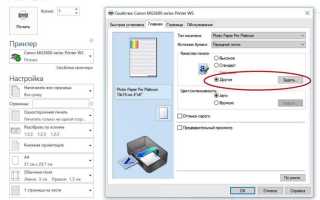
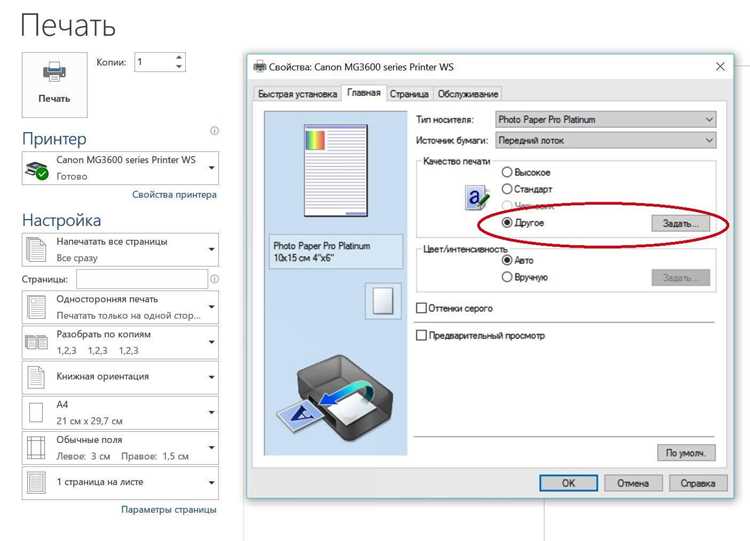
Драйвер принтера задает фактические границы печати, независимо от параметров, указанных в документе. Для проверки текущих полей необходимо открыть свойства принтера через системный диалог печати и перейти в раздел, связанный с компоновкой страницы или форматом бумаги. В большинстве драйверов значения отображаются в миллиметрах и отражают минимальные отступы, которые устройство способно выдержать без потери данных по краям листа.
Особое внимание следует уделять параметрам, связанным с непечатаемой областью. Даже при выборе стандартного формата A4 драйвер может автоматически устанавливать отступы, например 5 мм сверху и снизу и 4 мм по бокам. Эти значения не всегда видны в основном окне печати и часто скрыты в дополнительных настройках, таких как «Параметры страницы» или «Расширенные настройки».
Если драйвер поддерживает визуальный предпросмотр, рекомендуется использовать его для оценки реального положения содержимого относительно краев бумаги. Предпросмотр учитывает аппаратные ограничения конкретной модели и позволяет выявить скрытое масштабирование, при котором драйвер уменьшает документ на 1–3 % для предотвращения обрезки.
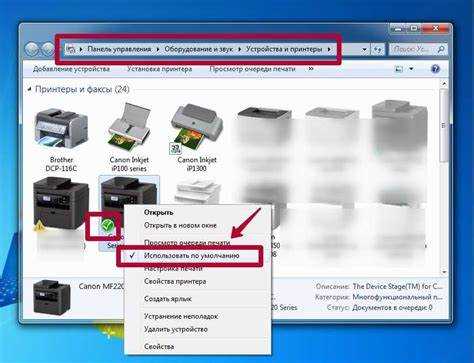
При работе с несколькими принтерами важно проверять поля для каждого устройства отдельно, так как универсальные драйверы и фирменные версии могут использовать разные значения по умолчанию. Фиксация текущих параметров перед изменением настроек упрощает возврат к исходной конфигурации и снижает риск некорректной печати важных документов.
Изменение полей через системные настройки Windows

Ключевым элементом является выбор формата бумаги. При использовании стандартных форматов система применяет предустановленные значения полей, заложенные в драйвер. При создании пользовательского формата можно указать точные размеры листа, что позволяет сократить избыточные отступы, возникающие из-за несовпадения реального размера бумаги с выбранным шаблоном.
В расширенных настройках следует проверить параметры масштабирования и позиционирования. Опции, связанные с центрированием страницы или автоматической коррекцией размера, могут изменять расчет полей на уровне системы, даже если в документе заданы фиксированные значения. Отключение таких функций обеспечивает предсказуемое расположение содержимого относительно краев листа.
После корректировки параметров рекомендуется выполнить тестовую печать из стандартного приложения, например «Блокнота» или «Просмотра изображений». Это позволяет оценить влияние системных настроек без дополнительных изменений со стороны офисных редакторов и убедиться, что заданные поля применяются корректно.
Настройка полей печати в macOS
В macOS управление полями печати выполняется через системный диалог, который доступен из любого приложения. После открытия окна печати необходимо выбрать пункт «Параметры страницы», где задаются формат бумаги и ориентация листа. Эти значения определяют базовую область печати, которую система передает драйверу принтера.
Для точной настройки рекомендуется использовать выпадающее меню параметров в нижней части диалога печати. В зависимости от модели принтера там могут присутствовать отдельные разделы, влияющие на поля:
- настройки макета страницы и масштабирования;
- управление непечатаемой областью;
- режим печати без полей для поддерживаемых форматов.
При выборе режима «Без полей» macOS может автоматически увеличивать изображение на 2–4 %, чтобы заполнить всю площадь листа. Это следует учитывать при печати документов с рамками, таблицами и точной версткой, так как часть информации по краям может выйти за пределы листа.
Для контроля фактических отступов полезно использовать встроенный предпросмотр, который отображает реальное положение содержимого. Если документ смещается, рекомендуется вручную задать масштаб 100 % и отключить автоматическое подгоняние страницы.
При регулярной печати однотипных документов имеет смысл сохранить пользовательский формат бумаги с заданными размерами. Это позволяет macOS стабильно рассчитывать поля и исключает расхождения между разными приложениями и версиями драйверов.
Установка полей в документах Word и PDF перед печатью
Параметры полей, заданные в документе, формируют макет страницы до передачи данных драйверу принтера. В Microsoft Word поля настраиваются через раздел параметров страницы, где значения указываются в миллиметрах и применяются ко всему документу или выбранным разделам. Для печати стандартных текстовых документов рекомендуется задавать отступы не менее 15 мм, чтобы учесть аппаратные ограничения большинства принтеров.
При работе с PDF-файлами поля чаще всего фиксированы и зависят от исходной верстки. В диалоге печати PDF-просмотровщиков необходимо обратить внимание на параметры масштабирования и позиционирования страницы. Выбор режима «Фактический размер» предотвращает автоматическое изменение полей, тогда как центрирование страницы может смещать содержимое относительно краев листа.
Рекомендуемые минимальные значения полей для разных типов документов приведены в таблице:
| Тип документа | Верхнее и нижнее поле | Левое и правое поле |
|---|---|---|
| Текстовый документ | 15–20 мм | 15–20 мм |
| Таблицы и отчеты | 12–15 мм | 12–15 мм |
| Графика и схемы | 10–12 мм | 10–12 мм |
Перед печатью сложных макетов рекомендуется использовать предварительный просмотр и сравнивать отображаемые поля с параметрами принтера. Если документ создавался под другой формат бумаги или устройство, корректировка полей на уровне Word или повторная верстка PDF позволяет избежать обрезки и нежелательного масштабирования.
Учет непечатаемой области конкретной модели принтера
Непечатаемая область определяется конструкцией печатающего механизма и отличается даже у устройств одного бренда. Для струйных принтеров она обычно составляет 3–5 мм по бокам и до 7 мм снизу, тогда как у лазерных моделей нижнее поле может достигать 10–12 мм из-за тракта прохождения бумаги. Эти значения нельзя изменить программно, поэтому они должны учитываться при подготовке документа.
Точные параметры непечатаемой области указываются в технической документации или в разделе свойств драйвера, где они отображаются как минимальные поля. При отсутствии явных значений рекомендуется выполнить тестовую печать с рамкой, расположенной на расстоянии 1–2 мм от края листа, чтобы визуально определить границу обрезки.
При использовании режима печати без полей важно учитывать, что многие принтеры реализуют его за счет увеличения изображения. Это приводит к потере информации по периметру страницы и делает режим непригодным для документов с точной версткой, колонтитулами и нумерацией страниц.
Для стабильного результата поля в документе следует задавать с запасом не менее 2–3 мм сверх непечатаемой области, указанной производителем. Такой подход снижает риск обрезки при изменении типа бумаги, плотности листа или при печати на другом экземпляре той же модели принтера.
Сохранение пользовательских параметров полей для повторной печати

После подбора корректных полей печати целесообразно сохранить их как пользовательский профиль в драйвере принтера. Большинство драйверов позволяют создать набор настроек, включающий формат бумаги, ориентацию и отступы, и присвоить ему отдельное имя. Это исключает необходимость повторной настройки параметров при каждой печати однотипных документов.
В системах Windows сохраненные профили применяются через раздел «Предпочтения печати» и действуют для всех программ, использующих стандартный механизм печати. В macOS аналогичную роль выполняют предустановки, которые можно выбрать в диалоге печати. Важно проверять, что в профиль включены именно параметры страницы, а не только качество или тип бумаги.
Для документов с жесткими требованиями к верстке рекомендуется дополнительно сохранять параметры полей внутри самого файла, например в шаблоне Word или исходном макете PDF. Совпадение настроек документа и драйвера снижает вероятность расхождений при смене компьютера или повторной установке принтера.
При обновлении драйвера или замене устройства сохраненные профили могут быть удалены. Для предотвращения потери настроек имеет смысл зафиксировать используемые значения полей в техническом описании или рабочей инструкции, что упрощает восстановление конфигурации и поддержание стабильного результата печати.
Исправление обрезанных краев и смещенного содержимого
Обрезка краев и смещение содержимого чаще всего возникают из-за несоответствия полей документа реальной области печати принтера. Для выявления причины необходимо сравнить параметры страницы в файле с настройками драйвера и системного диалога печати. Даже расхождение в 2–3 мм может привести к потере текста или графики по периметру листа.
При устранении проблемы рекомендуется последовательно проверить ключевые параметры:
- заданный формат бумаги в документе и драйвере;
- значения полей и наличие скрытой непечатаемой области;
- активные режимы масштабирования и центрирования.
Если содержимое смещено только по одной стороне, причиной часто становится автоматическое выравнивание страницы. В таких случаях следует отключить центрирование и задать поля вручную с учетом ограничений принтера. Для документов с таблицами и рамками полезно увеличить поля на 3–5 мм по проблемной стороне.
При регулярной печати одинаковых макетов целесообразно использовать тестовую страницу с разметкой границ. Это позволяет быстро оценить фактическое положение содержимого и при необходимости скорректировать настройки до печати основного тиража.
Настройка полей при двусторонней печати документов
При двусторонней печати ключевым фактором становится смещение внутреннего поля, связанное с переплетом и механизмом протяжки бумаги. Большинство принтеров создают асимметричное расположение страниц, из-за чего левая и правая стороны листа требуют разных значений отступов. В документах с дуплексной печатью внутреннее поле рекомендуется увеличивать на 3–5 мм по сравнению с внешним.
В текстовых редакторах следует активировать режим «Зеркальные поля» или «Разные поля для четных и нечетных страниц». Это позволяет автоматически менять расположение отступов в зависимости от стороны листа и предотвращает смещение текста к краю после переворота страницы.
В драйвере принтера необходимо проверить направление переворота бумаги: по длинной или короткой стороне. Неверно выбранный вариант приводит к смещению содержимого и нарушению ориентации страниц. Совпадение настройки переворота в документе и драйвере является обязательным условием корректной двусторонней печати.
Вопрос-ответ:
Почему при нулевых полях в документе часть текста все равно не печатается?
Даже при установке нулевых полей программа передает данные драйверу с учетом ограничений принтера. У большинства моделей существует физическая зона, куда печатающая головка или фотобарабан не доходят. Драйвер автоматически обрезает содержимое за пределами этой области или уменьшает страницу на несколько процентов, из-за чего края текста исчезают.
Как понять, какие минимальные поля поддерживает конкретный принтер?
Минимальные значения указываются в свойствах драйвера или в техническом описании модели. Если данные не отображаются явно, можно напечатать тестовую страницу с рамкой, расположенной близко к краям листа. По линии обрезки легко определить фактические границы печати для выбранного формата бумаги.
Почему поля выглядят по-разному при печати одного файла из Word и из PDF?
Word и PDF-просмотровщики по-разному обрабатывают масштабирование и позиционирование страницы. Word часто подстраивает макет под драйвер, а PDF может сохранять исходные размеры без корректировки. Если в одном из приложений включено центрирование или автоматическое уменьшение страницы, визуальное расположение полей будет отличаться.
Можно ли настроить поля один раз и не менять их при каждой печати?
Да, для этого используются пользовательские профили в драйвере принтера или предустановки в macOS. После сохранения выбранных параметров формат бумаги и поля применяются автоматически. Дополнительно можно закрепить такие же значения в шаблоне документа, чтобы настройки совпадали на всех уровнях.
Почему при двусторонней печати внутренние поля выглядят уже внешних?
При печати с двух сторон принтер смещает лист относительно тракта подачи, из-за чего внутренняя сторона оказывается ближе к краю. Если в документе не заданы зеркальные поля, отступы остаются одинаковыми для всех страниц. Увеличение внутреннего поля и выбор правильного направления переворота устраняют этот перекос.
Почему при печати таблиц поля увеличиваются сами по себе?
Такое поведение связано с автоматическим масштабированием, которое включается при выходе таблицы за пределы доступной области печати. Драйвер уменьшает содержимое страницы, сохраняя пропорции, и визуально это выглядит как рост полей. Решение — задать точный формат бумаги, отключить подгонку под страницу и проверить, чтобы ширина таблицы не превышала допустимую область печати принтера.
Как печатать документы с рамкой по краю листа без обрезки?
Для печати рамок необходимо заранее узнать реальные границы непечатаемой зоны. Рамку следует располагать на расстоянии не менее 3–5 мм от края листа, в зависимости от модели принтера. Режим печати без полей подходит только при декоративной печати, так как он увеличивает изображение и может обрезать линии. Для точных документов безопаснее скорректировать поля в макете и выполнить пробный вывод.

 Загрузка...