Содержание статьи
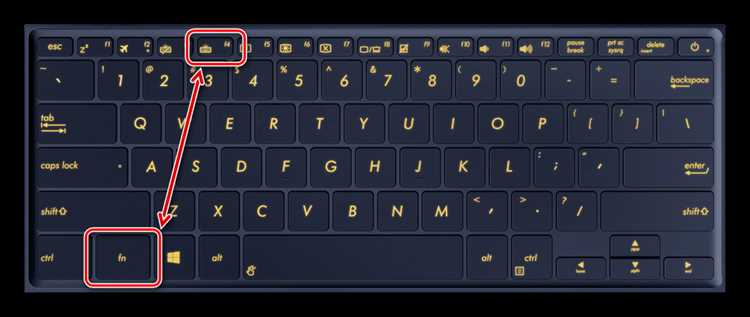
Подсветка клавиатуры в ноутбуках Acer Nitro 5 выполняет не только декоративную, но и прикладную функцию: она упрощает работу в тёмном помещении, помогает быстрее ориентироваться в раскладке и может сигнализировать о выбранных режимах. В зависимости от конкретной ревизии устройства клавиатура поддерживает красную или RGB-подсветку, а управление реализовано через аппаратные сочетания клавиш и фирменное программное обеспечение.
Серия Nitro 5 включает десятки моделей с разными процессорами, видеокартами и версиями клавиатур. Например, ноутбуки на базе Intel 9–10 поколений чаще оснащаются одноцветной подсветкой, тогда как более новые конфигурации с RTX поддерживают индивидуальную настройку цветов. Это напрямую влияет на доступные параметры: количество зон, режимы свечения и способы их изменения.
Для корректной настройки подсветки требуется учитывать версию установленной утилиты Acer NitroSense, состояние драйверов клавиатуры и актуальность BIOS. Неправильные или устаревшие компоненты часто становятся причиной отсутствия реакции на команды или пропажи пунктов управления. Ниже разобраны практические шаги, которые позволяют точно определить возможности конкретного устройства и задать нужные параметры без лишних действий.
Определение типа подсветки клавиатуры в конкретной модели Acer Nitro 5
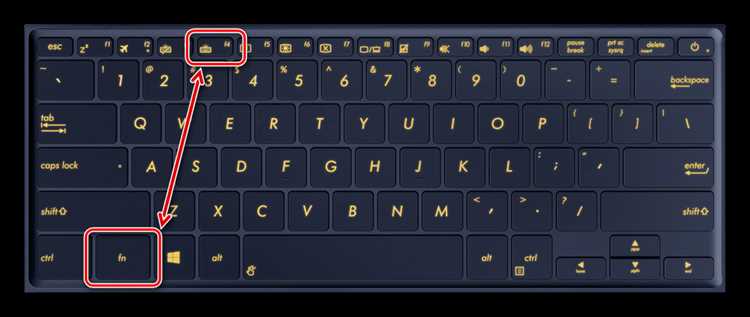
Перед изменением параметров подсветки необходимо точно установить, какой тип клавиатуры установлен в ноутбуке. В линейке Acer Nitro 5 встречаются модели без подсветки, варианты с одноцветной красной подсветкой и версии с RGB-подсветкой (обычно четырёхзонной). Тип подсветки зависит от полного модельного индекса, а не от названия серии Nitro 5 в целом.
Самый надёжный способ – проверка точного артикула устройства. Он указывается на наклейке на нижней крышке ноутбука и имеет вид AN515-XX-XXXX. После определения артикула его следует сопоставить с официальными спецификациями Acer или карточкой товара магазина, где отдельно указывается тип клавиатуры.
Дополнительную проверку можно выполнить программно. При наличии RGB-клавиатуры в утилите NitroSense отображается раздел управления цветами и зонами. Если доступна только регулировка яркости либо отсутствуют пункты, связанные с цветом, клавиатура относится к одноцветным или неподдерживающим настройку моделям.
Визуальный осмотр также помогает быстро исключить неподходящие варианты. RGB-клавиатуры используют полупрозрачные символы с нейтральным оттенком, тогда как одноцветные версии имеют маркировку, рассчитанную исключительно на красную подсветку.
| Признак | Одноцветная подсветка | RGB-подсветка |
|---|---|---|
| Цвет свечения | Только красный | Несколько цветов |
| Настройки в NitroSense | Вкл/выкл, яркость | Цвета, зоны, режимы |
| Частые модели | AN515-52, AN515-54 | AN515-55, AN515-58 |
| Аппаратные клавиши | Fn + F9 / F10 | Fn + F9 / F10 |
Если модель не определяется ни одним способом, следует учитывать регион поставки: одни и те же индексы Nitro 5 в разных странах могут иметь различия в комплектации. В таком случае решающим источником остаётся официальный паспорт устройства или серийный номер на сайте поддержки Acer.
Включение и выключение подсветки клавиатуры с помощью сочетаний клавиш

Во всех моделях Acer Nitro 5 с поддержкой подсветки используется аппаратное управление через клавишу Fn. Основное сочетание для включения и отключения подсветки – Fn + F9. Нажатие выполняется однократно; при корректной работе системы подсветка меняет состояние без задержки.
Клавиша F9 имеет пиктограмму в виде клавиатуры с подсветкой. Если значок отсутствует, необходимо ориентироваться на руководство именно к данной модели, так как в редких ревизиях функция может быть перенесена на соседние функциональные клавиши. Использование сторонних утилит для включения подсветки не требуется.
Подсветка управляется на уровне встроенного контроллера, поэтому сочетание Fn + F9 работает независимо от операционной системы и активируется даже до загрузки Windows. Если комбинация не даёт результата, следует проверить режим работы функциональных клавиш в BIOS: параметр Function Key Behavior должен быть установлен в значение Function Keys.
При отключённой или неисправной утилите NitroSense сочетания клавиш продолжают работать, однако состояние подсветки может не сохраняться после перезагрузки. В таких случаях рекомендуется обновить драйвер Acer System Interface Foundation, так как он отвечает за взаимодействие аппаратных клавиш с системой.
Если подсветка не включается даже при корректном сочетании, необходимо исключить отсутствие аппаратной поддержки: в моделях без подсветки клавиша Fn + F9 не вызывает никакой реакции и не отображается в настройках системы.
Регулировка яркости подсветки клавиатуры через горячие клавиши
В ноутбуках Acer Nitro 5 яркость подсветки клавиатуры изменяется аппаратно и не зависит от настроек Windows. Для управления используются сочетания с клавишей Fn, которые работают мгновенно и не требуют запуска дополнительных программ.
Стандартные комбинации для регулировки яркости:
- Fn + F10 – увеличение уровня яркости подсветки
- Fn + F9 – уменьшение яркости или полное отключение подсветки
Подсветка имеет фиксированное количество уровней, чаще всего три ступени: минимальная, средняя и максимальная. При последовательном нажатии комбинаций происходит циклическое переключение между уровнями без визуальных индикаторов на экране.
Если изменение яркости не происходит, необходимо проверить следующие параметры:
- Активность драйвера Acer System Interface Foundation в диспетчере устройств
- Отсутствие конфликтов с утилитами сторонних производителей для управления клавиатурой
- Корректную работу функциональных клавиш без зажатой клавиши Fn Lock
На моделях с RGB-подсветкой регулировка яркости через горячие клавиши влияет на все зоны одновременно. Индивидуальная настройка яркости отдельных зон через клавиатуру не поддерживается и доступна только в NitroSense.
При использовании ноутбука от аккумулятора подсветка может автоматически снижать яркость или отключаться после выхода из сна. Это поведение задаётся на уровне энергосбережения и не является неисправностью клавиатуры.
Настройка цвета подсветки клавиатуры в программе Acer NitroSense
Изменение цвета подсветки доступно только на моделях Acer Nitro 5, оснащённых RGB-клавиатурой. Для управления используется фирменная утилита Acer NitroSense, предустановленная в системе или загружаемая с сайта поддержки Acer строго под конкретный модельный индекс.
После запуска NitroSense необходимо перейти в раздел, обозначенный иконкой клавиатуры. Если вкладка отсутствует, значит устройство поддерживает только одноцветную подсветку или установлена неподходящая версия программы. В этом случае цвет изменить невозможно на аппаратном уровне.
RGB-клавиатура Nitro 5 разделена на четыре независимые зоны. Для каждой зоны доступен выбор цвета через палитру или ввод точных значений в формате RGB (0–255). Изменения применяются мгновенно и не требуют перезагрузки ноутбука.
Для сохранения заданных цветов необходимо нажать кнопку подтверждения внутри NitroSense. Без сохранения параметры сбрасываются при закрытии программы или перезапуске системы. Хранение профилей вне утилиты не предусмотрено.
При отсутствии реакции на изменение цвета следует проверить установленный драйвер Acer System Interface Foundation и службу Acer Quick Access Service. Их отключение или устаревшая версия приводят к блокировке управления подсветкой из NitroSense.
Настройка цвета не влияет на уровень яркости и режимы свечения. Эти параметры регулируются отдельно и не изменяются при выборе новой цветовой схемы клавиатуры.
Изменение режимов подсветки клавиатуры в NitroSense
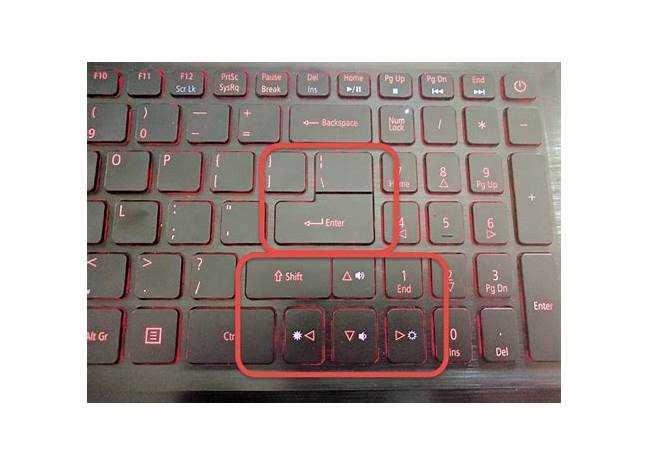
Режимы подсветки клавиатуры доступны исключительно на моделях Acer Nitro 5 с RGB-подсветкой и настраиваются через утилиту NitroSense. Управление осуществляется в том же разделе, где задаются цвета зон, без необходимости перехода в системные параметры Windows.
В NitroSense предусмотрено несколько предустановленных режимов свечения, включая статический, дыхание, волна и циклическая смена цвета. Переключение режима выполняется одним нажатием, а выбранный вариант применяется ко всем зонам клавиатуры одновременно.
Для динамических режимов доступна настройка скорости анимации. Минимальное значение подходит для работы в тёмном помещении, максимальное используется для визуального акцента. Отдельная настройка направления эффекта или временных интервалов в NitroSense не предусмотрена.
При использовании режимов с изменением цвета значения, заданные вручную для отдельных зон, временно игнорируются. После возврата к статическому режиму ранее выбранные цвета восстанавливаются автоматически без повторной настройки.
Если список режимов отсутствует или неактивен, необходимо проверить версию NitroSense: устаревшие сборки поддерживают только статическое свечение. Обновление утилиты должно выполняться с учётом точного модельного индекса ноутбука, иначе раздел управления подсветкой может быть недоступен.
Режимы подсветки сохраняются в системе и применяются при следующем включении ноутбука, при условии корректной работы служб Acer и отсутствия сброса параметров BIOS.
Устранение проблемы, если подсветка клавиатуры не работает
При отсутствии реакции подсветки клавиатуры на сочетания Fn + F9 и Fn + F10 сначала необходимо исключить аппаратное ограничение. Часть моделей Acer Nitro 5 поставляется без подсветки, при этом клавиатура внешне не отличается от версий с подсветкой. Проверка точного модельного индекса остаётся обязательным шагом.
Если подсветка предусмотрена конструкцией, следующим этапом является проверка драйвера Acer System Interface Foundation. Его отсутствие или некорректная версия приводит к полной неработоспособности аппаратных клавиш и сбоям в управлении подсветкой. В диспетчере устройств драйвер должен отображаться без предупреждающих значков.
Для моделей с RGB-клавиатурой необходимо убедиться в корректной установке NitroSense. Утилита должна соответствовать конкретной серии ноутбука; установка универсальной или несовместимой версии часто приводит к отсутствию вкладки управления клавиатурой и игнорированию изменений.
Дополнительно следует проверить настройки BIOS. Параметры, связанные с функциональными клавишами, должны быть активны, а режим Action Keys не должен блокировать работу сочетаний с клавишей Fn. После обновления BIOS возможен сброс этих настроек к значениям по умолчанию.
Если подсветка не включается после выхода из сна или гибернации, причиной может быть служба Acer Quick Access Service. Её отключение или сбой приводит к потере состояния подсветки до полной перезагрузки системы.
При сохранении проблемы после проверки программных компонентов вероятна аппаратная неисправность шлейфа клавиатуры или контроллера подсветки. В этом случае восстановление возможно только через сервисный центр, так как разборка клавиатуры в серии Nitro 5 не предусматривает модульный ремонт.
Обновление драйверов и BIOS для корректной работы подсветки клавиатуры
Обновление драйверов следует выполнять только через официальный раздел поддержки Acer. Использование универсальных сборок Windows Update часто приводит к частичной функциональности: подсветка может включаться, но не реагировать на изменение яркости или параметры в NitroSense. После установки драйвера обязательна перезагрузка системы.
Не менее важна актуальность BIOS. В новых версиях прошивки Acer исправляет ошибки инициализации клавиатуры, возникающие после выхода из сна или при холодном запуске. Текущую версию BIOS можно проверить в системной информации Windows, сопоставив её с последним релизом для своей модели.
Перед обновлением BIOS необходимо подключить ноутбук к сети питания и отключить режим гибернации. Прерывание процесса прошивки может привести к полной потере работоспособности устройства, включая управление подсветкой клавиатуры.
После обновления BIOS рекомендуется проверить параметры, связанные с функциональными клавишами, так как они часто сбрасываются к заводским значениям. Неверная конфигурация может блокировать сочетания Fn, несмотря на корректно установленные драйверы.
Комплексное обновление BIOS и системных драйверов устраняет большинство программных причин, из-за которых подсветка клавиатуры перестаёт включаться, не сохраняет состояние или не управляется через NitroSense.
Вопрос-ответ:
Почему в NitroSense нет раздела управления подсветкой клавиатуры?
Такое поведение обычно связано с двумя причинами. Первая — установленная модель Acer Nitro 5 оснащена одноцветной клавиатурой, где управление цветом не предусмотрено аппаратно. Вторая — в системе установлена версия NitroSense, не соответствующая точному модельному индексу ноутбука. В этом случае программа запускается, но скрывает раздел клавиатуры.
Можно ли изменить цвет подсветки клавиатуры без NitroSense?
Нет, смена цвета доступна только через фирменную утилиту Acer. Горячие клавиши управляют исключительно включением и уровнем яркости. Если модель поддерживает RGB-подсветку, отсутствие NitroSense полностью лишает возможности выбора цвета и режимов свечения.
Почему подсветка отключается после выхода ноутбука из сна?
Чаще всего причина связана со сбоем службы Acer Quick Access Service или устаревшим драйвером Acer System Interface Foundation. После выхода из сна контроллер клавиатуры не получает команду на восстановление состояния подсветки, из-за чего она остаётся выключенной до перезагрузки системы.
Одинаковые ли сочетания клавиш подсветки на всех моделях Nitro 5?
В большинстве случаев используются комбинации Fn + F9 и Fn + F10, однако в отдельных ревизиях расположение функции может отличаться. Проверять нужно пиктограммы на функциональных клавишах, а не ориентироваться только на номер модели серии Nitro 5.
Что делать, если подсветка перестала работать после обновления Windows?
Следует переустановить драйвер Acer System Interface Foundation с официального сайта Acer и проверить работоспособность NitroSense. Обновления Windows часто заменяют фирменные драйверы универсальными версиями, из-за чего аппаратные функции клавиатуры перестают реагировать.

 Загрузка...