
Содержание статьи

Смартфоны на Android поддерживают работу с почтой через встроенные приложения и сторонние клиенты, что позволяет подключать Gmail, Яндекс Почту, Mail.ru, Outlook и корпоративные ящики. Для корректной работы важно учитывать тип учетной записи: почта Google подключается автоматически через аккаунт устройства, а сторонние сервисы чаще требуют ручного ввода параметров серверов.
Перед началом настройки необходимо знать адрес электронной почты, пароль, тип протокола (IMAP или POP3), а также адреса серверов входящей и исходящей почты. Например, для большинства сервисов используется IMAP с портом 993 и шифрованием SSL, а для SMTP – порт 465 или 587. Эти данные можно найти в справке почтового провайдера или в настройках веб-версии почты.
Отдельное внимание стоит уделить параметрам синхронизации. Android позволяет задать интервал проверки писем, загрузку вложений только по Wi-Fi и хранение писем за определенный период. Это напрямую влияет на расход мобильного трафика и заряд аккумулятора, особенно при работе с несколькими почтовыми ящиками.
Для почты с доступом к рабочим документам рекомендуется сразу включить двухфакторную проверку и использовать специальные пароли приложений, если почтовый сервис их поддерживает. Это снижает риск блокировки аккаунта и проблем с авторизацией при смене устройства или обновлении системы.
Выбор почтового приложения на Android для работы с почтой
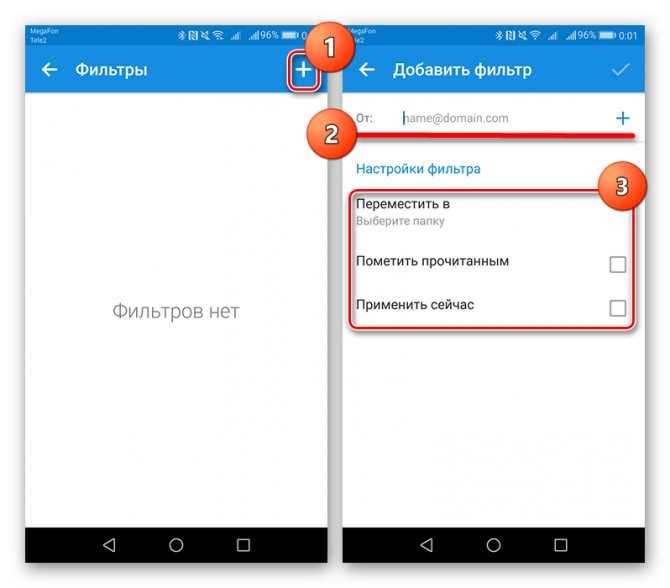
На большинстве смартфонов Android предустановлено приложение Gmail, которое подходит не только для адресов Google, но и для подключения ящиков других сервисов через IMAP и POP3. Оно поддерживает push-уведомления, фильтрацию писем, работу с несколькими аккаунтами и стабильную синхронизацию в фоновом режиме, что делает его универсальным вариантом для личной и рабочей переписки.
Для пользователей Яндекс Почты и Mail.ru доступны фирменные клиенты в Google Play. Эти приложения автоматически подставляют параметры серверов, корректно обрабатывают вложения большого размера и поддерживают уведомления без задержек. При активном использовании почты внутри одного сервиса такие клиенты удобнее стандартных решений.
Microsoft Outlook ориентирован на корпоративные учетные записи и почту Exchange. Приложение подходит для синхронизации календарей, контактов и задач, а также для работы с несколькими доменами. При использовании рабочей почты с доменной авторизацией Outlook снижает вероятность ошибок при подключении.
При выборе стороннего клиента стоит проверить наличие ручной настройки серверов, поддержку SSL/TLS, возможность отключения загрузки вложений по мобильной сети и управление уведомлениями для каждого ящика отдельно. Эти параметры важны при использовании нескольких почтовых адресов и ограниченном интернет-трафике.
Настройка Gmail через учетную запись Google на телефоне

Для добавления нового ящика Gmail открой настройки устройства, выбери пункт добавления аккаунта Google и выполни вход с помощью логина и пароля. При включенной двухфакторной проверке потребуется подтверждение через SMS, приложение Google Authenticator или уведомление на другом устройстве.
После авторизации рекомендуется проверить параметры синхронизации. В настройках аккаунта можно включить или отключить загрузку писем, контактов и календаря, а также задать частоту обновления данных. Для экономии заряда аккумулятора допустимо оставить синхронизацию только почты.
Внутри приложения Gmail настраиваются уведомления, подпись к письмам и категории входящих сообщений. При использовании нескольких аккаунтов Google каждый ящик управляется отдельно, что удобно для разделения личной и рабочей переписки.
Добавление почтового ящика через IMAP или POP3 вручную
Ручная настройка почты требуется, если сервис не определяется автоматически или используется корпоративный домен. В приложении Gmail или другом почтовом клиенте выбери добавление аккаунта и укажи тип учетной записи IMAP или POP3 после ввода адреса почты и пароля.
При выборе протокола важно учитывать принцип работы:
- IMAP – письма хранятся на сервере и синхронизируются между устройствами
- POP3 – письма загружаются на телефон и могут удаляться с сервера
Для продолжения настройки потребуется ввести параметры сервера входящей почты. Чаще всего используются следующие значения:
- адрес сервера: imap.домен или pop.домен
- порт: 993 для IMAP или 995 для POP3
- тип защиты: SSL/TLS
После этого указывается сервер исходящей почты SMTP. В большинстве случаев подходят такие параметры:
- адрес сервера: smtp.домен
- порт: 465 или 587
- требование авторизации: включено
На финальном этапе задаются параметры синхронизации, имя отправителя и правила загрузки вложений. Если данные серверов введены корректно, почтовый ящик становится доступен для отправки и получения писем сразу после сохранения настроек.
Указание параметров серверов входящей и исходящей почты
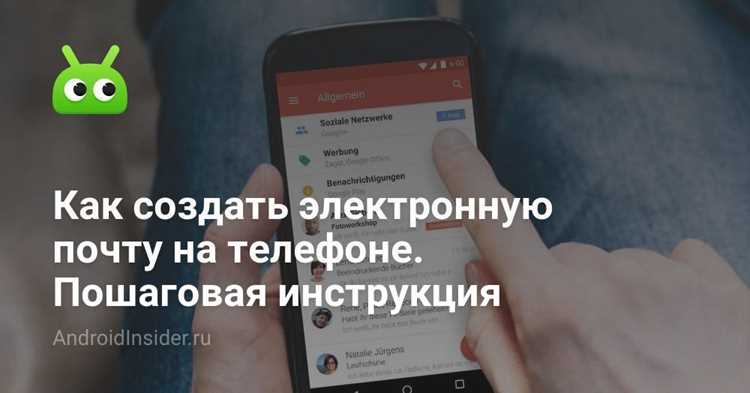
При ручной настройке почты на Android необходимо корректно заполнить данные серверов, иначе отправка и получение писем будут недоступны. Все параметры задаются в настройках учетной записи после выбора протокола IMAP или POP3.
Сервер входящей почты отвечает за загрузку писем и синхронизацию папок. Для большинства почтовых сервисов используются стандартные значения, отличающиеся только доменным именем.
| Тип протокола | Адрес сервера | Порт | Шифрование |
|---|---|---|---|
| IMAP | imap.домен | 993 | SSL/TLS |
| POP3 | pop.домен | 995 | SSL/TLS |
Для отправки писем настраивается SMTP-сервер. Важно включить обязательную авторизацию и использовать тот же логин и пароль, что и для входящей почты.
| Параметр | Значение |
|---|---|
| Адрес сервера | smtp.домен |
| Порт | 465 или 587 |
| Тип защиты | SSL/TLS или STARTTLS |
Если почтовый клиент выдает ошибку соединения, следует проверить правильность портов и типа шифрования. Использование устаревших значений без защиты часто блокируется серверами и приводит к отказу в подключении.
Настройка синхронизации писем и интервалов обновления
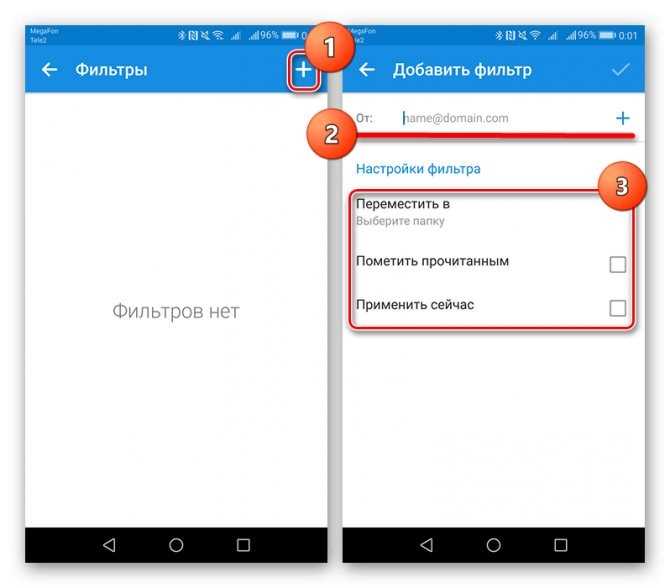
Параметры синхронизации на Android задаются отдельно для каждого почтового ящика и напрямую влияют на скорость получения писем, расход трафика и нагрузку на аккумулятор. В настройках учетной записи можно выбрать постоянную синхронизацию через push или проверку почты с заданным интервалом.
Для IMAP-аккаунтов доступна фоновая синхронизация папок «Входящие», «Отправленные» и «Черновики». Рекомендуется оставить активной только папку входящих сообщений, чтобы снизить количество сетевых запросов при работе с большими архивами писем.
Интервал обновления обычно настраивается в диапазоне от 5 минут до 1 часа. При использовании мобильного интернета целесообразно выбрать значение 30 или 60 минут, а для Wi-Fi разрешить более частую проверку. В ряде приложений можно полностью отключить автообновление и загружать письма вручную.
Отдельно настраивается период хранения писем на устройстве. Загрузка сообщений за последние 7–30 дней сокращает объем локального хранилища и ускоряет работу клиента. Вложения большого размера рекомендуется загружать только при подключении к беспроводной сети.
Управление уведомлениями о новых письмах на Android
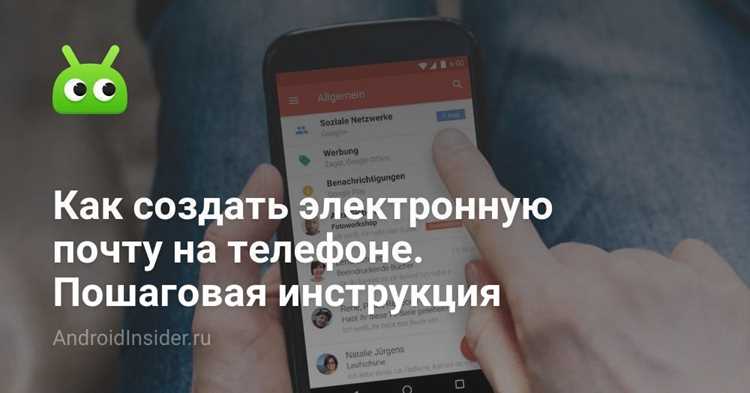
Уведомления о письмах настраиваются на уровне системы и внутри почтового приложения. В параметрах Android можно задать приоритет уведомлений, разрешить показ на экране блокировки и включить звук или вибрацию только для выбранных приложений.
В настройках почтового клиента уведомления управляются отдельно для каждого ящика. Это позволяет отключить оповещения для второстепенных адресов и оставить активными только рабочие или личные аккаунты, чтобы избежать постоянных всплывающих сообщений.
Для Gmail доступны расширенные параметры: уведомления только для непрочитанных писем, оповещения по меткам и исключение автоматических рассылок. Такие настройки снижают количество ненужных сигналов при активной подписке на сервисы и интернет-магазины.
Если письма приходят с задержкой, стоит проверить системные ограничения фоновой работы. В разделе управления энергопотреблением необходимо разрешить почтовому приложению работу в фоне и исключить его из режима экономии заряда.
Решение типичных ошибок при подключении почты
Ошибка авторизации чаще всего связана с неверным паролем или блокировкой входа со стороны почтового сервиса. Для ящиков с двухфакторной проверкой необходимо использовать пароль приложения, созданный в настройках безопасности аккаунта.
Сообщения о невозможности соединения с сервером указывают на неправильный адрес сервера, порт или тип шифрования. Для IMAP и POP3 следует использовать SSL/TLS и стандартные порты 993 или 995, а для SMTP – 465 либо 587 с включенной авторизацией.
Отсутствие входящих писем при успешном подключении часто связано с выбором POP3. В этом случае письма могли быть загружены и удалены с сервера другим устройством. Для синхронизации между несколькими гаджетами рекомендуется использовать IMAP.
Если письма отправляются, но не принимаются, стоит проверить ограничения фоновой работы приложения. В настройках Android необходимо разрешить передачу данных в фоне и отключить оптимизацию батареи для почтового клиента.
При использовании корпоративной почты возможна блокировка подключений с мобильных устройств. В таких случаях требуется разрешить доступ IMAP или SMTP в панели администратора домена или уточнить параметры у системного администратора.
Защита почтового ящика на Android: пароли и двухфакторная проверка
Безопасность почты на Android начинается с корректной защиты учетной записи. Основной пароль должен быть уникальным и не использоваться в других сервисах, так как почтовый ящик часто дает доступ к восстановлению учетных записей и личным данным.
Для повышения уровня защиты рекомендуется включить двухфакторную проверку входа. При ее активации доступ к почте подтверждается дополнительным кодом, что снижает риск несанкционированного входа даже при утечке пароля.
- подтверждение через SMS или голосовой вызов
- использование приложения-аутентификатора
- подтверждение входа с другого устройства
При подключении почты к сторонним приложениям следует использовать специальные пароли для приложений, если они поддерживаются сервисом. Такие пароли можно отозвать отдельно без смены основного доступа.
Дополнительно стоит проверить параметры доступа на уровне устройства:
- установить блокировку экрана с PIN-кодом или биометрией
- запретить показ содержимого писем на экране блокировки
- отключить автоматический вход при утере устройства
Регулярная проверка активных сессий и подключенных устройств в настройках почтового сервиса помогает своевременно выявить подозрительную активность и закрыть лишние подключения.
Вопрос-ответ:
Почему письма не приходят сразу после настройки почты на Android?
Чаще всего причина связана с параметрами синхронизации. Проверь, разрешена ли фоновая передача данных для почтового приложения и не включена ли оптимизация батареи. Также стоит убедиться, что выбран push-режим или короткий интервал проверки писем, а не ручное обновление.
Какой протокол выбрать — IMAP или POP3, если почта используется на нескольких устройствах?
Для работы на смартфоне, компьютере и планшете лучше использовать IMAP. Этот протокол хранит письма на сервере и отображает одинаковое состояние папок на всех устройствах. POP3 подходит только для одного устройства, так как письма загружаются локально и могут исчезать с сервера.
Можно ли подключить корпоративную почту с доменным адресом к телефону Android?
Да, такая почта подключается вручную через IMAP или Exchange. Потребуются адреса серверов, порты и тип шифрования. Иногда доступ с мобильных устройств ограничен администратором домена, поэтому при ошибках подключения данные следует уточнять у технической поддержки компании.
Что делать, если почта отправляется, но входящие письма не отображаются?
Проблема часто возникает из-за неверных параметров сервера входящей почты или выбранного POP3. Проверь адрес сервера, порт и тип защиты. Также стоит убедиться, что письма не попадают в архив или другую папку, которая не синхронизируется с телефоном.
Нужно ли создавать отдельный пароль для почтового приложения на Android?
Если в почтовом сервисе включена двухфакторная проверка, обычный пароль может не подойти. В таком случае создается пароль приложения, который используется только для подключения почты. Его можно удалить без смены основного доступа к аккаунту.
Почему при добавлении почты Android требует указать серверы вручную, хотя адрес введен правильно?
Такое происходит, если почтовый сервис не поддерживает автонастройку или используется собственный домен. В этом случае приложение не может определить параметры автоматически и предлагает ввести адреса серверов, порты и тип шифрования. Эти данные можно найти в справке почтового сервиса или в настройках веб-версии почты.
Как подключить несколько почтовых ящиков и не получать уведомления от всех сразу?
Каждый ящик на Android настраивается отдельно. В параметрах почтового приложения можно отключить уведомления для выбранных аккаунтов или оставить оповещения только для нужных папок. Такой подход позволяет получать сообщения с рабочего адреса и не отвлекаться на второстепенную переписку.

 Загрузка...



