
Содержание статьи
В Windows 10 механизм переключения языков ввода напрямую связан с системными параметрами, службой текстового ввода и выбранной раскладкой клавиатуры. По умолчанию используются сочетания Alt + Shift или Ctrl + Shift, однако они часто конфликтуют с горячими клавишами программ, игр и профессионального ПО. Изменение этих параметров позволяет сократить количество ошибок при наборе текста и избежать случайного переключения языка.
Система поддерживает одновременную работу с несколькими языками, но каждый добавленный язык автоматически создает новую раскладку. Это приводит к ситуациям, когда при нажатии привычной комбинации клавиш активируется не тот язык, который ожидает пользователь. В таких случаях требуется ручная настройка порядка языков, удаление ненужных раскладок и проверка привязки клавиш на уровне учетной записи.
Отдельного внимания заслуживает функция индивидуальных настроек ввода для приложений. Windows 10 может запоминать язык клавиатуры для каждого окна, но этот параметр отключен по умолчанию. Его активация полезна при работе с редакторами кода, браузерами и офисными программами, где требуется постоянное переключение между кириллицей и латиницей.
В статье разобраны конкретные действия: где изменить комбинацию клавиш, как управлять списком языков, что делать при сбоях переключения и каким образом вернуть стандартные параметры системы. Все шаги опираются на актуальные настройки Windows 10 и подходят для домашних и рабочих компьютеров.
Где изменить сочетание клавиш для переключения языка ввода
Изменение комбинации клавиш выполняется через системные параметры Windows 10. Откройте раздел Параметры → Время и язык → Язык, затем в правой части окна перейдите по ссылке Дополнительные параметры клавиатуры. Именно здесь сосредоточены настройки, отвечающие за переключение методов ввода и языков.
В блоке параметров нажмите Параметры языковой панели, после чего откроется классическое окно управления вводом. На вкладке Переключение клавиатуры доступна кнопка Сменить сочетание клавиш. Через неё можно задать отдельную комбинацию для смены языка ввода и для смены раскладки клавиатуры.
Windows 10 поддерживает только ограниченный набор сочетаний: Alt + Shift, Ctrl + Shift или полный отказ от горячих клавиш. Если выбранные комбинации используются в программах или вызывают ошибки при наборе текста, рекомендуется назначить разные сочетания для языка и раскладки либо оставить активным только один вариант.
После изменения параметров необходимо подтвердить настройки нажатием кнопки ОК во всех открытых окнах. Перезагрузка системы не требуется – новые сочетания применяются сразу для текущей учетной записи. Если изменения не сохраняются, следует проверить, не используются ли групповые политики или сторонние утилиты управления клавиатурой.
Как добавить новый язык клавиатуры через параметры Windows 10
Добавление языка клавиатуры выполняется через системное меню Параметры → Время и язык → Язык. В разделе Предпочитаемые языки нажмите кнопку Добавить язык, после чего откроется список доступных языков ввода. Поиск работает по названию и поддерживает как локальные, так и международные варианты.
После выбора языка система предложит установить дополнительные компоненты: пакет интерфейса, рукописный ввод, преобразование текста в речь. Для работы клавиатуры достаточно оставить активным пункт, связанный с вводом текста. Остальные параметры можно снять, чтобы не загружать лишние модули.
Добавленный язык автоматически получает одну или несколько раскладок клавиатуры. Проверить и изменить их можно, открыв язык в списке и перейдя в раздел Параметры. Здесь доступно добавление альтернативных раскладок, например разных вариантов латиницы, а также удаление тех, которые не используются.
После завершения настройки новый язык сразу появляется в языковой панели и становится доступным для переключения. Если язык не отображается, необходимо убедиться, что он находится в списке предпочтительных и не отключен политиками системы или учетной записи Microsoft.
Как удалить лишнюю раскладку, чтобы не переключаться между ними

Для удаления конкретной раскладки необходимо открыть параметры нужного языка и проверить список доступных клавиатур. Порядок действий:
- выберите язык в разделе Предпочитаемые языки;
- нажмите кнопку Параметры;
- в блоке Клавиатуры найдите ненужную раскладку;
- нажмите Удалить рядом с её названием.
Если система не позволяет удалить раскладку, убедитесь, что она не является единственной для данного языка. Windows 10 блокирует удаление последнего варианта ввода, поэтому сначала требуется добавить альтернативную раскладку, а затем удалить лишнюю.
Дополнительно стоит проверить раздел Дополнительные параметры клавиатуры. Здесь можно отключить автоматическое добавление методов ввода для новых приложений, чтобы система не возвращала удаленные раскладки при запуске программ или смене языка интерфейса.
После очистки списка раскладок переключение языка будет происходить только между реально используемыми вариантами, без лишних шагов и ошибок при наборе текста.
Как назначить отдельную раскладку клавиатуры для разных приложений
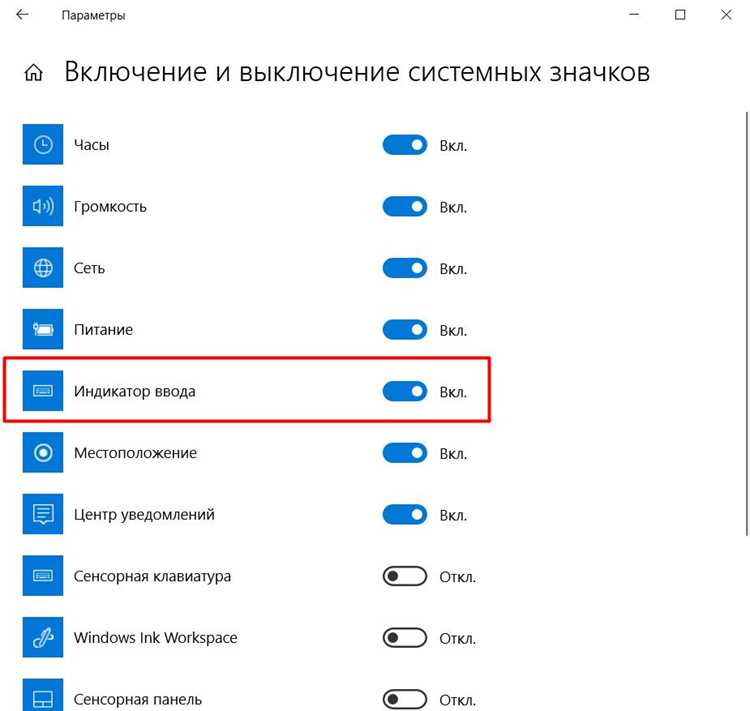
Windows 10 позволяет сохранять язык ввода отдельно для каждого окна программы. Эта функция настраивается через Параметры → Время и язык → Ввод. В нижней части раздела откройте Дополнительные параметры клавиатуры и активируйте пункт Разрешить использовать разные методы ввода для каждого окна приложения.
После включения система запоминает последний выбранный язык клавиатуры для каждого приложения. Например, текстовый редактор может всегда открываться с кириллицей, а браузер или среда разработки – с латиницей. Переключение выполняется стандартными сочетаниями клавиш, но применяется только к активному окну.
Функция работает на уровне учетной записи и не требует установки дополнительного программного обеспечения. Для корректной работы необходимо, чтобы в системе были заранее добавлены все нужные языки и раскладки. Если язык не закрепляется за приложением, следует закрыть программу, изменить раскладку и запустить её заново.
При использовании удаленного рабочего стола и виртуальных машин настройки могут применяться некорректно. В таких случаях рекомендуется отключить собственные параметры ввода в клиенте подключения и использовать стандартные механизмы Windows 10.
Что проверить, если переключение языка не срабатывает
Первым шагом следует убедиться, что в системе добавлено более одного языка ввода. Откройте Параметры → Время и язык → Язык и проверьте список предпочтительных языков. При наличии только одного языка сочетания клавиш для переключения работать не будут.
Далее необходимо проверить назначенные комбинации клавиш. В разделе Дополнительные параметры клавиатуры откройте настройки языковой панели и убедитесь, что переключение языка и раскладки не отключено. Если установлено значение «не назначено», система игнорирует нажатия клавиш.
Конфликт горячих клавиш часто возникает из-за сторонних программ: менеджеров окон, утилит для записи экрана, игровых оверлеев. Временно закройте такие приложения или измените их сочетания клавиш, чтобы освободить комбинации Alt + Shift или Ctrl + Shift.
Отдельно стоит проверить службу Планировщик заданий текстовых служб. Если она остановлена или отключена, переключение языка перестает работать во всех приложениях. Состояние службы проверяется через оснастку управления службами Windows.
Если проблема сохраняется, рекомендуется удалить все языки ввода, оставить только основной, перезайти в учетную запись и заново добавить необходимые языки. Это устраняет ошибки, возникающие после обновлений системы и миграции профиля пользователя.
Как вернуть стандартные настройки переключения языка клавиатуры
Возврат стандартных параметров выполняется через системные настройки ввода. Откройте Параметры → Время и язык → Язык и перейдите в Дополнительные параметры клавиатуры. Здесь необходимо проверить, что выбран основной метод ввода и отсутствуют нестандартные правила переключения.
Для восстановления сочетаний клавиш нажмите Параметры языковой панели, откройте вкладку Переключение клавиатуры и используйте кнопку Сменить сочетание клавиш. Установите значение Alt + Shift для смены языка ввода и подтвердите изменения во всех диалоговых окнах.
Если настройки были изменены сторонними утилитами, рекомендуется удалить их или отключить автозапуск. Такие программы часто перехватывают комбинации клавиш и подменяют системные параметры, из-за чего стандартное переключение не применяется.
Дополнительно стоит очистить список языков. Удалите все раскладки, кроме необходимых, затем выйдите из учетной записи и войдите снова. После повторного входа Windows 10 применяет базовую схему переключения без сохранённых пользовательских конфликтов.
В случае сохранения проблемы можно создать новую учетную запись пользователя. В ней используются заводские параметры ввода, что позволяет быстро проверить, связано ли нарушение с профилем или с системными компонентами.
Вопрос-ответ:
Почему при нажатии Alt + Shift язык не меняется, хотя в системе добавлены два языка?
Чаще всего причина связана с отключенной комбинацией клавиш. Нужно открыть дополнительные параметры клавиатуры и проверить, назначено ли сочетание для смены языка. Также комбинацию могут перехватывать сторонние программы: менеджеры окон, игровые клиенты или утилиты для записи экрана. Если после их закрытия переключение начинает работать, требуется изменить горячие клавиши в этих приложениях.
Можно ли сделать так, чтобы в одном приложении всегда была английская раскладка, а в другом русская?
Да, Windows 10 поддерживает привязку языка ввода к каждому окну программы. Для этого нужно включить опцию использования разных методов ввода для окон приложений в дополнительных параметрах клавиатуры. После этого система запоминает последнюю раскладку отдельно для каждого запущенного приложения.
Почему после обновления Windows снова появились лишние раскладки клавиатуры?
Во время обновлений система может автоматически добавлять стандартные методы ввода для установленных языков интерфейса. Это особенно часто происходит при использовании нескольких языков системы. Решение — вручную удалить ненужные раскладки в параметрах языка и отключить автоматическое добавление методов ввода.
Как полностью отключить переключение языка по горячим клавишам?
В параметрах языковой панели можно выбрать вариант, при котором сочетания клавиш не назначены. В этом случае смена языка будет возможна только через языковую панель или сочетание Win + Space. Такой подход подходит тем, кто часто случайно переключает раскладку во время работы.
Почему переключение языка работает в браузере, но не работает в некоторых программах?
Отдельные приложения могут использовать собственные механизмы обработки ввода или запускаться с повышенными правами. В таких случаях системные сочетания клавиш игнорируются. Следует проверить уровень прав запуска программы и отключить в ней встроенные горячие клавиши, если такие настройки доступны.

 Загрузка...



