Содержание статьи
Переадресация писем в Outlook применяется, когда требуется автоматически передавать входящую корреспонденцию другому получателю: во время отпуска, при смене ответственного сотрудника или для параллельной обработки писем в нескольких почтовых ящиках. Outlook поддерживает несколько механизмов пересылки, и выбор конкретного варианта зависит от версии приложения, типа почтового аккаунта и требований к контролю входящих сообщений.
В настольных версиях Outlook переадресация чаще всего настраивается через правила обработки писем, где можно указать конкретные адреса, условия срабатывания и действия с копиями сообщений. В веб-версии Outlook и в среде Microsoft 365 доступны дополнительные параметры на уровне учетной записи, позволяющие задать пересылку без участия клиента. Эти различия важно учитывать, чтобы избежать ситуаций, когда правило не выполняется при закрытом приложении.
Отдельного внимания требует вопрос сохранности писем: Outlook позволяет оставлять копии сообщений в исходном ящике, перемещать их в заданные папки или полностью передавать управление корреспонденцией другому адресу. Неправильная конфигурация может привести к потере писем или зацикленной пересылке. В статье рассматриваются прикладные шаги настройки, типовые ограничения и способы проверки работы переадресации в разных версиях Outlook.
Переадресация через правила в Outlook для Windows
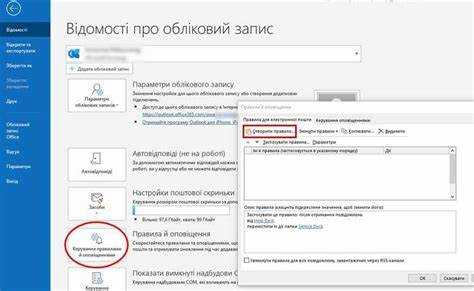
В настольной версии Outlook для Windows переадресация настраивается через встроенный механизм правил обработки почты. Открой меню «Файл», перейди в раздел «Управление правилами и оповещениями» и создай новое правило для входящих сообщений. В качестве шаблона удобно выбрать вариант обработки писем, поступающих в папку «Входящие», чтобы правило применялось ко всей новой корреспонденции без ручного запуска.
На этапе выбора условий можно оставить правило без ограничений либо задать фильтры по отправителю, теме, наличию вложений или адресу получателя. Это позволяет пересылать только нужные письма, а не весь поток. В списке действий следует указать «переслать для» или «перенаправить для» и выбрать внешний или внутренний адрес электронной почты. Для корпоративных ящиков Exchange чаще используют перенаправление, так как оно сохраняет исходные заголовки сообщения.
После задания адресата рекомендуется добавить исключения, чтобы избежать повторной отправки служебных уведомлений или автоматических ответов. Отдельно стоит проверить параметр «останавливать обработку других правил», если в Outlook уже используются дополнительные сценарии сортировки писем. Это предотвращает конфликты между правилами и неконтролируемое перемещение сообщений.
Правила, созданные в Outlook для Windows, выполняются только при запущенном приложении, если почтовый ящик не размещён на сервере Exchange или Microsoft 365. Для проверки работы переадресации следует отправить тестовое письмо и убедиться, что оно поступает на указанный адрес, а копия письма сохраняется в папке, выбранной в настройках правила.
Переадресация в Outlook для macOS
В Outlook для macOS переадресация писем настраивается через систему правил, доступную из меню «Инструменты» → «Правила». Для входящей почты необходимо выбрать раздел «Exchange» или «IMAP» в зависимости от типа учетной записи, так как правила для разных протоколов обрабатываются отдельно и не дублируются автоматически.
При создании нового правила задаются условия срабатывания: адрес отправителя, совпадение текста в теме, наличие вложений или принадлежность письма к конкретной учетной записи. Если требуется пересылать всю входящую корреспонденцию, условия можно не указывать. В блоке действий следует выбрать «Переслать сообщение» и указать адрес получателя, включая внешние почтовые сервисы.
Outlook для macOS не всегда сохраняет копии пересылаемых писем по умолчанию. Чтобы избежать потери истории переписки, рекомендуется добавить действие «Переместить сообщение» в отдельную папку или оставить письмо во «Входящих». Также стоит исключить автоматические ответы и уведомления доставки, чтобы предотвратить циклическую отправку.
Правила в macOS-клиенте работают только при запущенном приложении, если ящик не подключён к Exchange. Для постоянной переадресации при выключенном Outlook целесообразно использовать веб-версию Outlook или настройки почтового сервера. После сохранения правила рекомендуется отправить контрольное письмо и проверить корректность пересылки и сохранения сообщения в исходном ящике.
Настройка переадресации в Outlook в браузере (Outlook Web)
В веб-версии Outlook переадресация настраивается на уровне учетной записи и работает независимо от запущенных приложений. После входа в Outlook Web необходимо открыть «Параметры», перейти в раздел «Почта» и выбрать подраздел, связанный с пересылкой входящих сообщений. Этот способ подходит для постоянной передачи писем и не зависит от используемой операционной системы.
В настройках можно указать один адрес для пересылки всей входящей корреспонденции и включить сохранение копий писем в основном почтовом ящике. Рекомендуется активировать хранение копий, если требуется доступ к истории переписки или последующий поиск сообщений. При пересылке на внешний адрес корпоративные политики безопасности могут требовать дополнительного подтверждения или блокировать операцию.
Для выборочной переадресации в Outlook Web используются правила обработки почты. Они создаются в том же разделе параметров и позволяют задать условия по отправителю, теме, ключевым словам и получателю. В действиях правила указывается пересылка или перенаправление, а также дополнительные шаги, такие как перемещение письма в папку или пометка категории.
После сохранения параметров следует проверить работу переадресации с разных отправителей, включая внешние домены. Если письма не пересылаются, необходимо проверить ограничения администратора Microsoft 365, наличие конфликтующих правил и корректность указанного адреса получателя.
Переадресация на уровне сервера Exchange и Microsoft 365
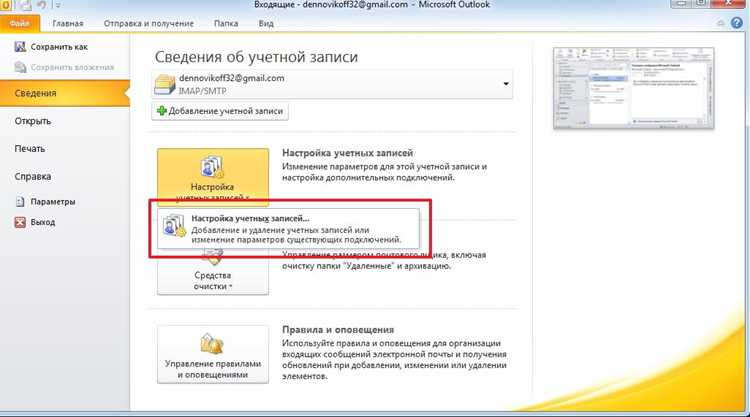
Переадресация на стороне сервера Exchange и Microsoft 365 применяется, когда требуется обрабатывать входящие письма независимо от почтовых клиентов. Настройка выполняется через Центр администрирования Microsoft 365 или Exchange Admin Center и применяется ко всему почтовому ящику сразу, включая письма, поступающие при выключенных устройствах пользователя.
Для отдельного ящика администратор может задать пересылку на внутренний или внешний адрес, указав, сохраняется ли копия письма в исходном ящике. При пересылке за пределы организации часто действуют ограничения политики безопасности, поэтому внешний адрес должен быть разрешён в настройках защиты от утечек данных. В корпоративной среде предпочтительно использовать внутренние ящики или общие почтовые адреса.
Альтернативный способ – использование почтовых правил транспорта. Они позволяют пересылать письма по заданным условиям: домен отправителя, адрес получателя, наличие вложений или ключевых слов. Такие правила применяются ко всем сообщениям, проходящим через сервер, и подходят для централизованной маршрутизации корреспонденции между отделами.
После настройки серверной переадресации необходимо проверить журналы доставки и убедиться, что письма не блокируются фильтрами спама. Также рекомендуется уведомить пользователей о действующей пересылке, чтобы избежать параллельной настройки клиентских правил, которые могут дублировать или изменять маршрут сообщений.
Задание условий и исключений для пересылаемых писем
Условия позволяют ограничить переадресацию только нужными сообщениями и снизить нагрузку на получателя. В Outlook они задаются при создании правила и применяются до выполнения действий с письмом. Чем точнее сформулированы условия, тем меньше риск пересылки служебных или нерелевантных сообщений.
- фильтрация по адресу отправителя или домену компании;
- отбор писем по словам или фразам в теме;
- переадресация сообщений, отправленных на конкретный адрес или алиас;
- учет наличия вложений или пометки «Высокая важность»;
- ограничение по получателю в копии или скрытой копии.
Исключения применяются после условий и предотвращают пересылку писем, которые формально подходят под правило, но не должны передаваться дальше. Они особенно важны при работе с автоматическими уведомлениями и массовыми рассылками.
- исключение автоответов и сообщений с заголовком «Автоответ»;
- игнорирование писем от системных адресов и роботов;
- отмена пересылки для сообщений с определёнными ключевыми словами;
- блокировка обработки писем, отправленных самому себе;
- исключение уведомлений о доставке и прочтении.
При наличии нескольких правил важно задать корректный порядок их выполнения и использовать параметр остановки дальнейшей обработки, если это предусмотрено версией Outlook. После сохранения условий и исключений следует отправить тестовые письма с разными параметрами, чтобы убедиться в корректной логике пересылки.
Сохранение копий писем и выбор папки назначения
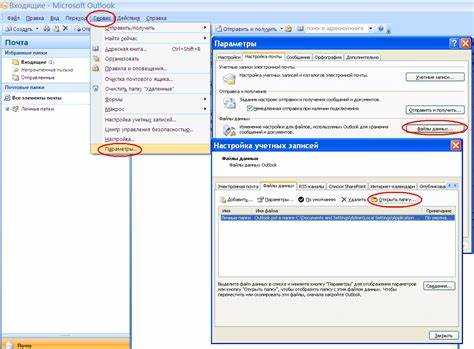
При настройке переадресации важно заранее определить, где будут храниться оригиналы писем. Outlook позволяет сохранять копии сообщений во «Входящих», перемещать их в отдельные папки или полностью исключать локальное хранение. Выбор варианта влияет на доступ к переписке, скорость поиска и контроль обработки обращений.
В правилах Outlook для настольных версий можно одновременно задать пересылку и действие с письмом. На практике рекомендуется сохранять копию сообщения, особенно если переадресация используется временно или предполагается последующий аудит переписки. Для упорядочивания писем создаются отдельные папки, например для отпускной корреспонденции или писем, переданных коллегам.
| Способ хранения | Где настраивается | Особенности |
|---|---|---|
| Оставить во «Входящих» | Правила Outlook, Outlook Web | Сохраняется полная история переписки без дополнительной сортировки |
| Переместить в папку | Правила Outlook | Позволяет отделить пересылаемые письма от основной почты |
| Не сохранять копию | Exchange, Microsoft 365 | Подходит для передачи ответственности другому ящику |
В веб-версии Outlook и при серверной переадресации следует отдельно проверить параметр хранения копий, так как он может быть отключён по умолчанию. После выбора папки назначения рекомендуется отправить несколько тестовых писем и убедиться, что сообщения корректно пересылаются и сохраняются в заданном расположении.
Проверка работы и устранение ошибок переадресации
После настройки переадресации необходимо провести проверку с разных типов адресов: внутреннего корпоративного, внешнего домена и адреса с вложениями. Тестирование позволяет выявить ограничения политик безопасности, конфликты правил и ошибки в логике условий до начала рабочей переписки.
- отправить письмо без темы и проверить факт пересылки;
- отправить сообщение с вложением для проверки фильтров;
- проверить пересылку писем, полученных в копии;
- убедиться в сохранении или перемещении копии письма;
- проверить доставку при выключенном Outlook.
Если письма не пересылаются, следует последовательно проверить возможные причины. В настольных версиях Outlook частой проблемой является отключённое приложение или конфликт нескольких правил. В Outlook Web и Microsoft 365 причиной может быть ограничение администратора или блокировка внешней пересылки.
- отключить временно все правила и включать их по одному;
- проверить порядок выполнения правил и наличие исключений;
- убедиться в корректности адреса получателя;
- проверить папку «Нежелательная почта» у адресата;
- просмотреть отчёты доставки и журналы сервера Exchange.
При зацикливании пересылки необходимо исключить письма, отправленные самим получателем, и отключить автоответы. После внесения изменений рекомендуется повторно провести тестирование и зафиксировать рабочую конфигурацию, чтобы избежать повторных сбоев при обновлении Outlook или смене учетной записи.
Вопрос-ответ:
Почему переадресация через правила в Outlook не работает, если программа закрыта?
Правила, созданные в настольном Outlook для Windows или macOS, обрабатываются локально. Это означает, что пересылка выполняется только при запущенном приложении и активном подключении к почтовому серверу. Исключение составляют ящики Exchange и Microsoft 365, где часть правил может выполняться на сервере. Для гарантированной пересылки без запуска Outlook следует использовать Outlook Web или настройки администратора.
Можно ли настроить переадресацию только писем с вложениями?
Да, Outlook позволяет задать условие обработки писем с вложениями. При создании правила необходимо выбрать соответствующий пункт среди условий. Такое решение удобно для передачи договоров, счетов и других файлов без пересылки всей переписки. Дополнительно можно задать исключения, чтобы не отправлять автоматические уведомления с вложенными логотипами.
Чем отличается переслать и перенаправить письмо в Outlook?
При пересылке письмо отправляется от имени пользователя, который настроил правило, а в теле сообщения указывается исходный отправитель. При перенаправлении письмо доставляется получателю с оригинальными заголовками и адресом отправителя. В корпоративной среде чаще используют перенаправление, так как оно упрощает обработку ответов и сохраняет цепочку переписки.
Почему Outlook блокирует пересылку писем на внешний адрес?
В Microsoft 365 и Exchange часто действуют политики безопасности, ограничивающие автоматическую пересылку за пределы организации. Такие ограничения применяются для защиты данных. Решение зависит от прав пользователя: можно запросить разрешение у администратора или настроить пересылку только на внутренние адреса компании.
Как избежать зацикливания писем при переадресации?
Зацикливание возникает, когда письма возвращаются на исходный ящик или попадают под встречные правила. Для предотвращения следует добавить исключение для сообщений, отправленных самому себе, отключить автоответы и не настраивать зеркальную пересылку между двумя адресами. После изменения настроек рекомендуется проверить работу на тестовых письмах.
Можно ли временно включить переадресацию и автоматически отключить её через несколько дней?
В Outlook нет встроенного таймера для автоматического отключения переадресации. Для временного использования чаще применяют правила с ручным включением и выключением или серверную пересылку с последующим удалением настройки. В среде Microsoft 365 администратор может изменить параметры в нужную дату, но на уровне пользователя такая функция отсутствует.
Почему письма пересылаются без вложений, хотя правило настроено правильно?
Чаще всего вложения удаляются почтовыми фильтрами получающей стороны или политиками безопасности сервера отправки. Также проблема возникает при пересылке уведомлений и автоматических писем, где вложения представлены как встроенные элементы. Для проверки стоит отправить обычное письмо с файлом небольшого размера и убедиться, что вложение проходит без изменений.

 Загрузка...