
Содержание статьи

Работа веб-камеры в Skype напрямую зависит от параметров операционной системы, драйверов устройства и внутренних настроек самого приложения. Даже при исправной камере пользователь может столкнуться с размытым изображением, неверной ориентацией кадра или полным отсутствием видео. Эти проблемы чаще всего связаны с некорректно выбранным устройством или ограничениями доступа к камере.
Skype использует системные видеонастройки, поэтому перед началом видеозвонков важно убедиться, что камера распознаётся системой и не занята другими программами. Например, браузеры, мессенджеры и приложения для записи экрана могут блокировать доступ к устройству, из-за чего Skype не получает видеопоток. Проверка этих факторов позволяет избежать типичных ошибок ещё до изменения параметров в самом приложении.
Внутри Skype доступны инструменты предварительного просмотра, выбора источника видео и базовой коррекции изображения. Правильная настройка камеры помогает добиться стабильной передачи видео, избежать задержек и несоответствия формата кадра. Пошаговый подход позволяет последовательно проверить каждый параметр и быстро определить причину неполадок, не прибегая к переустановке программы.
Настройка камеры в Skype: пошаговая инструкция

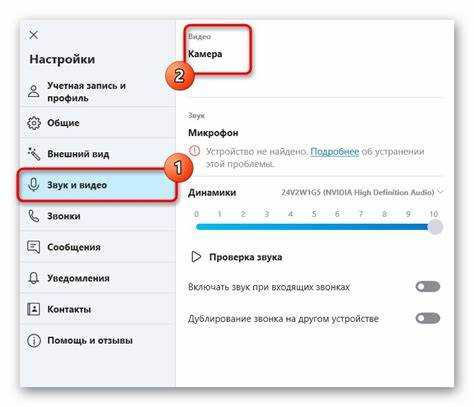
Откройте Skype и нажмите на значок профиля в верхней части окна, затем перейдите в раздел «Настройки» и выберите пункт «Звук и видео». В верхней части экрана появится окно предварительного просмотра, которое показывает изображение с активной камеры. Если видео не отображается, проверьте выпадающий список устройств и вручную укажите нужную веб-камеру.
После выбора камеры оцените ориентацию кадра и чёткость изображения. При перевёрнутой картинке откройте параметры драйвера устройства через системные настройки камеры и измените ориентацию. Для встроенных камер ноутбуков это чаще всего решается отключением функции автоповорота в настройках Windows или macOS.
При тусклом или пересвеченном изображении нажмите на кнопку «Настройки веб-камеры», если она доступна, и отрегулируйте яркость, контрастность и баланс белого. Значения рекомендуется изменять постепенно, ориентируясь на реальное освещение в помещении, а не на автоматические параметры, которые могут искажать цвет кожи и фон.
Убедитесь, что Skype имеет разрешение на доступ к камере в системе. В Windows это проверяется в разделе конфиденциальности, где Skype должен быть указан в списке приложений с активным доступом. В macOS доступ настраивается через раздел «Защита и безопасность», вкладка «Камера».
После завершения настроек выполните тестовый видеозвонок или воспользуйтесь встроенным предпросмотром, чтобы проверить стабильность изображения и отсутствие задержек. Если видео периодически пропадает, закройте фоновые программы, использующие камеру, и перезапустите Skype для применения всех изменений.
Проверка подключения веб-камеры в системе
Перед настройкой камеры в Skype необходимо убедиться, что устройство корректно определяется операционной системой. Подключённая веб-камера должна отображаться в списке оборудования без предупреждающих значков. Для внешних моделей проверьте плотность подключения USB-кабеля и смените порт при отсутствии реакции системы.
В Windows откройте «Диспетчер устройств» и разверните раздел «Камеры» или «Устройства обработки изображений». Если камера присутствует, но помечена значком ошибки, обновите драйвер через свойства устройства или установите его с сайта производителя. Отсутствие камеры в списке указывает на проблему с драйвером или аппаратным подключением.
В macOS проверка выполняется через стандартное приложение «Фото» или «FaceTime». При запуске одного из них должно появиться изображение с камеры. Если видео не отображается, откройте «Системные настройки» → «Конфиденциальность и безопасность» → «Камера» и убедитесь, что доступ для системных приложений не ограничен.
Дополнительно убедитесь, что камера не используется другими программами. Активные приложения для видеосвязи, записи экрана или трансляций могут блокировать видеопоток. Закрытие таких программ и повторная проверка позволяют исключить конфликт доступа ещё до запуска Skype.
Открытие раздела настроек видео в Skype
Для доступа к параметрам камеры необходимо войти в учётную запись Skype и открыть главное окно приложения. В верхней части интерфейса нажмите на иконку профиля, после чего выберите пункт «Настройки». Все действия выполняются без активного звонка, что позволяет вносить изменения заранее.
В меню настроек перейдите в раздел «Звук и видео», где сосредоточены параметры микрофона, динамиков и камеры. Экран автоматически прокручивается к блоку видео, в котором отображается текущее изображение с выбранного устройства.
- убедитесь, что активен раздел с предпросмотром камеры;
- обратите внимание на выпадающий список выбора видеоустройства;
- проверьте, обновляется ли изображение в реальном времени.
Если раздел видео не отображается полностью, разверните окно приложения или прокрутите страницу вниз. При отсутствии изображения в области предпросмотра смените камеру в списке устройств и дождитесь появления видеопотока перед переходом к дальнейшей настройке.
Выбор нужной камеры при наличии нескольких устройств
Если к компьютеру подключено несколько камер, Skype может автоматически выбрать не то устройство, которое требуется для видеосвязи. Чаще всего это происходит при одновременном использовании встроенной камеры ноутбука и внешней веб-камеры, а также при подключении виртуальных камер от программ для трансляций.
В разделе «Звук и видео» откройте выпадающий список камер и поочерёдно выберите каждое доступное устройство. После выбора дождитесь обновления изображения в окне предпросмотра, чтобы определить, какая камера активна.
- ориентируйтесь на угол обзора и качество картинки в предпросмотре;
- проверьте, не указана ли в списке виртуальная камера стороннего приложения;
- убедитесь, что выбранная камера физически подключена и включена.
Для исключения ошибок рекомендуется временно отключить неиспользуемые камеры через системные настройки или диспетчер устройств. Это снижает риск автоматического переключения и упрощает дальнейшую настройку видео перед звонком.
Настройка разрешения и ориентации изображения
Skype не предоставляет отдельного переключателя разрешения, поэтому качество изображения зависит от параметров камеры и драйвера. Для изменения разрешения откройте системные настройки камеры или панель управления драйвера, где доступны фиксированные значения видеопотока. Для стабильной связи рекомендуется выбирать разрешение, соответствующее возможностям устройства и скорости интернет-соединения.
При повёрнутом или зеркальном изображении настройка выполняется вне Skype. Ориентация меняется в параметрах камеры операционной системы или в фирменном ПО производителя. После внесения изменений перезапустите Skype, чтобы новые параметры применились к видеопотоку.
| Параметр | Рекомендация |
|---|---|
| Разрешение | 1280×720 для стабильного видео без перегрузки системы |
| Частота кадров | 30 кадров в секунду при достаточной пропускной способности |
| Ориентация | Отключение автоповорота для стационарных камер |
| Зеркальное отображение | Использовать только для предварительного просмотра |
После изменения параметров проверьте результат в окне предпросмотра Skype. Если изображение стало размытым или появляются задержки, снизьте разрешение и повторно оцените стабильность видеопотока.
Коррекция яркости, контрастности и баланса белого
Параметры изображения в Skype зависят от настроек самой камеры, поэтому корректировка выполняется через встроенные средства драйвера. В разделе «Звук и видео» нажмите кнопку «Настройки веб-камеры», если она доступна, и откройте панель регулировки изображения.
Яркость следует увеличивать только до момента, когда лицо остаётся чётким без засветов. Слишком высокое значение приводит к потере деталей и шуму. Контрастность регулируется так, чтобы границы объектов были различимы, но без резких переходов между светлыми и тёмными участками кадра.
Баланс белого влияет на передачу цветов при разном освещении. При наличии ручного режима отключите автоматическую коррекцию и установите значение, соответствующее источнику света в помещении. Для ламп дневного света требуется более холодный оттенок, для тёплого искусственного освещения – смещение в сторону жёлтых тонов.
После изменения каждого параметра проверяйте результат в окне предпросмотра Skype. Оптимальные значения сохраняются в драйвере камеры и будут применяться при последующих видеозвонках без дополнительной настройки.
Устранение черного экрана и отсутствия изображения
Черный экран в Skype чаще всего указывает на отсутствие видеопотока от камеры или блокировку доступа со стороны системы. Первым шагом проверьте, отображается ли изображение в окне предпросмотра раздела «Звук и видео». Если предпросмотр пустой, проблема находится вне видеозвонка и связана с выбранным устройством или разрешениями.
Убедитесь, что камера не используется другими приложениями. Программы для видеоконференций, браузеры с открытыми вкладками видеосвязи и утилиты записи экрана могут полностью занять камеру. Закрытие таких приложений и повторный запуск Skype часто восстанавливают изображение.
| Причина | Действие |
|---|---|
| Камера занята другим приложением | Закрыть все программы с доступом к видео |
| Неверно выбранное устройство | Сменить камеру в настройках Skype |
| Отсутствие системного разрешения | Включить доступ к камере в параметрах конфиденциальности |
| Сбой драйвера | Перезапустить драйвер или обновить его |
Если изображение не появляется после выполнения указанных действий, отключите камеру от системы, перезагрузите компьютер и подключите устройство повторно. Для встроенных камер рекомендуется проверить обновления операционной системы, так как некорректные обновления могут временно нарушать работу видеоустройств.
Проверка работы камеры перед видеозвонком

Перед началом видеозвонка откройте раздел «Звук и видео» и оцените изображение в окне предпросмотра. Картинка должна обновляться без задержек, разрывов и резкой смены яркости. Если видео реагирует на движения с заметной паузой, снизьте нагрузку на систему, закрыв ресурсоёмкие приложения.
Проверьте соответствие кадра реальным условиям: положение камеры, уровень освещения и фокусировку. Камера должна находиться на уровне глаз, а основной источник света – перед пользователем. Это позволяет избежать затемнения лица и искажений цветопередачи.
Используйте встроенную функцию тестового звонка или начните короткий вызов с доверенным контактом. Во время соединения убедитесь, что изображение передаётся стабильно и не пропадает при смене окон или сворачивании приложения.
После успешной проверки не изменяйте параметры камеры непосредственно перед звонком. Сохранённые настройки применяются автоматически и обеспечивают предсказуемую работу видео без повторной калибровки.
Вопрос-ответ:
Почему Skype показывает черный экран, хотя камера работает в других программах?
Чаще всего причина связана с тем, что Skype выбран не тот видеоустройствo или у приложения нет системного разрешения на доступ к камере. Проверьте раздел «Звук и видео» и вручную укажите нужную камеру. После этого откройте настройки конфиденциальности операционной системы и убедитесь, что доступ для Skype включён. Также стоит закрыть приложения, которые могли занять камеру в фоновом режиме.
Как выбрать внешнюю веб-камеру вместо встроенной в ноутбук?
В настройках Skype откройте выпадающий список камер в разделе «Звук и видео». В списке будут отображаться все доступные устройства, включая встроенную и внешнюю камеры. После выбора внешней камеры дождитесь обновления изображения в окне предпросмотра. Если картинка не меняется, отключите встроенную камеру через диспетчер устройств и перезапустите Skype.
Почему изображение в Skype размыто, хотя камера поддерживает HD?
Размытие часто возникает из-за автоматически выбранного низкого разрешения или плохого освещения. Проверьте параметры камеры в драйвере и установите разрешение 1280×720. Убедитесь, что в помещении достаточно света и объектив камеры чистый. Также снижение качества может быть связано с нестабильным интернет-соединением, при котором Skype уменьшает детализацию видео.
Нужно ли каждый раз настраивать камеру перед звонком?
При корректной настройке камера использует сохранённые параметры автоматически. Повторная проверка требуется только после обновления системы, смены камеры или установки программ, работающих с видео. Для уверенности достаточно открыть предпросмотр в настройках Skype и убедиться, что изображение отображается без искажений.

 Загрузка...



