Содержание статьи
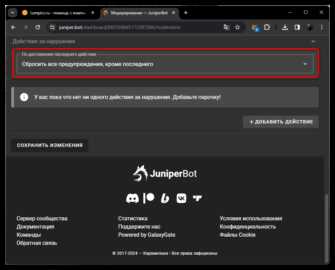
JuniperBot используется на серверах Discord для автоматической записи голосовых каналов, что особенно востребовано при проведении совещаний, подкастов, обучающих сессий и командных обсуждений. Бот подключается напрямую к голосовому каналу и сохраняет аудиодорожки каждого участника отдельно или в виде общего файла, в зависимости от выбранных параметров. Для стабильной работы требуется корректная настройка разрешений, ролей и параметров записи.
Перед началом настройки необходимо убедиться, что у вас есть права администратора сервера или возможность управлять ролями и интеграциями. JuniperBot запрашивает доступ к голосовым каналам, управлению сообщениями и подключению к серверу, поэтому ошибки на этапе выдачи разрешений часто приводят к отсутствию записи или некорректному сохранению файлов. Важно заранее определить, какие каналы будут использоваться для записи и кто будет иметь доступ к результатам.
Отдельное внимание стоит уделить параметрам хранения данных. JuniperBot позволяет настраивать формат файлов, автоматическое начало записи при входе участников и способ выгрузки аудио. Эти настройки напрямую влияют на объем хранилища и удобство дальнейшей работы с записями. Неправильная конфигурация может привести к потере данных или ограничению функциональности бота, поэтому последовательный подход к каждому шагу настройки является ключевым.
Добавление JuniperBot на сервер Discord через страницу авторизации
Для подключения JuniperBot требуется переход на официальную страницу авторизации Discord, где используется стандартный OAuth2-механизм. Авторизация выполняется через учетную запись Discord, под которой у пользователя есть право добавлять ботов на серверы. Если таких прав нет, нужный сервер не появится в списке доступных для подключения.
На этапе выбора сервера необходимо указать конкретный Discord-сервер из выпадающего списка и проверить набор запрашиваемых разрешений. JuniperBot требует доступ к подключению и разговору в голосовых каналах, а также к базовому управлению сообщениями. Снятие любого из обязательных разрешений приведет к невозможности начала записи, поэтому изменять список прав на этом этапе не рекомендуется.
После подтверждения авторизации Discord автоматически добавляет бота на сервер и создает системную интеграцию. В списке участников JuniperBot отображается как отдельный пользователь без ролей, что является нормальным состоянием до ручной настройки. Если бот не появился на сервере после завершения авторизации, это указывает на отказ в доступе или выбор неверного сервера.
Завершив добавление, следует сразу перейти в настройки сервера и убедиться, что JuniperBot не ограничен глобальными правилами безопасности, такими как запрет на подключение новых участников к голосовым каналам. Это позволяет избежать ситуаций, при которых бот присутствует на сервере, но не может подключиться к аудиосессии.
Выбор сервера и проверка выданных разрешений боту
После перехода на страницу авторизации Discord необходимо внимательно выбрать сервер, на который будет добавлен JuniperBot. В списке отображаются только те серверы, где пользователь обладает правом «Управление сервером» или выше. Если нужный сервер отсутствует, это указывает на ограниченные полномочия учетной записи.
Перед подтверждением подключения следует проверить перечень разрешений, которые будут выданы боту. Ключевыми являются права на подключение к голосовым каналам, передачу голоса и просмотр каналов. Отсутствие любого из этих пунктов приведет к тому, что JuniperBot сможет присутствовать на сервере, но не сможет присоединяться к разговорам.
После добавления бота рекомендуется открыть настройки сервера и перейти в раздел ролей. JuniperBot по умолчанию наследует базовые права роли @everyone, поэтому важно убедиться, что на уровне сервера или отдельных каналов не установлены запреты на подключение и разговор для новых участников.
Дополнительно стоит проверить разрешения на уровне конкретных голосовых каналов. Если канал использует индивидуальные правила доступа, необходимо вручную разрешить JuniperBot подключение и передачу аудио. Пропуск этого шага часто становится причиной отсутствия записи при внешне корректной настройке.
Настройка прав ролей JuniperBot для корректной работы
После добавления JuniperBot на сервер необходимо создать отдельную роль специально для бота и назначить её выше стандартных пользовательских ролей. Это позволяет избежать конфликтов прав и блокировок на уровне каналов. Название роли может быть произвольным, но рекомендуется использовать очевидное обозначение, связанное с записью голосовых каналов.
В настройках роли следует включить права на просмотр каналов, подключение к голосовым каналам и передачу голоса. Дополнительно требуется разрешение на чтение и отправку сообщений, так как JuniperBot использует текстовые каналы для системных уведомлений и команд управления. Отсутствие этих прав приводит к невозможности запуска и контроля записи.
Параметр «Приоритетная передача голоса» рекомендуется отключить, чтобы бот не влиял на качество звука участников. Также не следует выдавать административные права, так как они не используются ботом и увеличивают риск ошибок конфигурации.
После назначения роли JuniperBot важно проверить, что она имеет доступ ко всем голосовым каналам, где планируется запись. Если на сервере используются категории с ограничениями, роль бота должна быть явно добавлена в список разрешенных. Это исключает ситуации, при которых бот отображается на сервере, но не может подключиться к нужному каналу.
Подключение голосовых каналов для записи разговоров
После настройки ролей необходимо определить голосовые каналы, в которых JuniperBot будет выполнять запись. Для каждого такого канала бот должен иметь разрешения на подключение и передачу голоса, установленные как на уровне категории, так и на уровне самого канала. Если используется автоматическое начало записи, бот подключается в момент появления первого участника.
Перед началом записи рекомендуется вручную проверить подключение JuniperBot к выбранному каналу. При успешном подключении бот отображается в списке участников канала без статуса отключенного микрофона. Если бот не появляется, это указывает на ограничения доступа или конфликт ролей.
JuniperBot поддерживает работу с несколькими голосовыми каналами, однако одновременная запись зависит от тарифных ограничений сервиса. Для снижения нагрузки рекомендуется заранее определить приоритетные каналы и исключить вспомогательные голосовые комнаты из списка доступных для записи.
| Параметр канала | Требуемое состояние |
|---|---|
| Подключение к каналу | Разрешено для роли JuniperBot |
| Передача голоса | Разрешено |
| Индивидуальные ограничения | Отсутствуют или настроены вручную |
| Категория канала | Права не конфликтуют с ролью бота |
После подтверждения доступа рекомендуется выполнить тестовую сессию с несколькими участниками и убедиться, что бот корректно фиксирует начало и завершение разговора в выбранном канале.
Настройка параметров записи и хранения аудиофайлов
После подключения голосовых каналов необходимо перейти к настройкам записи в панели управления JuniperBot. Параметры определяют формат аудиофайлов, способ фиксации участников и условия начала записи. Выбранные значения напрямую влияют на удобство последующей обработки и объем занимаемого пространства.
В разделе записи рекомендуется задать следующие параметры:
- формат аудиофайлов (обычно WAV для максимальной детализации или MP3 для экономии места);
- раздельная запись дорожек для каждого участника или общий аудиофайл;
- автоматический старт записи при подключении первого пользователя;
- задержка остановки записи после выхода последнего участника.
Для управления хранением данных важно заранее определить срок доступности записей и способ их выгрузки. JuniperBot предоставляет ограниченное облачное хранилище, объем которого зависит от выбранного плана. Регулярная выгрузка файлов предотвращает потерю записей при превышении лимита.
Рекомендуемая последовательность работы с аудиофайлами:
- завершить голосовую сессию и дождаться обработки записи;
- проверить корректность сохранения файлов в панели бота;
- скачать аудиофайлы на локальное хранилище или облачный сервис;
- удалить старые записи при ограниченном объеме хранения.
При использовании раздельных дорожек стоит учитывать, что количество файлов увеличивается пропорционально числу участников, что ускоряет заполнение хранилища и требует более строгого контроля сроков хранения.
Проверка работы JuniperBot и устранение типичных проблем
После завершения всех настроек необходимо провести тестовую запись в голосовом канале с участием двух и более пользователей. JuniperBot должен автоматически подключиться к каналу и отобразиться в списке участников. Отсутствие подключения указывает на ошибку в правах ролей или ограничение на уровне канала.
Для базовой проверки рекомендуется выполнить следующие действия:
- подключиться к заранее разрешенному голосовому каналу;
- дождаться появления JuniperBot в канале;
- провести короткий разговор продолжительностью 1–2 минуты;
- завершить сессию и проверить наличие аудиофайлов в панели управления.
Если запись не была создана, стоит последовательно проверить распространенные причины:
- у роли JuniperBot отсутствует разрешение на передачу голоса;
- на уровне категории канала действует запрет на подключение ботов;
- превышен лимит одновременных записей или объема хранилища;
- включены индивидуальные ограничения доступа для канала.
При проблемах с качеством звука следует убедиться, что бот не использует приоритетную передачу голоса и что участники не имеют активных аппаратных шумоподавителей, искажающих запись. Также рекомендуется проверять раздельные дорожки, так как проблемы могут затрагивать только одного участника.
Для системной проверки настроек полезно использовать следующую последовательность:
- проверить роль JuniperBot и её положение в списке ролей;
- сравнить разрешения на уровне сервера, категории и канала;
- выполнить повторную тестовую запись;
- очистить хранилище и повторить попытку при наличии ошибок сохранения.
Регулярная проверка после изменений в структуре сервера позволяет выявлять сбои до начала рабочих сессий и избежать потери записей.
Вопрос-ответ:
Почему JuniperBot не подключается к голосовому каналу, хотя бот добавлен на сервер?
Чаще всего причина связана с разрешениями на уровне канала или категории. Даже при корректной роли сервера у голосового канала может быть включен запрет на подключение для ботов или конкретной роли JuniperBot. Также стоит проверить, не отключено ли право «Передача голоса», так как без него бот не сможет полноценно присоединиться к разговору.
Можно ли записывать несколько голосовых каналов одновременно?
Да, JuniperBot поддерживает запись нескольких каналов, однако количество одновременных сессий зависит от выбранного тарифного плана. При превышении лимита новые записи не запускаются, даже если бот имеет доступ к каналам. Рекомендуется заранее определить приоритетные каналы и отключить запись во вспомогательных комнатах.
Почему в записи отсутствует звук одного из участников?
Такая ситуация возникает, если у участника был нестабильный микрофон, активированы агрессивные фильтры шумоподавления или он временно отключал микрофон в Discord. При раздельной записи дорожек стоит проверить каждый файл отдельно, так как проблема может затрагивать только конкретную дорожку, а не всю запись.
Где хранятся аудиофайлы и как избежать их удаления?
Записи сохраняются в облачном хранилище JuniperBot и доступны через панель управления. Объем хранилища ограничен, поэтому при его заполнении старые файлы могут быть удалены автоматически. Чтобы избежать потери данных, рекомендуется регулярно выгружать записи на локальный компьютер или внешний облачный сервис.
Что делать, если запись не запускается автоматически при входе участников?
Необходимо проверить настройки автозапуска записи в панели JuniperBot и убедиться, что выбран правильный голосовой канал. Также стоит убедиться, что бот имеет право просматривать канал и подключаться к нему без ручного вызова. После изменения параметров желательно выполнить тестовую сессию.

 Загрузка...