Содержание статьи
Телевизоры Haier на базе Android TV поддерживают установку официального приложения ivi напрямую из Google Play, без использования сторонних файлов и прошивок. Для стабильной работы сервиса требуется активное интернет-соединение со скоростью не ниже 10 Мбит/с для HD и от 25 Мбит/с для 4K, а также актуальная версия системного ПО телевизора.
Интерфейс Android TV на моделях Haier может отличаться в зависимости от года выпуска и версии оболочки, поэтому порядок действий важен. Ошибки чаще всего возникают на этапах входа в Google-аккаунт, установки приложения или синхронизации профиля ivi. В статье разобраны именно эти моменты, с учетом типовых ограничений бюджетных и средних линеек Haier.
Отдельное внимание уделяется первому запуску ivi: выдаче разрешений, выбору профиля, настройке качества видео и параметров звука. Эти шаги напрямую влияют на корректность воспроизведения, работу Dolby Audio и отображение субтитров. Пропуск базовых настроек нередко приводит к зависаниям и ошибкам загрузки контента.
Материал рассчитан на пользователей, которые настраивают ivi на Haier Android TV самостоятельно и хотят получить предсказуемый результат без обращения в сервисный центр или поддержки провайдера.
Проверка версии Android TV на телевизоре Haier
Версия Android TV определяет совместимость приложения ivi, доступные кодеки и корректность обновлений. Для стабильной работы сервиса требуется Android TV не ниже 7.0; на версиях 9.0 и выше доступно аппаратное декодирование HEVC и стабильная работа 4K-контента.
Проверка версии выполняется через системное меню телевизора:
- Откройте главное меню Android TV с пульта Haier.
- Перейдите в раздел Настройки.
- Выберите пункт О системе или Информация (название зависит от прошивки).
- Найдите строку Версия Android TV.
Дополнительно рекомендуется проверить номер сборки и дату последнего обновления, так как устаревшая прошивка может вызывать ошибки запуска ivi и проблемы с авторизацией.
- Если указана версия ниже 7.0, установка ivi через Google Play может быть недоступна.
- При версии 8.0 возможны ограничения по качеству воспроизведения.
- Версии 9.0–11.0 обеспечивают корректную работу профилей, субтитров и многоканального звука.
При выявлении устаревшей версии Android TV необходимо перейти в раздел Обновление системы и проверить наличие официальных обновлений от Haier. Установка сторонних прошивок не рекомендуется, так как они часто нарушают работу DRM-защиты ivi.
Подключение телевизора Haier к Wi-Fi или проводной сети
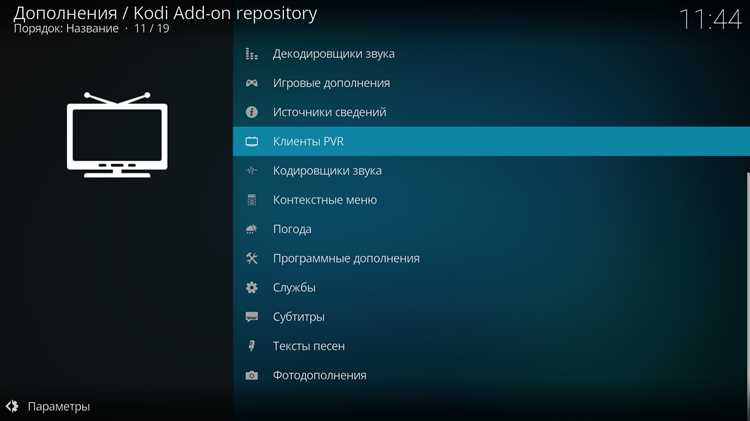
Для загрузки и стабильной работы ivi телевизор Haier должен быть постоянно подключен к интернету. Минимальная пропускная способность – 10 Мбит/с для HD и 25 Мбит/с для 4K. При нестабильном сигнале возможны разрывы воспроизведения и снижение качества изображения.
Подключение к беспроводной сети выполняется через настройки Android TV:
- Откройте Настройки с главного экрана.
- Перейдите в раздел Сеть и Интернет.
- Активируйте модуль Wi-Fi.
- Выберите нужную сеть из списка.
- Введите пароль и подтвердите подключение.
Для корректной работы рекомендуется использовать диапазон 5 ГГц, если роутер его поддерживает. Он обеспечивает более высокую скорость и меньшую задержку по сравнению с 2,4 ГГц.
Проводное подключение через Ethernet предпочтительно при просмотре 4K-контента:
- Подключите сетевой кабель к разъему LAN на задней панели телевизора.
- Перейдите в раздел Сеть и Интернет.
- Убедитесь, что соединение определяется как Проводное.
При использовании кабеля IP-адрес назначается автоматически. Если интернет не определяется, следует проверить настройки DHCP на роутере или заменить кабель категории не ниже Cat5e.
После подключения рекомендуется выполнить проверку скорости через встроенный браузер или приложение Google Play, чтобы исключить ограничения со стороны провайдера перед установкой ivi.
Вход в Google-аккаунт на Haier Android TV
Google-аккаунт необходим для доступа к Google Play и установки приложения ivi. Без авторизации магазин приложений работает в ограниченном режиме, а обновления и синхронизация профиля недоступны.
Вход выполняется через системные настройки Android TV:
- Откройте Настройки на главном экране.
- Перейдите в раздел Аккаунты или Учетные записи.
- Выберите пункт Добавить аккаунт → Google.
- Подтвердите подключение к интернету.
- Введите адрес электронной почты и пароль либо используйте вход через смартфон.
Для ускорения авторизации рекомендуется использовать вход с телефона Android, подключенного к той же сети Wi-Fi. В этом случае подтверждение выполняется без ввода пароля с пульта.
| Способ входа | Особенности | Рекомендации |
|---|---|---|
| Ввод логина и пароля | Требуется экранная клавиатура | Подключить USB-клавиатуру для ускорения ввода |
| Через смартфон | Подтверждение в приложении Google | Использовать при включенной двухфакторной защите |
После входа необходимо проверить синхронизацию сервисов Google. В разделе аккаунта должен отображаться статус Аккаунт активен. При ошибках входа рекомендуется проверить дату и время телевизора – автоматическая синхронизация должна быть включена.
Использование отдельного Google-аккаунта для телевизора снижает риск блокировок и упрощает управление подписками, включая оплату ivi через Google Play.
Установка приложения ivi через Google Play Market
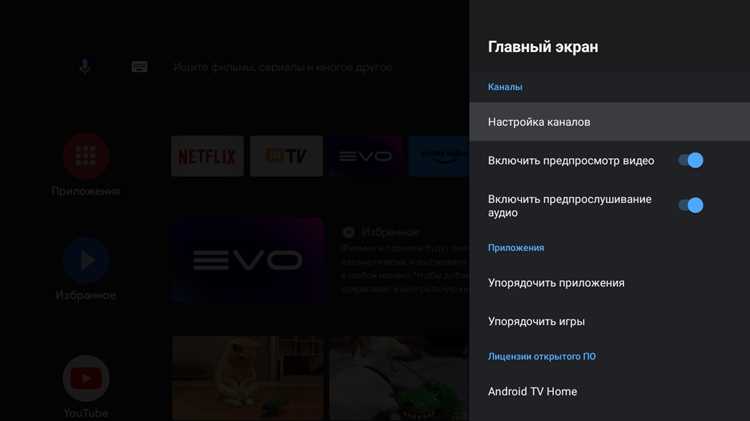
Установка ivi на Haier Android TV выполняется только через официальный Google Play Market, что гарантирует поддержку DRM, корректное воспроизведение лицензионного контента и автоматические обновления. Перед началом убедитесь, что выполнен вход в Google-аккаунт и интернет-соединение активно.
Для загрузки приложения откройте Google Play Market с главного экрана Android TV и введите в поиске ivi с помощью экранной клавиатуры или голосового ввода. В списке результатов выберите приложение с пометкой Разработчик: ivi.ru.
На странице приложения нажмите кнопку Установить и дождитесь завершения загрузки. Размер дистрибутива обычно составляет до 100 МБ, после установки дополнительные данные подгружаются автоматически при первом запуске.
Если кнопка установки отсутствует или отображается сообщение о несовместимости, необходимо проверить версию Android TV и регион аккаунта Google. Для российских аккаунтов приложение доступно без ограничений.
После установки иконка ivi появляется в списке приложений Android TV. Рекомендуется сразу запустить приложение, чтобы система выдала все необходимые разрешения и зарегистрировала устройство в сервисе.
Первый запуск ivi и выдача необходимых разрешений
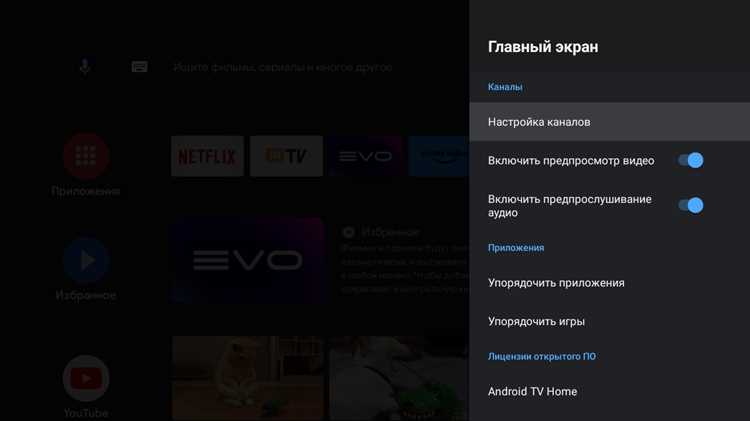
При первом запуске ivi на Haier Android TV приложение инициализирует профиль устройства и проверяет поддержку защиты контента. Этот этап напрямую влияет на возможность воспроизведения фильмов и сериалов без ошибок.
После открытия приложения на экране последовательно появляются запросы на доступ. Все разрешения необходимо подтвердить, иначе часть функций будет заблокирована.
Обязательные разрешения:
Доступ к хранилищу – используется для кэширования видеопотока и сохранения временных данных. При запрете возможны зависания и повторные загрузки одного и того же фрагмента.
Доступ к сети – необходим для авторизации, загрузки каталога и стриминга. Ограничение сетевого доступа приводит к ошибкам воспроизведения и невозможности входа в аккаунт.
После выдачи разрешений приложение автоматически проверяет соединение и загружает интерфейс. Первый запуск может занять до 1–2 минут, что является нормой для Android TV.
Если окно с запросами не появляется или приложение закрывается, следует вручную проверить параметры доступа: Настройки → Приложения → ivi → Разрешения. Все пункты должны быть включены.
Завершив первый запуск, рекомендуется полностью закрыть приложение и открыть его повторно. Это позволяет системе корректно применить разрешения и избежать сбоев при последующей авторизации.
Авторизация в ivi через аккаунт или код активации
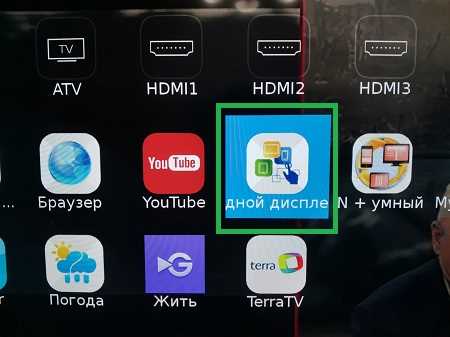
Для доступа к подпискам, истории просмотров и настройкам профиля требуется авторизация в ivi. Приложение на Haier Android TV поддерживает вход через учетную запись или с помощью кода активации, что избавляет от ввода логина и пароля с пульта.
При выборе стандартной авторизации на экране отображается форма входа. Введите номер телефона или e-mail, указанные при регистрации, затем подтвердите вход паролем или одноразовым кодом. Для ускорения ввода рекомендуется подключить USB-клавиатуру.
Альтернативный способ – вход по коду активации. После выбора этого варианта приложение показывает временный код и адрес сайта ivi для подтверждения.
Порядок действий при активации:
- Откройте указанный адрес ivi на смартфоне или компьютере.
- Войдите в свой аккаунт.
- Введите код, отображаемый на экране телевизора.
Код действует ограниченное время, обычно не более 5 минут. После подтверждения телевизор автоматически синхронизируется с аккаунтом и загрузит активные подписки.
Если авторизация не завершается, следует проверить корректность даты и времени на телевизоре и стабильность интернет-соединения. При смене аккаунта требуется предварительно выйти из текущего профиля в настройках ivi.
Настройка качества видео, звука и субтитров в ivi
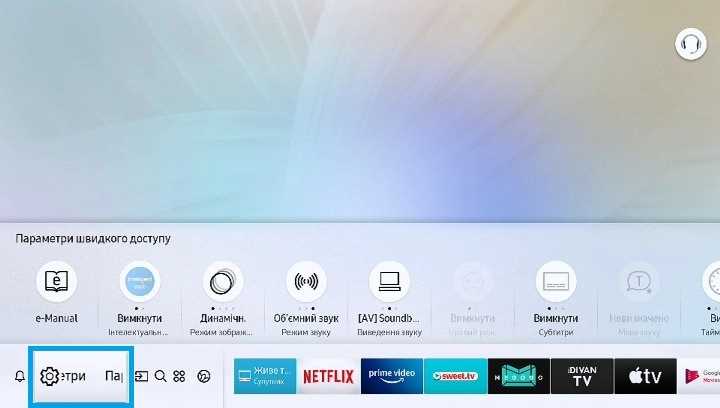
После авторизации параметры воспроизведения в ivi на Haier Android TV настраиваются через меню плеера или раздел настроек приложения. Корректная конфигурация снижает нагрузку на сеть и предотвращает рассинхронизацию звука и изображения.
Качество видео выбирается автоматически, но его можно изменить вручную во время просмотра:
Для HD требуется стабильное соединение от 10 Мбит/с, для Full HD – от 15 Мбит/с, для 4K – не ниже 25 Мбит/с. При нестабильном интернете рекомендуется зафиксировать качество, чтобы избежать резких переключений.
Для встроенных динамиков Haier оптимально использовать стандартный стереорежим, так как принудительное включение объемного звука может вызывать искажения.
Субтитры настраиваются отдельно для каждого профиля. В меню плеера можно выбрать язык, включить или отключить отображение и задать тип субтитров, если контент поддерживает несколько вариантов.
При проблемах с отображением субтитров или отсутствием звука необходимо проверить системные настройки Android TV: уровень громкости, выбранное аудиоустройство и региональные параметры. Изменения вступают в силу сразу, без перезапуска приложения.
Решение типичных проблем с запуском и воспроизведением ivi
Сбои в работе ivi на Haier Android TV чаще всего связаны с сетевыми ограничениями, устаревшей прошивкой или поврежденными данными приложения. Большинство ошибок устраняется без переустановки системы.
| Проблема | Причина | Способ устранения |
|---|---|---|
| Приложение не запускается | Поврежденный кэш или старая версия | Очистить кэш и данные в настройках приложений, затем обновить через Google Play |
| Черный экран при воспроизведении | Ошибка DRM или нестабильное соединение | Проверить интернет, перезапустить телевизор, отключить VPN |
| Постоянные паузы и буферизация | Недостаточная скорость сети | Зафиксировать качество видео или подключить Ethernet |
| Нет звука | Неверно выбран аудиовыход | Проверить настройки звука Android TV и дорожку в плеере |
Если проблема сохраняется, рекомендуется проверить наличие обновлений системы Haier в разделе Обновление ПО. Новые версии прошивки часто содержат исправления, связанные с работой потоковых сервисов.
В крайних случаях помогает полное удаление ivi с последующей перезагрузкой телевизора и повторной установкой из Google Play Market. После повторного входа в аккаунт подписки восстанавливаются автоматически.
Вопрос-ответ:
Почему приложение ivi не отображается в Google Play Market на телевизоре Haier?
Чаще всего причина связана с версией Android TV или регионом Google-аккаунта. Приложение ivi доступно на телевизорах с Android TV 7.0 и выше. Если версия ниже, магазин скрывает приложение автоматически. Также проверьте, что аккаунт Google зарегистрирован в регионе, где сервис ivi официально работает. После смены аккаунта требуется перезагрузка телевизора.
Можно ли смотреть ivi в 4K на Haier Android TV?
Воспроизведение 4K возможно при выполнении сразу нескольких условий: модель телевизора должна поддерживать Ultra HD, версия Android TV — не ниже 9.0, скорость интернета — от 25 Мбит/с, а выбранный фильм — иметь отметку 4K в каталоге ivi. При подключении по Wi-Fi рекомендуется диапазон 5 ГГц или проводное соединение.
Что делать, если после входа в аккаунт ivi не отображается активная подписка?
Необходимо убедиться, что выполнен вход именно в тот аккаунт, на котором оформлена подписка. Затем проверьте синхронизацию: выйдите из профиля ivi на телевизоре, закройте приложение, запустите его снова и выполните повторную авторизацию. Если подписка оформлялась через Google Play, аккаунт Google на телевизоре должен совпадать с аккаунтом оплаты.
Почему звук в ivi отстает от изображения или пропадает?
Такая ситуация обычно возникает при некорректных настройках аудиовыхода. Проверьте, какое устройство выбрано в параметрах звука Android TV, и отключите режимы виртуального объемного звучания для встроенных динамиков. При использовании саундбара убедитесь, что выбран правильный HDMI-вход и активна соответствующая аудиодорожка в плеере ivi.

 Загрузка...