
Содержание статьи
Геозоны в фитнес часах применяются для автоматического контроля перемещений, получения уведомлений и фиксации активности в заданных локациях. Эта функция основана на данных GPS, Wi-Fi и мобильных сетей, поэтому точность напрямую зависит от корректной конфигурации устройства и приложения. Ошибки на этапе настройки приводят к ложным срабатываниям, задержкам уведомлений или их полному отсутствию.
Перед началом важно учитывать ограничения конкретной модели: часть фитнес часов поддерживает не более 5–10 геозон, минимальный радиус может начинаться от 100–200 метров, а работа в фоновом режиме требует постоянного соединения со смартфоном. Неправильно выданные разрешения на геолокацию или отключённая фоновая активность приложения блокируют работу геозон даже при активном GPS.
Настройка выполняется через фирменное мобильное приложение, где задаётся точка на карте, радиус и сценарий уведомлений. Для стабильной работы рекомендуется использовать радиус, превышающий среднюю погрешность GPS в городе, и заранее проверить режим энергосбережения на смартфоне. Оптимальные параметры зависят от плотности застройки и качества сигнала, поэтому универсальных значений не существует.
Пошаговый подход позволяет избежать типовых проблем: от некорректной синхронизации до пропущенных уведомлений. Чёткое соблюдение последовательности действий обеспечивает предсказуемую работу геозон при повседневном использовании фитнес часов.
Проверка поддержки геозон в модели фитнес часов
Поддержка геозон реализована не во всех фитнес часах и часто зависит не от наличия GPS, а от прошивки и возможностей мобильного приложения. В первую очередь необходимо открыть технические характеристики модели на официальном сайте производителя и найти упоминания функций geofence, location alert или уведомлений по местоположению. Отсутствие этих пунктов указывает на невозможность настройки геозон на уровне системы.
Второй этап – проверка списка доступных функций внутри фирменного приложения. Даже при наличии GPS некоторые модели используют его только для записи тренировок, без поддержки фонового отслеживания зон. В разделе настроек устройства следует искать отдельный пункт, связанный с локационными уведомлениями или автоматическими событиями по месту. Если пункт скрыт или недоступен, функция не поддерживается текущей моделью.
Важно учитывать региональные ограничения прошивки. У ряда брендов геозоны активируются только после обновления ПО или смены региона в настройках приложения. Перед обновлением рекомендуется проверить версию прошивки часов и приложения, так как устаревшие версии часто блокируют работу геолокационных сценариев.
Дополнительно стоит изучить пользовательскую документацию и список поддерживаемых функций конкретной модели. Если производитель указывает максимальное количество геозон, минимальный радиус или требования к постоянному соединению со смартфоном, это подтверждает полноценную поддержку функции. Отсутствие таких данных обычно означает, что геозоны реализованы частично или не предусмотрены вовсе.
Установка и обновление мобильного приложения производителя

Геозоны на фитнес часах настраиваются исключительно через официальное мобильное приложение производителя, поэтому установка стороннего ПО не даёт доступа к нужным функциям. Приложение необходимо загружать только из Google Play или App Store, проверяя совпадение названия и разработчика с указанными в документации к устройству. Использование устаревших или модифицированных версий приводит к отсутствию пунктов, связанных с геолокацией.
После установки следует сразу проверить версию приложения в разделе информации или настроек. Поддержка геозон часто добавляется или корректируется в обновлениях, поэтому версия должна соответствовать актуальной на момент настройки. Если обновление доступно, его установка обязательна до начала синхронизации с часами.
Перед первым запуском рекомендуется отключить режимы экономии трафика и ограничения фоновой активности для приложения. Эти параметры влияют на загрузку карт и передачу координат, без которых геозоны не создаются или работают с задержкой. Также необходимо убедиться, что приложение имеет доступ к интернету при работе в фоновом режиме.
После обновления следует перезапустить приложение и повторно войти в учётную запись производителя. Это позволяет корректно применить изменения версии и синхронизировать список функций, доступных для конкретной модели фитнес часов, включая настройки геозон.
Включение геолокации и разрешений для приложения
Для работы геозон требуется постоянный доступ приложения к данным местоположения. Проверка начинается с системных настроек смартфона, а не внутри приложения. Геолокация должна быть активирована на уровне операционной системы, иначе создание и отслеживание зон будет недоступно.
В настройках разрешений приложения необходимо вручную задать корректные параметры доступа. Рекомендуется использовать следующие значения:
- доступ к местоположению – «разрешить всегда»;
- точность геолокации – включена (GPS + сети);
- работа в фоновом режиме – разрешена;
- уведомления – включены без ограничений.
На устройствах Android дополнительно требуется проверить режим оптимизации батареи. Если приложение ограничено системой, обновление координат прекращается при выключенном экране. В списке энергосбережения приложение производителя должно быть исключено из контроля.
Для iOS важно активировать параметр «Точная геолокация». При его отключении радиус геозоны может смещаться на сотни метров, что приводит к неверным срабатываниям. Также следует проверить, что доступ к геоданным не установлен как «только при использовании приложения».
После изменения разрешений рекомендуется перезапустить смартфон и повторно открыть приложение. Это позволяет системе применить новые параметры доступа и корректно передавать данные местоположения для работы геозон.
Подключение фитнес часов к смартфону по Bluetooth
Сопряжение следует выполнять исключительно из мобильного приложения производителя. В процессе добавления устройства приложение автоматически проверяет совместимость версии Bluetooth, состояние прошивки и уровень заряда часов. Заряд ниже 20 % может прерывать передачу данных и нарушать работу геозон.
После завершения сопряжения рекомендуется проверить статус соединения в приложении и убедиться, что синхронизация происходит в реальном времени. Если соединение периодически разрывается, необходимо проверить версию Bluetooth смартфона и условия эксплуатации.
| Параметр | Рекомендуемое значение |
|---|---|
| Версия Bluetooth | не ниже 4.0 (BLE) |
| Расстояние при настройке | до 1 метра |
| Уровень заряда часов | от 20 % и выше |
| Количество подключённых устройств | одно активное соединение |
При использовании нескольких фитнес устройств необходимо отключить лишние Bluetooth-подключения, так как одновременные соединения могут блокировать передачу геолокационных данных. После успешного подключения часы должны отображаться как активные в приложении без статуса ожидания или ошибки.
Создание новой геозоны на карте в приложении
Добавление геозоны выполняется через раздел настроек местоположения или автоматизаций внутри мобильного приложения производителя. После открытия карты необходимо выбрать функцию создания новой зоны и указать точку центра. Для точной привязки рекомендуется использовать режим спутниковой карты и предварительно включить определение текущего местоположения.
Точку центра следует размещать не на границе объекта, а ближе к его географическому центру. Это снижает риск смещения координат при погрешностях GPS, особенно в плотной застройке или внутри помещений. Ручное перемещение маркера предпочтительнее автоматического определения адреса.
После выбора точки приложение предлагает задать радиус геозоны. Минимально допустимое значение зависит от модели часов и чаще всего начинается от 100–200 метров. Использование меньших значений увеличивает вероятность пропущенных событий при входе и выходе из зоны.
Каждой геозоне необходимо задать уникальное название. Рекомендуется использовать краткие и однозначные обозначения, связанные с реальным местом, так как именно они отображаются в уведомлениях. После сохранения зона появляется в списке активных и сразу синхронизируется с фитнес часами при наличии соединения.
Настройка радиуса геозоны и точки центра
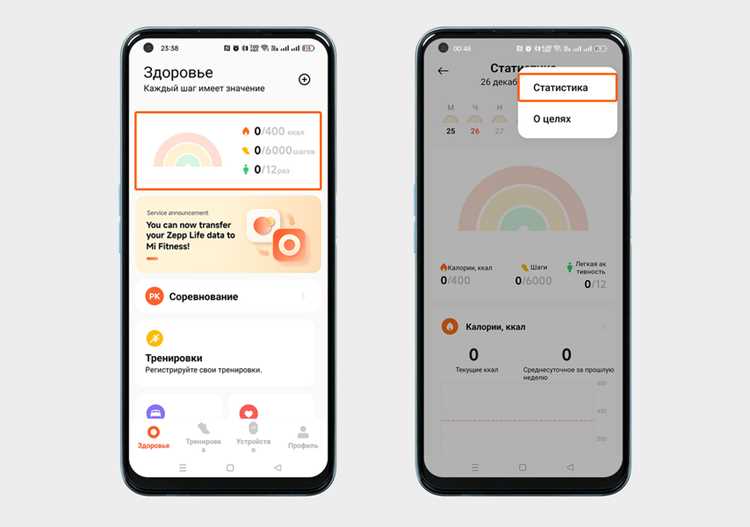
Точность работы геозоны определяется правильным выбором центра и радиуса. Центр должен совпадать с местом, где пользователь проводит основное время, а не с формальным адресом. Смещение центра на 20–30 метров внутрь территории снижает риск ложных выходов из зоны при нестабильном сигнале GPS.
Радиус задаётся с учётом среды использования. В городской застройке средняя погрешность позиционирования составляет 30–70 метров, за пределами города – до 15 метров. Значения радиуса должны перекрывать эти отклонения, иначе события входа и выхода фиксируются с задержкой или не регистрируются.
| Тип локации | Рекомендуемый радиус |
|---|---|
| Квартира, офис | 150–250 м |
| Частный дом | 200–400 м |
| Парк, стадион | 300–600 м |
| Загородная зона | 150–300 м |
При изменении радиуса важно учитывать ограничения модели часов. Некоторые устройства поддерживают фиксированные шаги изменения, например 50 или 100 метров. После настройки необходимо сохранить параметры и дождаться полной синхронизации с фитнес часами.
Если геозона используется для уведомлений, рекомендуется избегать минимальных значений радиуса. Увеличение зоны на 10–20 % от расчётного значения компенсирует кратковременные потери сигнала и обеспечивает стабильную фиксацию событий.
Выбор уведомлений при входе и выходе из геозоны

После создания геозоны необходимо задать сценарии уведомлений, которые будут срабатывать при пересечении её границ. Настройка выполняется в карточке конкретной зоны и синхронизируется с фитнес часами через мобильное приложение. Без выбора событий геозона фиксируется системой, но не вызывает оповещений.
Чаще всего доступны следующие варианты уведомлений:
- оповещение при входе в геозону;
- оповещение при выходе из геозоны;
- двусторонний режим – вход и выход;
- отключение уведомлений при сохранении зоны.
Для каждой геозоны рекомендуется выбирать только один тип события, если цель – контроль конкретного действия. Одновременное включение входа и выхода увеличивает количество уведомлений и повышает нагрузку на соединение между часами и смартфоном.
В настройках уведомлений важно проверить способ доставки сигнала. В большинстве моделей уведомление формируется на смартфоне и передаётся на часы, поэтому необходимо убедиться, что:
- уведомления приложения разрешены на уровне системы;
- отключён режим «Не беспокоить» на часах;
- звук или вибрация активны для системных оповещений.
Некоторые приложения позволяют задать задержку срабатывания уведомления, например 1–5 минут после пересечения границы. Использование небольшой задержки снижает риск ложных оповещений при кратковременных скачках координат.
Тестирование работы геозоны и проверка уведомлений
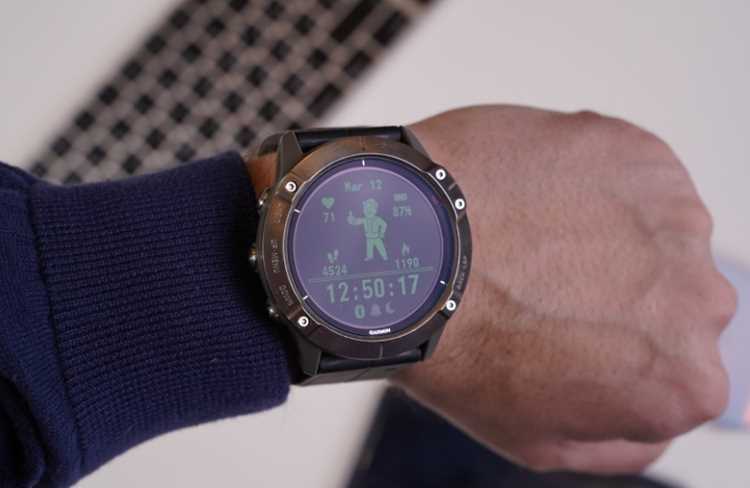
После завершения настройки геозоны необходимо проверить её работу в реальных условиях. Для этого следует выйти за пределы установленного радиуса и вернуться обратно, не выключая смартфон и не разрывая Bluetooth-соединение. Перемещение должно занимать не менее 2–3 минут, так как обновление координат происходит с интервалами, заданными системой.
Во время тестирования важно контролировать статус соединения в приложении. Фитнес часы должны отображаться как подключённые, а данные о местоположении – обновляться без задержек. Если уведомление не поступает, следует проверить журнал событий геозоны, если он предусмотрен приложением.
При отсутствии срабатывания рекомендуется поочерёдно проверить следующие параметры:
– активность геолокации на смартфоне;
– разрешения приложения на фоновую работу;
– уровень заряда часов и смартфона;
– режимы энергосбережения и ограничения уведомлений.
Для более точной диагностики полезно временно увеличить радиус геозоны на 20–30 % и повторить проверку. Если уведомления начинают приходить стабильно, проблема связана с погрешностью позиционирования, а не с работой приложения или часов.
После успешного теста рекомендуется оставить геозону активной на несколько часов и оценить поведение уведомлений в обычном режиме использования. Это позволяет выявить редкие разрывы соединения или задержки, которые не проявляются при кратковременной проверке.
Вопрос-ответ:
Почему геозона создаётся, но уведомления на часы не приходят?
В большинстве случаев причина связана с разрешениями приложения. Нужно проверить доступ к геолокации в режиме «разрешить всегда», работу в фоне и отсутствие ограничений со стороны энергосбережения. Также уведомления формируются на смартфоне и передаются на часы, поэтому при разрыве Bluetooth-соединения оповещения не поступают.
Можно ли использовать геозоны на фитнес часах без постоянного подключения к смартфону?
У большинства моделей геозоны обрабатываются мобильным приложением, а часы выступают как приёмник уведомлений. Без активного соединения по Bluetooth данные о входе и выходе из зоны не передаются. Исключение составляют редкие модели с автономным модулем LTE и встроенной логикой геозон.
Какой радиус геозоны выбрать для квартиры или офиса?
Для помещений с плотной застройкой рекомендуется радиус от 150 до 250 метров. Это значение перекрывает типичную погрешность GPS и снижает количество ложных выходов из зоны. Установка минимального радиуса часто приводит к пропущенным событиям.
Почему геозона срабатывает с задержкой в несколько минут?
Задержка связана с интервалом обновления координат и ограничениями фоновой активности системы. На смартфонах с агрессивным управлением питанием данные о местоположении передаются реже. Частично проблема решается увеличением радиуса зоны и исключением приложения из списков контроля батареи.
Сколько геозон можно создать на одних фитнес часах?
Лимит зависит от модели и прошивки. Чаще всего поддерживается от 5 до 10 зон одновременно. При превышении лимита приложение не позволяет сохранить новую зону или автоматически отключает одну из существующих.

 Загрузка...



