
Содержание статьи
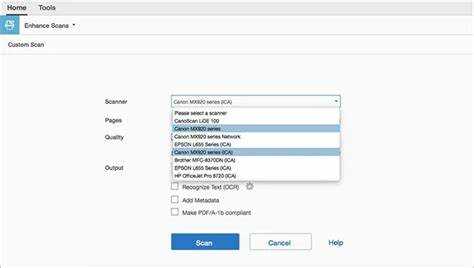
Двустороннее сканирование на многофункциональных устройствах напрямую зависит от конструкции автоподатчика документов и логики работы драйверов. Часть моделей выполняет однопроходное сканирование с одновременным захватом обеих сторон листа, другие – используют реверсивный механизм с повторной протяжкой бумаги. От этого различия зависят скорость обработки документов, требования к настройкам и допустимые типы оригиналов.
Перед началом настройки важно точно определить, поддерживает ли конкретное МФУ аппаратное двустороннее сканирование, а не только двустороннюю печать или копирование. Информация об этом указывается в технической документации как Duplex Scan или DADF. При отсутствии такой поддержки программные параметры в драйвере будут недоступны или приведут к ошибкам при запуске задания.
Корректная настройка включает работу сразу с несколькими уровнями: панель управления самого устройства, параметры драйвера сканирования в операционной системе и настройки приложения, через которое выполняется сканирование. Несогласованность этих параметров часто приводит к пропуску второй стороны, неправильному порядку страниц или перевороту изображений.
Практическое понимание различий между режимами «книга», «планшет», «переворот по длинной стороне» и «переворот по короткой стороне» позволяет заранее задать правильную ориентацию страниц. Это особенно важно при оцифровке договоров, паспортов, анкет и других документов, где строгий порядок страниц имеет юридическое значение.
В статье разобраны прикладные шаги настройки двустороннего сканирования на МФУ с учетом распространённых моделей, типовых драйверов и частых проблем, возникающих при работе с автоподатчиком документов.
Определение поддержки автоподачи с двусторонним сканированием в модели МФУ
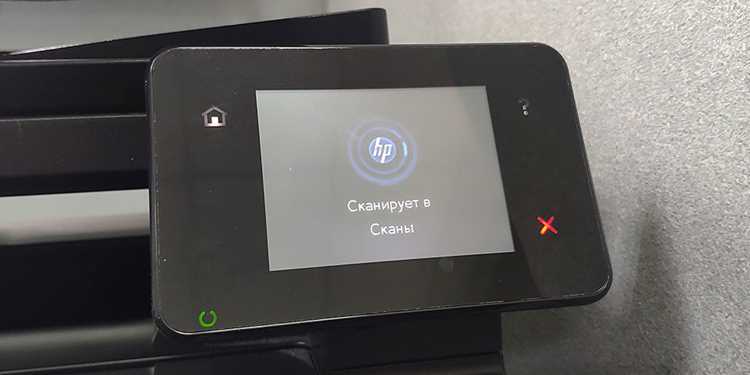
Поддержка двустороннего сканирования определяется не общим наличием автоподатчика документов, а его типом. В характеристиках МФУ необходимо искать обозначения DADF (Duplex Automatic Document Feeder) или Single-pass Duplex Scan. Формулировка ADF без уточнений указывает только на автоматическую подачу листов и не гарантирует обработку обеих сторон.
Наиболее точный источник информации – официальный технический паспорт модели. В разделе параметров сканирования должно быть явно указано «двустороннее сканирование через автоподатчик». Если в описании упоминается только двустороннее копирование или печать, это не относится к возможностям сканера и не позволяет использовать реверс страниц.
Аппаратную поддержку можно проверить через меню самого устройства. На панели управления МФУ в разделе настроек сканирования должен присутствовать пункт выбора сторон оригинала. Его отсутствие означает, что автоподатчик работает в одностороннем режиме, независимо от установленных драйверов и программного обеспечения.
Дополнительная проверка выполняется через драйвер сканирования в операционной системе. В интерфейсе TWAIN или WIA параметр выбора «две стороны» активен только при наличии соответствующего механизма. Если опция отображается серым цветом или скрыта, модель не поддерживает двустороннее сканирование на аппаратном уровне.
Визуальный осмотр автоподатчика также помогает определить возможности устройства. МФУ с однопроходным двусторонним сканированием оснащаются двумя модулями считывания и не имеют механизма переворота листа. Реверсивные автоподатчики используют повторную протяжку бумаги, что отражается в увеличенном времени обработки и характерном шуме при работе.
Включение режима двустороннего сканирования через панель управления МФУ
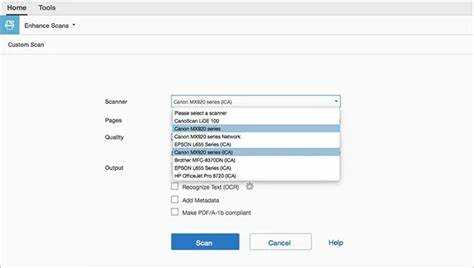
Активация двустороннего сканирования через панель управления возможна только при использовании автоподатчика документов. Перед началом оригиналы укладываются в лоток ADF без скрепок и загибов, ориентация листов задаётся в соответствии с пиктограммами на корпусе устройства. Планшетный стеклянный модуль не поддерживает обработку обеих сторон за одно задание.
В меню МФУ требуется перейти в раздел сканирования, выбрать тип источника «автоподатчик» и открыть параметры оригинала. В этом разделе доступен выбор сторон документа. Для двусторонней обработки устанавливается режим «2-сторонний» или «две стороны», после чего становятся активными настройки переворота и порядка страниц.
При наличии реверсивного автоподатчика важно корректно указать тип документа. Неверный выбор приводит к смещению страниц или их дублированию. Большинство панелей управления предлагают несколько вариантов, различающихся способом переворота листа.
| Параметр на панели | Назначение |
|---|---|
| Односторонний | Сканирование только лицевой стороны каждого листа |
| Двусторонний (книга) | Обе стороны, переворот по длинной стороне листа |
| Двусторонний (планшет) | Обе стороны, переворот по короткой стороне листа |
После выбора режима необходимо подтвердить настройки и сохранить их для текущего задания. На ряде моделей параметры сбрасываются после завершения сканирования, поэтому при повторной работе требуется повторная активация двустороннего режима.
Для контроля результата рекомендуется выполнить тестовое сканирование из двух листов. Это позволяет сразу выявить ошибки ориентации, пропуск второй стороны или нарушение последовательности страниц до обработки основного пакета документов.
Настройка двустороннего сканирования в драйвере МФУ для Windows
Настройка выполняется через интерфейс драйвера сканирования, установленного в системе Windows. Доступ к параметрам открывается из стандартных приложений «Сканер Windows», «Факсы и сканирование Windows» либо из стороннего ПО, использующего интерфейсы TWAIN или WIA. Для полного набора параметров рекомендуется использовать TWAIN-драйвер, так как WIA часто ограничивает выбор источника и сторон оригинала.
В окне драйвера необходимо выбрать источник «Автоподатчик документов». После этого становится доступен параметр сторон сканирования. В зависимости от производителя он может называться «Двустороннее», «2-sided», «Scan both sides» или «Duplex». Если пункт недоступен для выбора, драйвер не обнаруживает поддержку двустороннего сканирования на уровне устройства.
Следующий обязательный шаг – указание ориентации переворота. Для документов с книжным разворотом используется переворот по длинной стороне, для анкет и форм с альбомной ориентацией – по короткой. Неверный выбор приводит к тому, что обратная сторона отображается вверх ногами или в неправильной последовательности.
В разделе параметров подачи рекомендуется отключить автоматическое определение пустых страниц при работе с тонкой бумагой. Эта функция может ошибочно удалять вторую сторону, если на ней присутствует слабый текст или штампы. Также стоит зафиксировать формат бумаги вручную, чтобы избежать обрезки изображения при повторной протяжке листа.
После изменения параметров выполняется предварительное сканирование одного листа. Если обе стороны отображаются корректно, настройки можно сохранить как профиль драйвера. Это ускоряет повторную работу и снижает риск ошибок при запуске новых заданий.
Настройка двустороннего сканирования в драйвере МФУ для macOS
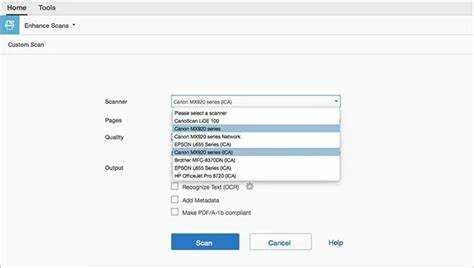
В macOS параметры двустороннего сканирования доступны через системное приложение «Просмотр» или «Захват изображений». Для корректной работы необходимо, чтобы был установлен фирменный драйвер производителя, а не универсальный драйвер AirPrint, который часто ограничивает выбор источника и сторон оригинала.
При открытии окна сканирования требуется вручную развернуть дополнительные параметры. В базовом режиме macOS отображает только минимальный набор настроек, скрывая управление автоподатчиком и двусторонней обработкой.
- Выбрать подключённое МФУ в списке устройств
- Указать источник «Автоподатчик документов»
- Активировать параметр «Двустороннее» или «Сканировать обе стороны»
- Задать тип переворота страниц
Тип переворота выбирается исходя из ориентации оригиналов. Для стандартных документов формата A4 с вертикальным текстом используется переворот по длинной стороне. При сканировании бланков с горизонтальной ориентацией применяется переворот по короткой стороне, иначе вторая сторона будет отображаться некорректно.
Перед запуском задания рекомендуется проверить дополнительные параметры, которые macOS применяет автоматически. Особое внимание следует уделить обработке пустых страниц и коррекции поворота, так как эти функции могут вмешиваться в порядок страниц при реверсивной подаче.
- Отключить удаление пустых страниц при наличии слабой печати
- Зафиксировать формат бумаги вручную
- Выбрать сохранение в PDF для многостраничных документов
После успешного тестового сканирования параметры сохраняются в текущем профиле приложения. При смене программы сканирования настройки могут потребовать повторной активации, так как macOS не применяет их глобально ко всем утилитам.
Выбор ориентации сторон и типа переворота страниц при сканировании
Ориентация сторон задаёт способ считывания второй стороны листа при двустороннем сканировании и напрямую влияет на читаемость итогового файла. Неверно выбранный тип переворота приводит к повёрнутым или инвертированным страницам, что усложняет работу с многостраничными документами.
Для стандартных документов формата A4 с вертикальным расположением текста применяется переворот по длинной стороне. Этот режим используется при сканировании договоров, отчётов и инструкций, где обе стороны листа читаются сверху вниз без изменения ориентации.
Переворот по короткой стороне предназначен для оригиналов с альбомной ориентацией. Такой вариант подходит для таблиц, схем и анкет, где текст развёрнут горизонтально. При выборе длинной стороны в подобных случаях обратная сторона будет отображаться вверх ногами.
Некоторые драйверы предлагают отдельные режимы для «книжного» и «планшетного» типа документов. Книжный вариант соответствует перевороту по длинной стороне, планшетный – по короткой. Выбор выполняется исходя из того, как лист физически переворачивается при чтении.
Перед обработкой большого пакета рекомендуется выполнить пробное сканирование одного листа с печатью на обеих сторонах. Это позволяет сразу проверить правильность ориентации, порядок страниц и отсутствие поворотов на 180 градусов без повторного запуска всего задания.
Решение типовых проблем при двустороннем сканировании документов
Отсутствие второй стороны в итоговом файле чаще всего связано с неверным источником сканирования. При выборе планшетного стекла драйвер игнорирует параметры двусторонней обработки, даже если они активированы. Необходимо явно указать автоподатчик документов и повторно запустить задание.
Поворот изображений на 180 градусов указывает на ошибку выбора типа переворота. Для вертикальных документов используется переворот по длинной стороне, для горизонтальных – по короткой. Исправление выполняется в параметрах оригинала до начала сканирования, так как автоматическая коррекция редко даёт корректный результат.
Пропуск отдельных страниц возникает при включённом удалении пустых листов. При двустороннем сканировании тонкая бумага и слабая печать на обратной стороне могут восприниматься системой как пустое изображение. Рекомендуется отключить эту функцию или снизить порог чувствительности в драйвере.
Нарушение порядка страниц характерно для реверсивных автоподатчиков. При высокой скорости протяжки возможны сбои в последовательности, особенно при смешанном содержимом. В таких случаях помогает снижение скорости подачи и отказ от автоматической сортировки в приложении сканирования.
Сообщения об ошибке или недоступность параметров двустороннего режима часто связаны с использованием универсального драйвера. Установка фирменного ПО производителя МФУ восстанавливает доступ к настройкам и корректную работу механизма захвата обеих сторон листа.
Замятия бумаги при повторной протяжке возникают из-за повреждённых кромок или скрепок. Для двустороннего сканирования подходят только ровные листы одинаковой плотности. Использование смешанных оригиналов повышает риск остановки задания и потери уже отсканированных страниц.
Вопрос-ответ:
Почему на МФУ есть автоподатчик, но пункт двустороннего сканирования отсутствует?
Автоподатчик может поддерживать только одностороннюю подачу. В таком случае он предназначен для ускоренной загрузки листов, но не оснащён механизмом повторной протяжки или вторым модулем считывания. Проверка выполняется по техническим характеристикам модели и по наличию параметра «две стороны» в драйвере сканирования.
Почему вторая сторона сканируется вверх ногами?
Причина связана с неверным типом переворота. Для документов с вертикальным текстом используется переворот по длинной стороне, для горизонтальных — по короткой. При ошибочном выборе драйвер корректно захватывает изображение, но сохраняет его с неправильной ориентацией.
Можно ли настроить двустороннее сканирование через стандартные средства Windows без фирменного ПО?
Стандартные средства Windows работают через WIA-интерфейс и часто скрывают параметры сторон оригинала. При такой схеме двусторонний режим может отсутствовать или быть недоступным. Установка драйвера производителя открывает доступ к настройкам автоподатчика и выбору сторон.
Почему при двустороннем сканировании пропадает часть страниц?
Чаще всего это связано с включённым удалением пустых страниц. Если текст на обратной стороне напечатан бледно или занимает малую площадь, драйвер может удалить изображение автоматически. Решение — отключить фильтрацию пустых страниц перед запуском задания.
Подходит ли двустороннее сканирование для документов разной плотности?
Автоподатчик рассчитан на листы одинаковой толщины. При смешивании бумаги разной плотности возрастает риск перекоса и замятия при повторной протяжке. Для таких оригиналов лучше разделять стопки или использовать одностороннее сканирование с ручным переворотом.
Почему двустороннее сканирование работает через панель МФУ, но не включается с компьютера?
Такое поведение обычно связано с драйвером. Панель управления обращается напрямую к прошивке устройства, а компьютер — к установленному драйверу сканирования. Если используется универсальный драйвер или версия без поддержки автоподатчика, параметры сторон оригинала скрыты. Установка фирменного TWAIN-драйвера и выбор источника «автоподатчик документов» решают проблему.
Можно ли сканировать двусторонне документы нестандартного формата?
Поддержка нестандартных форматов зависит от конструкции автоподатчика. Большинство моделей корректно обрабатывают оригиналы шириной не менее 105 мм и длиной от 148 мм. При меньших размерах возможен перекос при повторной протяжке. В драйвере рекомендуется вручную задать размер бумаги и отключить автоопределение формата.

 Загрузка...



