Содержание статьи
Чувствительность мыши в Windows 10 напрямую влияет на точность наведения, скорость работы с интерфейсом и контроль курсора в разных сценариях – от офисных задач до игр. Система использует комбинацию программных параметров Windows и аппаратных значений DPI, заданных на уровне самой мыши. Некорректное сочетание этих настроек часто приводит к рывкам курсора, замедленной реакции или излишне резким перемещениям.
По умолчанию Windows 10 применяет среднее значение скорости указателя и активирует параметр «Повышенная точность указателя», который изменяет ускорение курсора в зависимости от скорости движения мыши. Для работы с графикой, точного редактирования или при использовании мышей с высоким DPI такие настройки могут искажать реальное перемещение указателя. В ряде случаев требуется ручная корректировка параметров через системные меню или реестр.
Дополнительную роль играет программное обеспечение производителя мыши. Устройства с DPI выше 1600 часто нуждаются в снижении системной чувствительности Windows до значений ниже стандартных. Оптимальная настройка достигается только при согласовании аппаратного DPI, параметров Windows и сценария использования, а не изменением одного ползунка скорости.
В этой статье рассматриваются конкретные способы изменения чувствительности мыши в Windows 10, включая системные настройки, классическую Панель управления и низкоуровневые параметры, которые позволяют добиться предсказуемого поведения курсора без побочных эффектов.
Где изменить скорость указателя в параметрах Windows 10
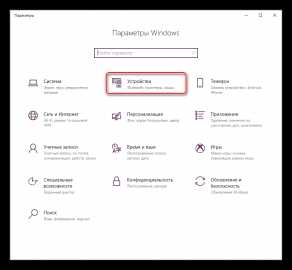
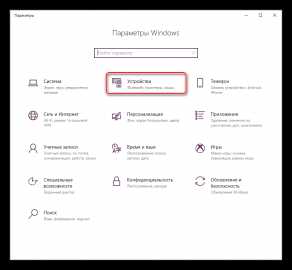
Основной элемент управления скоростью указателя находится в системном разделе «Параметры». Откройте его сочетанием клавиш Win + I, затем перейдите в пункт «Устройства» и выберите вкладку «Мышь». Здесь размещён ползунок «Выберите скорость указателя», который изменяет масштаб перемещения курсора без вмешательства в аппаратные настройки мыши.
Шкала ползунка состоит из 20 условных уровней. Значение по умолчанию соответствует 10 и подходит для большинства устройств с DPI до 1200. При использовании мышей с DPI 1600–3200 рекомендуется снижать системную скорость до диапазона 4–7, чтобы сохранить контроль при мелких движениях. Повышение значения выше 12 часто приводит к потере точности при работе с мелкими элементами интерфейса.
Изменения применяются сразу, без перезагрузки системы. Для проверки результата достаточно выполнить резкие и медленные перемещения курсора по экрану и оценить соответствие физического движения мыши визуальному отклику. Корректировка скорости указателя в этом разделе не изменяет ускорение, а только линейно масштабирует перемещение курсора.
Если вкладка «Мышь» отображает ограниченное количество параметров, это означает, что используются базовые настройки Windows. Расширенные опции доступны через ссылку «Дополнительные параметры мыши», которая открывает классическое окно управления, но сам ползунок скорости в разделе параметров остаётся самым быстрым способом первичной настройки.
Как включить или отключить параметр «Повышенная точность указателя»
Параметр «Повышенная точность указателя» управляет программным ускорением курсора в Windows 10. Он изменяет расстояние перемещения указателя в зависимости от скорости движения мыши, а не от физического смещения. Для доступа к настройке откройте «Параметры» → «Устройства» → «Мышь» и перейдите по ссылке «Дополнительные параметры мыши».
В открывшемся окне «Свойства мыши» выберите вкладку «Параметры указателя». Флажок «Повышенная точность указателя» расположен под ползунком скорости. Установка галочки активирует динамическое ускорение, снятие – переводит движение курсора в линейный режим без зависимости от темпа перемещения.
Для задач, требующих предсказуемого позиционирования – работы с графикой, точного редактирования, прицеливания в играх – рекомендуется отключать этот параметр. При включённой функции одинаковое движение мыши может давать разный результат, что затрудняет выработку мышечной памяти.
При использовании офисных приложений и экранов с высоким разрешением включение ускорения может упростить навигацию по большим рабочим областям. После изменения настройки следует дополнительно скорректировать ползунок скорости, так как «Повышенная точность указателя» напрямую взаимодействует с этим параметром и усиливает его влияние.
Настройка чувствительности мыши через классическую Панель управления
Классическая Панель управления предоставляет доступ к точным параметрам управления мышью, которые отсутствуют в интерфейсе «Параметры». Для перехода откройте Панель управления через поиск Windows, выберите режим просмотра «Мелкие значки» и перейдите в раздел «Мышь». Это откроет окно «Свойства мыши» с полным набором системных настроек.
Основной контроль чувствительности расположен на вкладке «Параметры указателя». Ползунок «Перемещение» задаёт базовую скорость курсора и использует 11 фиксированных уровней. Среднее значение соответствует отметке 6 и является стандартным для Windows 10. Снижение ниже 5 подходит для мышей с высоким DPI, повышение выше 7 оправдано только при низком аппаратном разрешении сенсора.
Изменения, выполненные в Панели управления, напрямую влияют на системные коэффициенты обработки движения мыши и имеют приоритет над базовыми настройками интерфейса «Параметры». Это особенно заметно при использовании старых драйверов или устройств без собственного программного обеспечения.
После сохранения настроек рекомендуется протестировать перемещение курсора на разных скоростях, включая короткие и длинные движения. При несоответствии ожидаемого поведения следует вернуться к панели и откорректировать уровень перемещения, так как даже одно деление ползунка заметно меняет отклик указателя.
Учет DPI мыши и программного обеспечения производителя в Windows 10
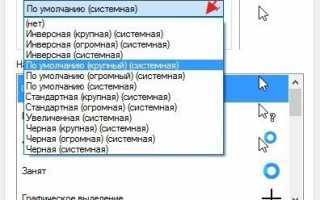
DPI определяет количество перемещений курсора на дюйм физического движения мыши и задаётся на уровне сенсора устройства. Windows 10 не отображает текущее значение DPI, поэтому корректная настройка начинается с проверки параметров в фирменном программном обеспечении производителя или с помощью аппаратных кнопок на корпусе мыши.
Большинство современных моделей поддерживают несколько уровней DPI, переключаемых вручную или программно. Распространённые значения:
- 800–1200 DPI – базовый уровень для офисной работы и стандартных мониторов
- 1600–2400 DPI – подходит для экранов с высоким разрешением
- 3200 DPI и выше – используется при больших диагоналях или в игровых сценариях
После выбора подходящего DPI системная скорость указателя в Windows 10 должна быть согласована с этим значением. Практическое соотношение выглядит следующим образом:
- 800 DPI – скорость Windows 9–11
- 1600 DPI – скорость Windows 5–7
- 3200 DPI – скорость Windows 3–5
Фирменные утилиты производителей позволяют задать точные шаги DPI, отключить программное ускорение и сохранить профиль в памяти мыши. При наличии такого ПО системные параметры Windows следует использовать только для тонкой корректировки, избегая одновременной настройки ускорения в нескольких местах.
При смене DPI без изменения системной скорости курсор становится либо излишне резким, либо замедленным. Проверка согласованности настроек выполняется простым способом: одинаковое физическое движение мыши должно стабильно переносить курсор на одно и то же расстояние вне зависимости от темпа перемещения.
Изменение чувствительности мыши через реестр Windows 10
Реестр Windows 10 позволяет задать параметры чувствительности мыши на уровне, недоступном через графический интерфейс. Все ключевые значения хранятся в разделе профиля пользователя и применяются сразу после изменения, без перезагрузки системы.
Основные параметры расположены в ветке HKEY_CURRENT_USER\Control Panel\Mouse. Значение MouseSensitivity отвечает за базовую скорость указателя и принимает числовые значения от 1 до 20. Стандартному положению системного ползунка соответствует значение 10. Установка меньших чисел снижает масштаб перемещения, больших – увеличивает его.
Поведение ускорения курсора определяется параметрами MouseSpeed, MouseThreshold1 и MouseThreshold2. При MouseSpeed = 0 ускорение полностью отключено, а пороговые значения игнорируются. Это состояние эквивалентно снятию флажка «Повышенная точность указателя» в интерфейсе Windows.
Для тонкой подстройки линейного отклика используются значения MouseThreshold1 и MouseThreshold2, которые задают скорость движения мыши, при которой начинается дополнительное масштабирование. Снижение этих чисел делает курсор более чувствительным к резким движениям, повышение – сглаживает отклик.
Перед внесением изменений рекомендуется создать резервную копию раздела реестра. Некорректные значения могут привести к неадекватному поведению курсора, которое невозможно исправить стандартными средствами без возврата исходных параметров.
Проверка и корректировка настроек чувствительности после изменений
После изменения параметров чувствительности необходимо проверить поведение курсора в реальных сценариях работы. Тестирование следует выполнять на привычном разрешении экрана и при стандартной частоте опроса мыши. Резкие перемещения позволяют выявить избыточную скорость, медленные – оценить точность позиционирования на мелких элементах интерфейса.
Практический способ проверки заключается в перемещении курсора между двумя фиксированными точками экрана одинаковым физическим движением мыши. Если расстояние каждый раз отличается, значит активны параметры ускорения или несогласованы системные и аппаратные настройки. В таком случае требуется вернуться к регулировке скорости указателя или DPI.
Дополнительно стоит проверить работу в разных типах приложений: текстовых редакторах, браузере, проводнике и программах с масштабируемым интерфейсом. Различия в отклике указывают на вмешательство стороннего программного обеспечения или драйверов производителя.
Корректировку следует выполнять поэтапно, изменяя один параметр за раз. После каждого изменения необходимо повторно оценивать отклик курсора. Такой подход позволяет точно определить, какой параметр влияет на поведение мыши, и избежать непредсказуемых результатов при одновременной настройке нескольких значений.
Вопрос-ответ:
Почему курсор ведёт себя по-разному при медленном и резком движении мыши?
Такое поведение связано с включённым параметром «Повышенная точность указателя». Windows анализирует скорость физического перемещения мыши и изменяет коэффициент перемещения курсора. При медленном движении указатель проходит меньшее расстояние, при резком — большее. Это затрудняет точное позиционирование, так как одинаковое движение рукой даёт разный результат на экране.
Как понять, что системная скорость Windows не совпадает с DPI мыши?
Признаком несоответствия служит необходимость постоянно поднимать или опускать мышь при работе. Если курсор перескакивает через элементы интерфейса — системная скорость завышена. Если для перемещения от одного края экрана к другому требуется несколько движений — она занижена. Согласование достигается подбором скорости указателя под текущий уровень DPI.
Нужно ли менять настройки Windows, если у мыши есть собственное программное обеспечение?
Да, но только для тонкой подстройки. Основное управление чувствительностью и DPI задаётся в фирменной утилите. В Windows рекомендуется оставить линейное движение курсора без ускорения и скорректировать скорость указателя так, чтобы она не компенсировала аппаратные значения мыши.
Почему после изменения параметров в реестре ползунок скорости в настройках Windows не меняется?
Графический интерфейс отображает только стандартные уровни, тогда как реестр позволяет задать промежуточные значения. Windows применяет новые коэффициенты, но визуальное положение ползунка остаётся прежним, так как оно не предназначено для отображения нестандартных чисел.
Как проверить, что ускорение курсора полностью отключено?
Необходимо выполнить одинаковое физическое движение мыши несколько раз с разной скоростью. Если курсор каждый раз проходит одно и то же расстояние, ускорение отсутствует. При различии траектории или длины перемещения активны параметры масштабирования, которые требуется отключить в настройках или реестре.
Почему после обновления Windows 10 ощущения от чувствительности мыши изменились, хотя настройки остались прежними?
После обновлений Windows может сбрасываться внутренняя обработка ввода, включая коэффициенты ускорения и порядок применения драйверов. Визуально параметры скорости указателя могут выглядеть одинаково, но фактически система начинает иначе интерпретировать данные сенсора. Такое поведение часто возникает при замене стандартного драйвера HID на обновлённый или при временном отключении фирменного ПО мыши. В этом случае помогает повторное открытие «Свойств мыши», переключение параметра «Повышенная точность указателя» и ручная корректировка скорости с последующим тестированием движения курсора.

 Загрузка...