Содержание статьи

Windows 10 содержит встроенные механизмы защиты, которые по умолчанию активированы не полностью или работают с базовыми параметрами. Это создает уязвимости: открытые сетевые порты, избыточные права приложений, несвоевременные обновления и слабый контроль загрузки файлов. Корректная настройка системы снижает риск заражения вредоносным ПО, утечки данных и удаленного доступа без разрешения пользователя.
В этом руководстве рассматриваются конкретные действия внутри интерфейса Windows 10: где включать нужные параметры, какие значения выбирать и на что обращать внимание. Будут затронуты встроенный антивирус, брандмауэр, контроль учетных записей, фильтрация приложений и шифрование данных. Все шаги ориентированы на стандартную редакцию Windows 10 без установки стороннего программного обеспечения.
Материал рассчитан на пользователей, которые хотят осознанно управлять безопасностью системы, а не полагаться на настройки по умолчанию. Рекомендации применимы как для домашнего компьютера, так и для рабочего устройства, подключенного к локальной сети или интернету через Wi-Fi.
Настройка безопасности Windows 10: пошаговое руководство

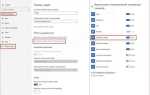
Откройте Параметры → Обновление и безопасность → Безопасность Windows и последовательно проверьте каждый раздел. В блоке «Защита от вирусов и угроз» убедитесь, что активна защита в реальном времени, облачная проверка и автоматическая отправка образцов. Эти параметры позволяют обнаруживать вредоносные файлы на этапе загрузки и запуска, а не после заражения системы.
Перейдите в «Брандмауэр и безопасность сети» и проверьте состояние профилей Доменная, Частная и Общедоступная сеть. Для общедоступных сетей должен быть включен брандмауэр, а входящие подключения – заблокированы. В дополнительных параметрах рекомендуется отключить правила, относящиеся к службам, которыми вы не пользуетесь, например удаленное управление или общий доступ к файлам.
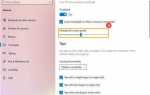
В разделе «Контроль приложений и браузера» включите фильтр SmartScreen для приложений и Microsoft Edge. Это ограничивает запуск неподписанных программ и загрузку файлов с вредоносных сайтов. Для настольных приложений выберите режим предупреждения, чтобы сохранять контроль над установкой программ.
Откройте «Учетные записи → Параметры контроля учетных записей» и установите уровень уведомлений не ниже стандартного. Система должна запрашивать подтверждение при попытке программ изменить параметры Windows. Для повседневной работы используйте учетную запись без прав администратора, оставив административные полномочия только для настройки системы.
Проверьте наличие шифрования диска в разделе «Устройство → Шифрование» или включите BitLocker через «Панель управления», если используется редакция Pro. Шифрование системного диска защищает данные при краже ноутбука или извлечении накопителя. Ключ восстановления следует сохранить вне компьютера, например в учетной записи Microsoft или на внешнем носителе.
Проверка и включение Защитника Windows для защиты от вредоносных программ

Откройте Параметры → Обновление и безопасность → Безопасность Windows → Защита от вирусов и угроз и проверьте статус системы. Если отображается сообщение о выключенной защите, нажмите «Включить» и убедитесь, что сторонний антивирус полностью удален, так как он может блокировать встроенный модуль.
Перейдите в «Управление настройками» и активируйте Защиту в реальном времени, Облачную защиту и Автоматическую отправку образцов. Эти параметры позволяют обнаруживать новые угрозы по сигнатурам и поведенческим признакам, включая скрипты и исполняемые файлы, загружаемые из интернета.
Включите Защиту от подделки, чтобы запретить приложениям и пользователям изменять параметры антивируса без подтверждения. Это предотвращает отключение защиты вредоносным ПО после проникновения в систему.
В разделе «Текущие угрозы» выполните Быструю проверку, а при подозрениях на заражение – Полную или Автономную проверку Защитника Windows. Автономный режим запускается до загрузки системы и позволяет удалить вредоносные компоненты, скрывающиеся в памяти или автозагрузке.
Откройте «Журнал защиты» и просмотрите последние обнаружения. При ложных срабатываниях добавляйте файлы в исключения только после проверки источника и цифровой подписи, избегая исключений для целых папок с программами и загрузками.
Настройка брандмауэра Windows 10 для контроля входящих и исходящих подключений
Откройте Параметры → Обновление и безопасность → Безопасность Windows → Брандмауэр и безопасность сети и проверьте состояние всех сетевых профилей. Для общедоступной сети брандмауэр должен быть включен всегда, так как этот профиль применяется при подключении к публичным Wi-Fi точкам.
Выберите активный профиль сети и убедитесь, что параметр «Входящие подключения» установлен на блокировку. Это запрещает внешним устройствам инициировать соединения с компьютером, включая попытки сканирования портов и доступ к службам без разрешения пользователя.
Перейдите в раздел «Дополнительные параметры» и откройте оснастку управления брандмауэром. В списке правил для входящих подключений отключите или удалите правила, относящиеся к неиспользуемым компонентам, таким как удаленный рабочий стол, службы совместного доступа или тестовые серверы приложений.
В разделе правил для исходящих подключений создайте пользовательские правила для программ, которые не должны выходить в интернет. Это актуально для локальных утилит и устаревших приложений, не требующих сетевого доступа. В качестве действия укажите «Блокировать подключение» и примените правило ко всем профилям.
Включите ведение журнала брандмауэра для фиксации заблокированных пакетов. Журналы позволяют выявить приложения, пытающиеся установить соединение без явной причины, и скорректировать правила без отключения защиты целиком.
Управление обновлениями Windows 10 для получения исправлений безопасности

Откройте Параметры → Обновление и безопасность → Центр обновления Windows и выполните ручную проверку обновлений. Это позволяет установить накопительные пакеты безопасности сразу после их публикации, не дожидаясь автоматического расписания.
В разделе «Дополнительные параметры» убедитесь, что включена установка обновлений для других продуктов Microsoft. Это закрывает уязвимости в компонентах .NET Framework, Windows Defender и встроенных службах, которые обновляются вне основных пакетов.
Настройте период активности, указав реальные часы работы за компьютером. Это предотвращает перезагрузку системы во время выполнения задач и снижает риск откладывания обновлений из-за неожиданного рестарта.
Проверьте состояние параметра «Приостановка обновлений». Используйте его только временно, так как длительная пауза оставляет систему без актуальных исправлений уязвимостей, уже известных злоумышленникам.
Откройте «Журнал обновлений» и регулярно просматривайте список установленных и неудачных пакетов. При повторяющихся ошибках загрузки или установки следует выполнить проверку целостности системных файлов и освободить место на системном диске перед следующей попыткой обновления.
Настройка контроля учетных записей (UAC) для ограничения прав программ
UAC блокирует запуск установщиков, изменение системных файлов, реестра и служб без явного согласия пользователя. Это ограничивает работу программ с повышенными правами и предотвращает скрытую установку компонентов в автозагрузку.
Для повседневной работы используйте обычную учетную запись, а не администратора. Даже при вводе пароля UAC фиксирует факт повышения прав, что снижает риск автоматического выполнения вредоносных сценариев.
| Уровень UAC | Поведение системы | Рекомендация |
|---|---|---|
| Всегда уведомлять | Запрос при любых изменениях, включая действия пользователя | Подходит для работы с конфиденциальными данными |
| Уведомлять при изменениях программ | Запрос только при попытке ПО изменить систему | Оптимальный вариант для большинства пользователей |
| Уведомлять без затемнения экрана | Запрос без изоляции рабочего стола | Не рекомендуется из-за риска подмены окон |
| Никогда не уведомлять | Все программы получают права без подтверждения | Создает прямую угрозу безопасности |
После изменения уровня UAC перезагрузите систему, чтобы параметры применились ко всем службам и приложениям, запускаемым при старте Windows.
Включение и настройка BitLocker для шифрования системного диска

Проверьте редакцию Windows 10: BitLocker доступен в версиях Pro, Enterprise и Education. Откройте Панель управления → Система и безопасность → Шифрование диска BitLocker и выберите системный диск для включения защиты.
При наличии модуля TPM система предложит автоматическую привязку ключа к оборудованию. Если TPM отсутствует, включите использование BitLocker с паролем через групповую политику и задайте сложную парольную фразу длиной не менее 12 символов.
Сохраните ключ восстановления вне компьютера: в учетной записи Microsoft, на внешнем накопителе или в распечатанном виде. Хранение ключа на зашифрованном диске делает восстановление данных невозможным при сбое загрузки.
Выберите режим шифрования «Используемое место на диске» для новых систем или «Весь диск» при наличии ранее записанных данных. Для внутренних накопителей оставьте алгоритм XTS-AES, обеспечивающий защиту данных при физическом доступе к носителю.
После запуска шифрования не выключайте компьютер до завершения процесса. Статус можно проверить в панели BitLocker. Для ноутбуков рекомендуется подключить питание, чтобы избежать прерывания операции и повреждения файловой системы.
Настройка фильтра SmartScreen для защиты от опасных приложений и сайтов
Откройте Параметры → Обновление и безопасность → Безопасность Windows → Контроль приложений и браузера и перейдите к настройкам SmartScreen. Этот компонент анализирует репутацию сайтов, загружаемых файлов и приложений до их запуска.
Для браузера Microsoft Edge установите режим блокировки небезопасных ресурсов. При обнаружении вредоносного сайта доступ к странице будет закрыт до подтверждения пользователя, что снижает риск загрузки вредоносных скриптов.
В разделе проверки приложений и файлов выберите вариант с предупреждением или блокировкой. Режим блокировки рекомендуется при работе с неизвестными источниками и архивами, полученными по электронной почте.
- Включите проверку загружаемых файлов для всех браузеров, а не только Edge
- Оставьте активной проверку неподписанных и редко используемых приложений
- Не отключайте фильтрацию для локальных исполняемых файлов
Откройте настройки SmartScreen для Microsoft Store и убедитесь, что включена проверка веб-содержимого в приложениях. Это ограничивает доступ к вредоносным ссылкам внутри сторонних программ.
- Проверьте статус всех трех компонентов SmartScreen
- Перезагрузите систему после изменения параметров
- Периодически возвращайтесь к настройкам после крупных обновлений Windows
Отключение SmartScreen допустимо только для тестовых сред. В рабочей системе это приводит к запуску приложений без проверки репутации и повышает риск заражения при загрузке файлов из интернета.
Ограничение сетевого доступа и общих папок в параметрах сети Windows 10
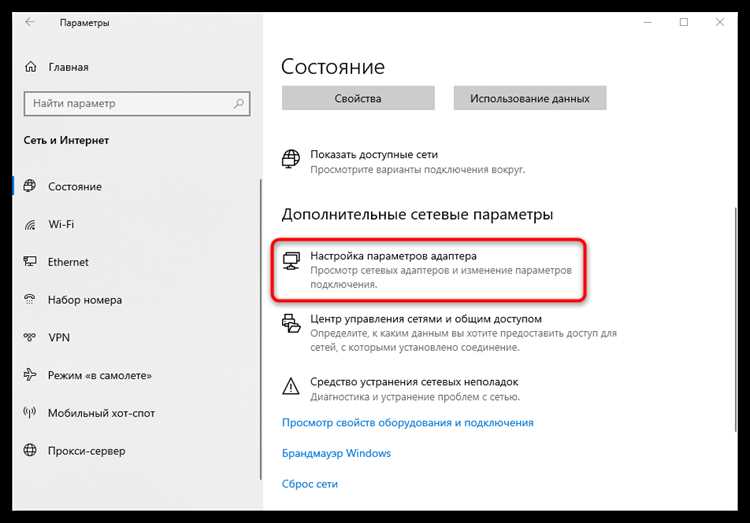
Откройте Параметры → Сеть и Интернет → Состояние и проверьте текущий профиль подключения. Для домашних и рабочих сетей используйте профиль Частная только при полном доверии к окружению; во всех остальных случаях переключайте сеть в режим Общедоступная, чтобы система автоматически ограничила доступ извне.
Перейдите в раздел «Дополнительные параметры общего доступа» и вручную задайте ограничения для каждого профиля. Для общедоступной сети отключите все функции обнаружения и совместного использования, чтобы исключить доступ к компьютеру на уровне локальной сети.
- Выключите сетевое обнаружение для общедоступных подключений
- Отключите общий доступ к файлам и принтерам
- Запретите автоматическую настройку сетевых устройств
Активируйте общий доступ с защитой паролем. Это запрещает подключение к ресурсам без аутентификации и блокирует использование гостевых учетных записей при обращении к сетевым папкам.
Проверьте список папок с включенным общим доступом. Для этого откройте «Управление компьютером → Общие папки → Общие ресурсы» и удалите ненужные элементы. Особое внимание уделите временным и тестовым папкам, созданным ранее.
- Удалите общий доступ, если папка не используется
- Ограничьте разрешения до чтения, если запись не требуется
- Назначайте доступ только конкретным учетным записям
После внесения изменений выполните переподключение к сети или перезагрузите компьютер, чтобы сбросить активные сетевые сеансы и применить новые ограничения доступа.
Вопрос-ответ:
Нужно ли отключать сторонний антивирус перед включением Защитника Windows?
Да, сторонний антивирус должен быть полностью удален, а не просто отключен. При наличии другого антивирусного ПО Защитник Windows переходит в пассивный режим и не выполняет проверку файлов, загрузок и процессов. После удаления стороннего решения требуется перезагрузка, затем следует проверить статус защиты в разделе «Безопасность Windows».
Какие сетевые профили Windows 10 стоит использовать дома и вне дома?
Для домашней сети профиль «Частная» допустим только при контроле всех устройств в сети. В кафе, отелях и офисах с общей инфраструктурой следует использовать профиль «Общедоступная», так как он блокирует сетевое обнаружение, общий доступ и снижает риск несанкционированного подключения к компьютеру.
Можно ли ограничить выход в интернет для отдельных программ без сторонних утилит?
Да, это настраивается через дополнительные параметры брандмауэра Windows. Для нужной программы создается правило для исходящих подключений с действием «Блокировать». Такое ограничение подходит для локальных утилит, архиваторов и устаревших приложений, которым сетевой доступ не требуется.
Что делать, если BitLocker недоступен в системе?
BitLocker отсутствует в редакции Windows 10 Home. В этом случае можно использовать шифрование устройства, если оно доступно в параметрах, либо перейти на редакцию Pro. Без встроенного шифрования данные на диске остаются доступными при извлечении накопителя и подключении к другому компьютеру.
Почему после обновлений Windows некоторые параметры безопасности меняются?
Крупные обновления могут сбрасывать часть пользовательских настроек, включая правила брандмауэра, параметры SmartScreen и общий доступ к сети. После установки обновлений рекомендуется повторно проверить раздел «Безопасность Windows», параметры сети и список общих папок.
Почему Защитник Windows показывает включенную защиту, но не реагирует на подозрительные файлы?
Чаще всего причина связана с отключенной защитой в реальном времени или облачной проверкой. Следует открыть раздел «Защита от вирусов и угроз» и проверить состояние всех переключателей. Также стоит убедиться, что файлы не добавлены в исключения и что система получает обновления сигнатур через Центр обновления Windows.
Безопасно ли полностью отключать общий доступ к файлам, если принтер подключен по сети?
При отключении общего доступа к файлам сетевой принтер продолжит работать, если используется стандартная служба печати Windows. Проблемы возникают только при использовании устаревших моделей, где доступ к принтеру идет через общую папку. В таком случае доступ следует ограничить конкретной учетной записью, а не включать общий доступ для всех пользователей.

 Загрузка...