Содержание статьи
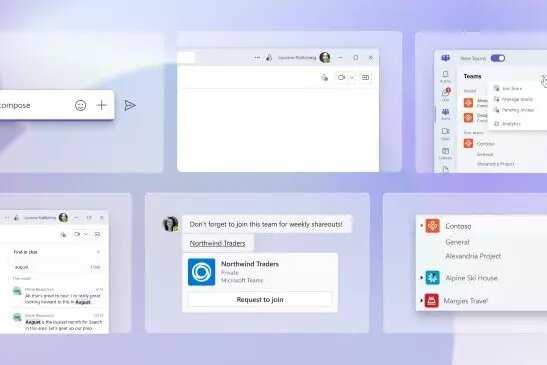
Microsoft Teams использует единый редактор сообщений для личных чатов, групповых диалогов и каналов команд, но логика отправки и оформления сообщений в каждом случае отличается. Например, сообщение в канале по умолчанию видно всем участникам команды и сохраняется в истории, а личный чат ограничен выбранными пользователями. Понимание этого различия позволяет избежать ошибок, когда информация отправляется не тем адресатам.
Поле ввода сообщения в Teams поддерживает не только обычный текст, но и встроенное форматирование, упоминания через символ @, вставку файлов, ссылок и изображений. Неправильное использование этих инструментов приводит к тому, что сообщение теряется в ленте или остается без реакции. Корректное форматирование и точные упоминания повышают вероятность того, что сообщение будет прочитано и обработано.
Важно учитывать и технические особенности отправки: клавиша Enter по умолчанию отправляет сообщение, а перенос строки требует сочетания Shift + Enter. В настройках Teams это поведение можно изменить, что особенно полезно при написании длинных сообщений или инструкций. Кроме того, каждое отправленное сообщение можно отредактировать или удалить, но только в пределах ограничений, заданных администратором организации.
Эта статья пошагово объясняет, как правильно написать сообщение в Microsoft Teams, выбрать нужный чат или канал, использовать форматирование и дополнительные инструменты, а также избежать распространенных ошибок при общении внутри команды.
Вот детальный план информационной статьи с 7 узкими и прикладными заголовками , без подзаголовков:
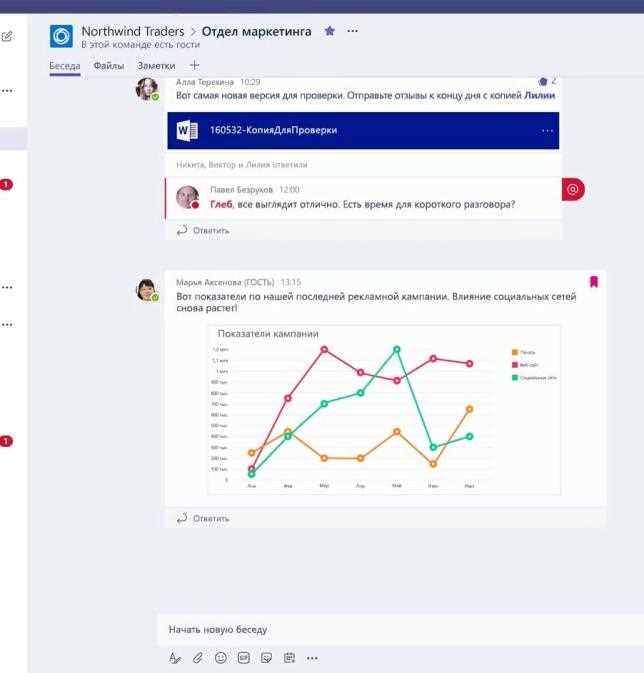
Первый раздел посвящён поиску поля ввода сообщения в Microsoft Teams. В нём необходимо указать, где именно отображается строка ввода в личных чатах и каналах, как она меняется в зависимости от контекста, и какие элементы интерфейса сигнализируют о готовности к вводу текста.
Второй раздел раскрывает порядок выбора чата или канала перед написанием сообщения. Следует объяснить разницу между личным чатом, групповым чатом и каналом команды, а также указать, как проверить список участников, чтобы сообщение не оказалось в неверном месте.
Третий раздел описывает процесс написания и отправки обычного текстового сообщения. В нём важно зафиксировать поведение клавиши Enter, использование Shift + Enter для переноса строки и влияние пользовательских настроек на отправку сообщений.
Четвёртый раздел посвящён инструментам форматирования текста. Необходимо перечислить доступные варианты: полужирный шрифт, курсив, списки, цитаты и кодовые блоки, а также указать, в каких случаях форматирование улучшает читаемость сообщения.
Пятый раздел объясняет использование упоминаний через символ @. В нём следует описать упоминание отдельных пользователей, всей команды и канала, а также влияние упоминаний на уведомления и приоритет сообщения.
Шестой раздел рассматривает прикрепление файлов, изображений и ссылок. Нужно указать поддерживаемые способы добавления вложений, ограничения по размеру файлов и особенности доступа к ним для других участников чата.
Седьмой раздел посвящён редактированию и удалению отправленных сообщений. В нём важно уточнить временные ограничения, зависимость этих действий от политик администратора и последствия изменений для истории переписки.
Где в Microsoft Teams находится поле для ввода сообщения
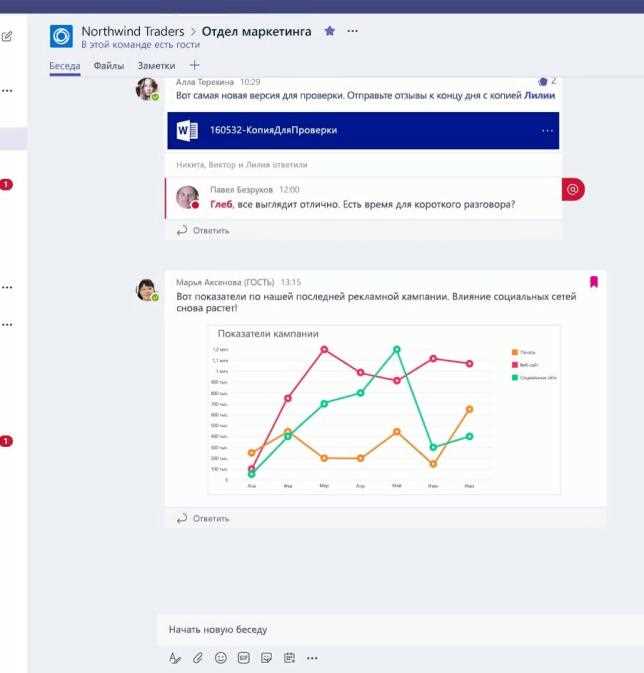
Поле для ввода сообщения в Microsoft Teams всегда располагается в нижней части рабочей области активного чата или канала. Оно становится доступным только после выбора конкретного диалога в левой панели навигации. Пока чат или канал не открыт, ввод текста невозможен.
В личных и групповых чатах поле ввода представляет собой горизонтальную строку с иконками форматирования и вложений, расположенными под ней или внутри раскрываемого меню. В каналах команд поле визуально отделено от ленты сообщений и дополнительно содержит кнопку выбора типа сообщения – обычное сообщение или объявление.
Если поле ввода не отображается, это указывает либо на отсутствие прав на публикацию сообщений в данном канале, либо на то, что выбран режим просмотра истории. В закрытых или архивированных каналах поле ввода скрыто полностью.
| Раздел Teams | Расположение поля ввода | Особенности |
|---|---|---|
| Личный чат | Нижняя часть окна чата | Поддержка быстрого ввода и немедленной отправки по Enter |
| Групповой чат | Нижняя часть окна чата | Отображаются иконки упоминаний и вложений для нескольких участников |
| Канал команды | Под лентой сообщений канала | Возможность выбрать формат сообщения и проверить права публикации |
Перед началом ввода рекомендуется убедиться, что курсор активен именно в поле сообщения, а не в строке поиска или панели навигации, поскольку Teams не отображает предупреждений при вводе текста вне активного чата.
Как выбрать нужный чат или канал перед отправкой сообщения
Выбор чата или канала выполняется через левую панель Microsoft Teams, где раздел Чат содержит личные и групповые диалоги, а раздел Команды – каналы внутри рабочих команд. Перед отправкой сообщения необходимо кликнуть именно на тот элемент, в котором информация должна быть сохранена и доступна адресатам.
При работе с чатами важно учитывать состав участников. В верхней части окна чата отображаются имена пользователей или название группы; нажатие на него позволяет проверить список участников и убедиться, что сообщение увидят нужные люди. В групповых чатах это особенно критично, так как состав может отличаться от команды или проекта.
В каналах сообщение всегда публикуется в рамках конкретной команды и доступно всем её участникам, включая тех, кто присоединился позже. Перед выбором канала следует проверить его назначение и правила общения, которые часто закреплены в виде закреплённого сообщения или описания канала.
Для быстрого поиска нужного чата или канала рекомендуется использовать строку поиска в верхней части интерфейса. Поиск поддерживает имена пользователей, названия команд и каналов, что снижает риск отправки сообщения в неверное место при большом количестве активных диалогов.
Если выбран неверный чат или канал, Teams не запрашивает подтверждение перед отправкой, поэтому перед вводом текста необходимо убедиться, что активное окно соответствует контексту сообщения и уровню его доступности.
Как написать и отправить обычное текстовое сообщение в Teams
После выбора нужного чата или канала курсор автоматически активируется в поле ввода сообщения, расположенном в нижней части окна. Текст вводится с клавиатуры без необходимости включать дополнительные режимы или инструменты.
Процесс написания и отправки текстового сообщения в Microsoft Teams состоит из последовательных действий:
- Убедиться, что активен нужный чат или канал и отображается его история сообщений.
- Кликнуть в поле ввода, чтобы появился текстовый курсор.
- Ввести сообщение, соблюдая логическую структуру и длину, подходящую для формата диалога.
- Нажать клавишу Enter для отправки сообщения.
Если требуется перенос строки без отправки сообщения, используется сочетание клавиш Shift + Enter. Это особенно полезно при написании списков, инструкций или сообщений из нескольких абзацев.
В настройках Teams можно изменить поведение клавиши отправки:
- Отправка сообщения по нажатию Enter.
- Отправка сообщения по сочетанию Ctrl + Enter.
После отправки текст сразу отображается в ленте сообщений и становится доступным всем участникам выбранного чата или канала. При необходимости сообщение можно отредактировать, наведя курсор на текст и выбрав соответствующую команду в меню действий.
Как использовать форматирование текста при написании сообщения
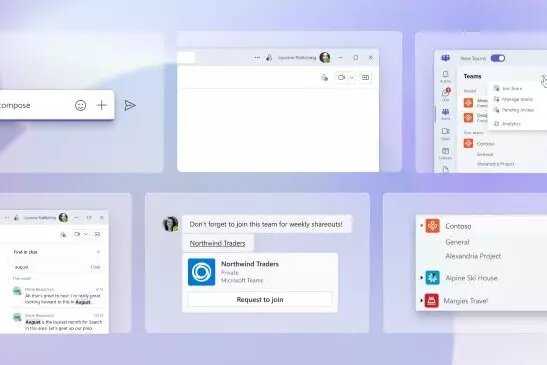
Форматирование текста в Microsoft Teams доступно через встроенный редактор сообщений, который открывается нажатием на иконку форматирования под полем ввода. После активации становятся доступны инструменты изменения внешнего вида текста и его структуры.
Форматирование следует применять для выделения ключевых фрагментов, разделения смысловых блоков и повышения читаемости сообщений в длинных диалогах и каналах с высокой активностью.
| Инструмент | Назначение | Практическое применение |
|---|---|---|
| Полужирный текст | Выделение важной информации | |
| Курсив | Смысловое акцентирование | Пояснения, примечания, уточнения |
| Маркированный список | Структурирование данных | Перечни задач, пунктов, условий |
| Нумерованный список | Отображение последовательности | Инструкции и пошаговые действия |
| Цитата | Выделение текста из контекста | Ответы на конкретные сообщения или требования |
| Кодовый блок | Фиксация технического текста | Команды, фрагменты кода, конфигурации |
Форматирование применяется как к уже введённому тексту, так и до начала набора. Избыточное использование визуальных акцентов снижает читаемость, поэтому рекомендуется выделять только те элементы, которые требуют немедленного внимания.
Как упомянуть пользователя, команду или канал в сообщении
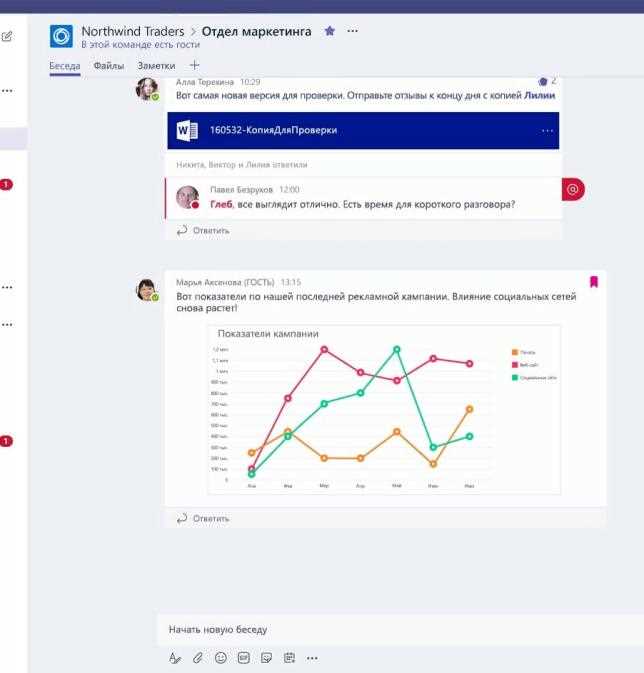
Упоминания в Microsoft Teams используются для привлечения внимания конкретных получателей и формирования уведомлений. Для создания упоминания в поле ввода вводится символ @, после чего отображается список доступных пользователей, команд и каналов.
При упоминании отдельного пользователя необходимо начать ввод его имени или фамилии и выбрать нужный вариант из списка. После отправки сообщения пользователь получает персональное уведомление независимо от уровня активности в чате или канале.
Упоминание всей команды выполняется через ввод @ и выбор названия команды. Такое упоминание отправляет уведомление всем участникам команды и должно использоваться только для информации, обязательной к прочтению.
Для указания конкретного канала используется упоминание формата @название_канала. В результате создаётся кликабельная ссылка на канал, позволяющая быстро перейти к нужному обсуждению без массовых уведомлений.
Чрезмерное использование упоминаний снижает их эффективность и может привести к отключению уведомлений пользователями. Рекомендуется применять упоминания только в случаях, когда требуется действие, ответ или немедленное ознакомление с сообщением.
Как прикрепить файл, изображение или ссылку к сообщению
В Microsoft Teams вложения добавляются через поле ввода сообщения до его отправки. Под строкой ввода или в панели действий отображается иконка прикрепления, открывающая доступ к файлам устройства и облачному хранилищу.
Для добавления файла или изображения используется следующий порядок действий:
- Открыть нужный чат или канал.
- Кликнуть на иконку прикрепления под полем ввода.
- Выбрать источник файла: локальный компьютер или облачное хранилище.
- Подтвердить выбор файла и дождаться завершения загрузки.
Изображения поддерживаются в стандартных форматах и отображаются прямо в ленте сообщений, что позволяет просматривать их без скачивания. Файлы других типов публикуются в виде ссылки с указанием имени и размера.
Ссылки добавляются напрямую в текст сообщения путём вставки URL из буфера обмена. После отправки Teams автоматически формирует кликабельную ссылку и, при поддержке ресурса, отображает краткий предпросмотр.
При работе с вложениями следует учитывать ограничения и особенности:
- Доступ к файлу определяется правами чата, канала и настройками хранилища.
- Файлы, отправленные в канале, сохраняются в связанном хранилище команды.
- Удаление сообщения не всегда удаляет сам файл из облака.
Перед отправкой рекомендуется проверить размер вложения и актуальность доступа, чтобы получатели могли открыть файл без дополнительных запросов.
Как отредактировать или удалить отправленное сообщение
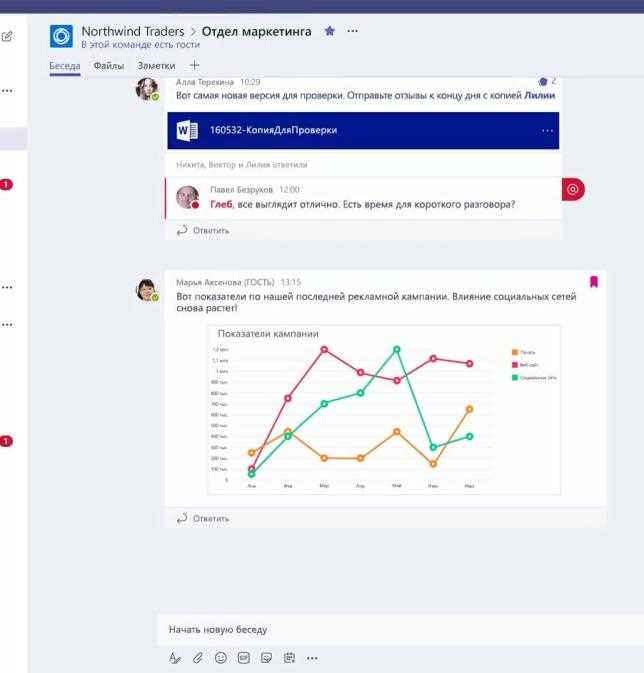
Microsoft Teams позволяет изменять или удалять отправленные сообщения при условии, что эти действия разрешены политиками организации. Возможность доступна как в личных чатах, так и в каналах команд.
Для редактирования сообщения необходимо навести курсор на опубликованный текст, открыть меню действий и выбрать пункт Изменить. После внесения правок сообщение сохраняется в том же месте ленты и помечается как отредактированное, что видно всем участникам чата или канала.
Удаление выполняется через то же меню действий с выбором команды Удалить. После подтверждения сообщение исчезает из ленты, однако связанные с ним вложения могут сохраняться в облачном хранилище, если они были загружены отдельно.
Редактирование и удаление имеют ограничения:
Сообщения в некоторых каналах могут быть защищены от изменений, если администратор запретил эти действия. В таких случаях пункты меню недоступны.
Участники видят факт изменения сообщения, но не имеют доступа к предыдущей версии текста. Удалённые сообщения не подлежат восстановлению через интерфейс Teams.
Рекомендуется проверять текст, получателей и вложения до отправки, поскольку после публикации возможность исправлений зависит от корпоративных настроек и правил хранения переписки.
Вопрос-ответ:
Почему сообщение в Teams не отправляется при нажатии Enter?
В Microsoft Teams поведение клавиши Enter зависит от пользовательских настроек. В некоторых организациях отправка сообщения назначена на сочетание Ctrl + Enter, а Enter используется только для переноса строки. Проверить и изменить этот параметр можно в разделе настроек приложения, отвечающем за чат и сообщения. Также сообщение не отправляется, если курсор не активен в поле ввода или выбран режим редактирования ранее отправленного текста.
Кто увидит сообщение, если я напишу его в канале команды?
Сообщение в канале доступно всем участникам команды, независимо от того, были ли они онлайн в момент отправки. Оно сохраняется в истории канала и отображается для новых участников после их добавления. Гости команды также могут видеть сообщение, если им разрешён доступ к данному каналу.
Можно ли написать сообщение нескольким людям без создания команды?
Да, для этого используется групповой чат. Достаточно создать новый чат и добавить нужных пользователей. Такой формат подходит для обсуждений, не привязанных к проектной структуре команды, но история сообщений будет доступна только участникам этого чата.
Почему прикреплённый файл открывается не у всех участников чата?
Проблема связана с правами доступа к файлу. В личных и групповых чатах файлы хранятся в облаке отправителя, а в каналах — в хранилище команды. Если файл был загружен из внешнего источника или облака с ограниченным доступом, часть участников может не иметь прав на его просмотр. В таких случаях необходимо проверить настройки общего доступа.

 Загрузка...