Содержание статьи
Бегунок в Excel – это элемент управления формы, который позволяет изменять числовые значения без ручного ввода в ячейки. Он применяется при создании интерактивных отчетов, калькуляторов, финансовых моделей и учебных таблиц, где требуется быстро управлять параметрами и сразу видеть результат пересчёта формул. Такой подход снижает количество ошибок, связанных с вводом данных, и упрощает работу с динамическими моделями.
Настройка бегунка требует понимания нескольких конкретных параметров: диапазона значений, шага изменения и связи с ячейкой. Без корректной привязки элемент управления не передаёт данные в расчёты, а неверно заданный шаг делает управление неудобным. Excel использует отдельные элементы управления формы и ActiveX, и для большинства задач подходит именно вариант из инструментов формы, так как он стабильно работает в разных версиях программы.
В статье рассматривается полный процесс настройки бегунка: от включения нужных инструментов до практического применения значения в формулах. Материал ориентирован на пользователей, которые работают с таблицами на уровне расчётов и аналитики, а не только хранения данных. Все шаги описываются с учётом типовых сценариев – изменения процентов, объемов, коэффициентов и других числовых параметров, используемых в рабочих файлах Excel.
Настройка бегунка в Excel: пошаговое руководство
Добавление бегунка выполняется через меню «Вставить» во вкладке «Разработчик» с выбором элемента управления формы «Ползунок». После размещения на листе необходимо открыть окно его параметров, используя контекстное меню. В этом окне задаются числовые границы: минимальное и максимальное значения, которые определяют допустимый диапазон изменения.
Отдельное внимание следует уделить шагу изменения. Параметр «Шаг изменения» задаёт, на сколько единиц изменяется значение при одном перемещении бегунка, а «Шаг страницы» – при клике по свободной области шкалы. Для точных расчётов обычно используют шаг 1, а для диапазонов процентов или коэффициентов – более крупные значения.
Ключевой этап настройки – привязка бегунка к ячейке. В поле связи указывается конкретная ячейка, в которую будет записываться текущее значение. Именно эта ячейка используется в формулах, диаграммах и вычислениях. При необходимости значение из связанной ячейки масштабируется с помощью дополнительных формул, например для перевода целого числа в дробный коэффициент.
После завершения настройки рекомендуется защитить лист или скрыть вспомогательные ячейки, чтобы пользователь мог работать только с бегунком. Такой подход позволяет использовать элемент управления как полноценный инструмент для изменения параметров без риска нарушения структуры таблицы.
Включение вкладки «Разработчик» для доступа к элементам управления

Элементы управления формы, включая бегунок, недоступны в стандартном интерфейсе Excel до активации вкладки «Разработчик». Она открывает доступ к инструментам вставки, настройкам форм и параметрам управления объектами на листе.
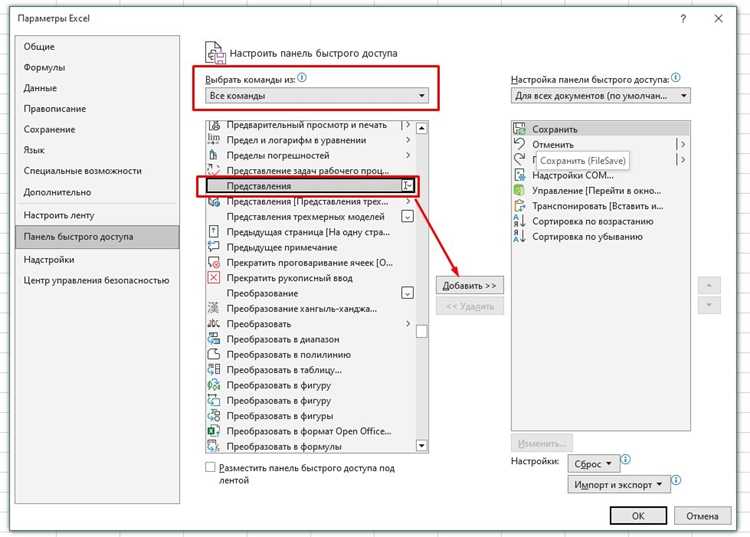
Активация выполняется через параметры программы и занимает несколько шагов:
- Открыть меню «Файл» и перейти в раздел «Параметры».
- Выбрать пункт «Настроить ленту».
- В правой части окна найти список основных вкладок.
- Отметить флажок «Разработчик» и подтвердить изменения кнопкой «ОК».
После сохранения настроек вкладка появляется на ленте рядом с основными инструментами Excel. Внутри неё доступны группы команд, необходимые для работы с бегунком:
- «Элементы управления» – вставка ползунка и других объектов формы.
- «Режим конструктора» – редактирование свойств добавленных элементов.
- «Свойства» – настройка диапазонов, шагов и привязки к ячейкам.
Если вкладка не отображается после включения, следует проверить используемую версию Excel и убедиться, что файл открыт не в режиме ограниченного доступа. Для корректной работы элементов управления рекомендуется использовать формат книги с поддержкой макросов при сохранении сложных интерактивных таблиц.
Добавление элемента управления «Ползунок» на лист Excel
После активации вкладки «Разработчик» вставка ползунка выполняется через группу «Элементы управления». В меню «Вставить» необходимо выбрать раздел элементов управления формы, так как именно этот тип используется для передачи числовых значений в ячейки без применения макросов.
Ползунок размещается на листе с помощью мыши: после выбора инструмента достаточно указать область, в которой он будет расположен. Размер элемента влияет только на удобство взаимодействия и не ограничивает диапазон значений. При необходимости положение и габариты можно изменить в любой момент, перетаскивая границы объекта.
Сразу после добавления элемент находится в режиме редактирования. Для перехода к настройке параметров требуется вызвать контекстное меню правой кнопкой мыши и открыть окно свойств. Именно здесь задаются ключевые характеристики бегунка, определяющие его поведение при работе с таблицей.
Рекомендуется размещать ползунок рядом с показателями или подписями, которые отражают изменяемый параметр. Такое расположение упрощает восприятие данных и снижает вероятность ошибок при взаимодействии с элементом управления, особенно в таблицах с большим количеством вычислений.
Задание минимального и максимального значений бегунка
Диапазон значений бегунка задаётся через параметры элемента управления формы и напрямую влияет на допустимые числа, которые будут передаваться в связанную ячейку. Эти границы определяют логику работы всей модели, поэтому их установка выполняется до подключения формул и расчётов.
Минимальное и максимальное значения указываются в окне параметров ползунка:
- Открыть контекстное меню элемента управления.
- Перейти в раздел настройки параметров.
- В поле минимального значения указать нижнюю границу диапазона.
- В поле максимального значения задать верхний предел.
При выборе диапазона следует учитывать назначение параметра. На практике используются следующие подходы:
- Для процентов – диапазон от 0 до 100 с последующим делением значения в формуле.
- Для количественных показателей – фактические числовые пределы, применяемые в расчётах.
- Для коэффициентов – целые значения с масштабированием через вспомогательную ячейку.
Важно помнить, что бегунок работает только с целыми числами. Если требуется управлять дробными значениями, используется пересчёт через формулы, например умножение или деление связанной ячейки. Неправильно заданные границы приводят к выходу параметра за допустимые рамки модели и искажению итоговых вычислений.
Настройка шага изменения при перемещении бегунка
Шаг изменения определяет, на сколько единиц меняется значение при взаимодействии с бегунком. Этот параметр напрямую влияет на точность управления числовыми данными и задаётся в свойствах элемента управления формы.
В настройках ползунка доступны два отдельных параметра, каждый из которых отвечает за свой сценарий изменения значения:
| Параметр | Назначение | Когда использовать |
|---|---|---|
| Шаг изменения | Изменение значения при перемещении бегунка на одно деление | Точная настройка параметров, пошаговый контроль |
| Шаг страницы | Изменение значения при клике по шкале бегунка | Быстрое перемещение по большому диапазону |
Значения шагов подбираются исходя из логики расчётов. Для управления целыми показателями обычно используется шаг 1. Если бегунок задаёт крупные интервалы, допустимо увеличивать шаг до 5, 10 или больше, чтобы сократить количество перемещений.
При работе с дробными величинами применяется масштабирование через формулы. Например, шаг изменения задаётся равным 1, а в вычислениях связанная ячейка делится на 10 или 100. Такой подход позволяет сохранить контроль над точностью без изменения ограничений самого элемента управления.
Несогласованные значения шага и диапазона приводят к пропуску допустимых состояний параметра, поэтому настройку рекомендуется проверять сразу после привязки бегунка к ячейке и до использования его в формулах.
Привязка бегунка к конкретной ячейке рабочего листа
Привязка бегунка к ячейке определяет, куда будет записываться текущее значение элемента управления. Без указанной связи ползунок не передаёт данные в таблицу и не может использоваться в формулах, диаграммах или расчётных блоках.
Связь задаётся в окне параметров элемента управления формы. В поле для привязки указывается адрес одной ячейки, например B3 или D10. После подтверждения настроек при каждом перемещении бегунка выбранная ячейка автоматически обновляется и отображает целое число в пределах заданного диапазона.
Для удобства работы рекомендуется выделять связанную ячейку отдельно от основной области расчётов. Часто её размещают на служебном участке листа или скрывают, чтобы пользователь взаимодействовал только с бегунком и итоговыми результатами.
Если требуется использовать значение в другом масштабе, создаётся дополнительная ячейка с формулой, которая преобразует исходное число. Такой подход применяется для расчётов процентов, коэффициентов и денежных величин, когда бегунок управляет только базовым параметром.
При копировании листов или элементов управления необходимо проверять корректность ссылок. Неправильная привязка приводит к тому, что бегунок изменяет не тот параметр, что нарушает логику вычислений и делает результаты недостоверными.
Использование значения бегунка в формулах и вычислениях
Значение бегунка применяется в формулах через связанную ячейку, в которую элемент управления записывает текущее число. Эта ячейка становится входным параметром для расчётов и может участвовать в любых стандартных формулах Excel.
На практике значение редко используется напрямую. Чаще выполняется преобразование масштаба, так как бегунок оперирует только целыми числами. Для расчёта процентов связанное значение делится на 100, а для коэффициентов – на заранее заданный множитель. Такой приём позволяет управлять точными параметрами без усложнения настроек элемента управления.
При построении зависимых вычислений рекомендуется выносить формулы в отдельные ячейки, которые ссылаются на преобразованное значение. Это упрощает контроль логики и позволяет быстро изменить расчётную модель без перенастройки бегунка.
Значение бегунка также используется для динамического обновления диаграмм и итоговых показателей. При изменении положения элемента управления Excel пересчитывает формулы автоматически, что делает наглядными сценарные расчёты и проверку различных значений параметров.
Для предотвращения ошибок важно фиксировать ссылки на связанную ячейку и избегать её ручного редактирования. Любые изменения должны выполняться только через бегунок, иначе расчёты теряют согласованность.
Решение частых проблем при работе с бегунком в Excel
Если бегунок перемещается, но значение в таблице не меняется, в первую очередь проверяется привязка к ячейке. В параметрах элемента управления должно быть указано корректное имя ячейки без ошибок в адресе и ссылок на другой лист.
Распространённая проблема – несоответствие диапазона бегунка логике расчётов. Когда минимальное и максимальное значения заданы неверно, формулы начинают возвращать некорректные результаты. Решение заключается в пересмотре границ и проверке всех зависимых вычислений.
Если бегунок работает рывками или пропускает ожидаемые значения, причиной обычно становится неправильно заданный шаг изменения. Следует убедиться, что шаг согласуется с диапазоном и масштабированием, используемым в формулах.
При невозможности изменить параметры бегунка часто оказывается включён режим защиты листа. Для редактирования свойств необходимо временно снять защиту, внести изменения и затем снова ограничить доступ к структуре таблицы.
В случаях, когда элемент управления перестаёт реагировать после копирования листа, требуется проверить ссылки на связанные ячейки. Excel может автоматически изменить адреса, из-за чего бегунок начинает управлять другим параметром или теряет связь с расчётами.
Если файл используется на разных версиях Excel, рекомендуется применять элементы управления формы, а не ActiveX. Такой выбор снижает риск несовместимости и сбоев при открытии книги на других устройствах.
Вопрос-ответ:
Почему бегунок изменяет значение, но формулы не пересчитываются?
Чаще всего причина связана с тем, что формулы используют не связанную ячейку, а другую ссылку. Нужно проверить, что все вычисления опираются именно на ту ячейку, которая указана в параметрах бегунка. Также стоит убедиться, что в настройках Excel не отключён автоматический пересчёт формул.
Можно ли задать дробные значения для бегунка?
Сам бегунок работает только с целыми числами. Для работы с дробями применяется промежуточная формула: значение из связанной ячейки делится или умножается на нужный коэффициент. Например, диапазон от 0 до 100 позволяет управлять значениями от 0,00 до 1,00 при делении на 100.
Почему ползунок не добавляется на лист, хотя вкладка «Разработчик» включена?
Обычно проблема возникает из-за выбора неправильного типа элемента управления. Для стандартных задач нужен ползунок из раздела элементов управления формы, а не ActiveX. Также стоит проверить, не открыт ли файл в режиме ограниченного доступа.
Как использовать один бегунок для управления несколькими расчётами?
Для этого все формулы должны ссылаться на одну связанную ячейку или на её производные значения. Часто создают отдельный блок вспомогательных ячеек, где одно значение бегунка преобразуется под разные расчёты, например в проценты, суммы или коэффициенты.
Что делать, если после копирования листа бегунок перестал работать корректно?
При копировании Excel может изменить адрес связанной ячейки. Нужно открыть параметры бегунка и проверить поле привязки. После корректировки ссылки элемент управления снова будет передавать данные в нужную область таблицы.
Можно ли ограничить работу бегунка так, чтобы пользователь не видел связанную ячейку?
Да, связанная ячейка может быть полностью скрыта от пользователя. Чаще всего её размещают в служебной области листа, после чего скрывают столбец или строку. Дополнительно можно защитить лист, запретив выделение и редактирование ячеек. В результате пользователь взаимодействует только с бегунком и итоговыми значениями, а сама логика передачи данных остаётся незаметной.

 Загрузка...