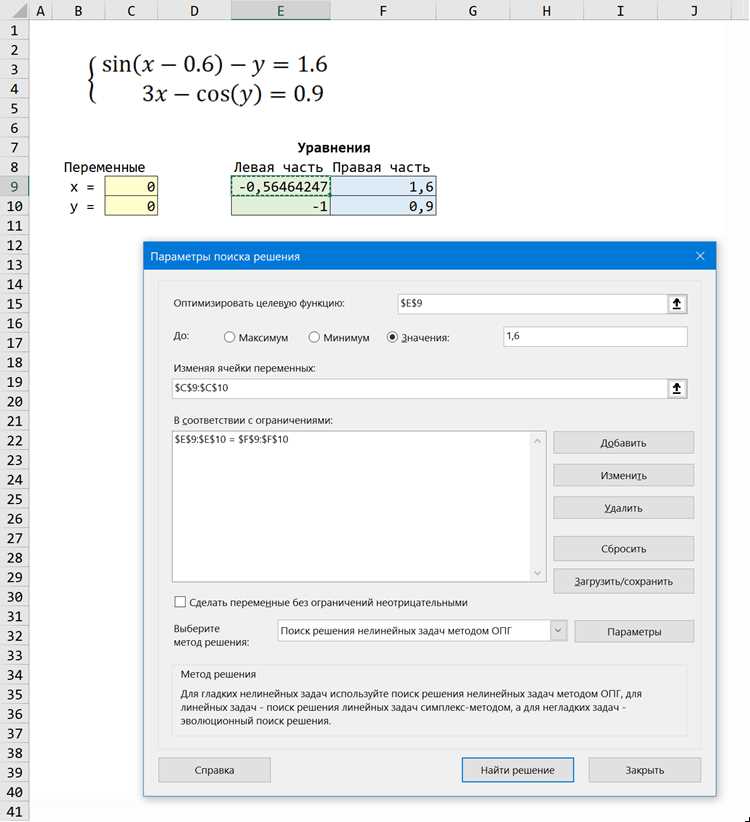
Уравнение в Excel представляет собой логическую последовательность вычислений, записанную в ячейке и начинающуюся со знака =. Такая запись позволяет Excel интерпретировать ввод не как текст, а как инструкцию для расчёта. Пример =B2*0,2 автоматически вычисляет 20 % от значения в ячейке B2 и пересчитывается при любом изменении исходных данных.
Ключевой принцип при работе с уравнениями – использование адресов ячеек вместо конкретных чисел. Это делает расчёты масштабируемыми и снижает риск ошибок. При необходимости фиксировать значение применяется абсолютная ссылка с символом $, например =$A$1*C2, что особенно важно при копировании уравнений вниз или в сторону.
Excel выполняет вычисления по строгому порядку операций: сначала действия в скобках, затем умножение и деление, после этого сложение и вычитание. Неправильное использование скобок приводит к искажённому результату, поэтому выражения вида =(A1+B1)/C1 следует записывать осознанно, а не полагаться на «очевидность» формулы.
Для более сложных задач в уравнения добавляются встроенные функции, такие как SUM, ROUND или IF. Они позволяют обрабатывать диапазоны ячеек, управлять логикой расчётов и получать контролируемый результат. Корректно составленное уравнение в Excel всегда опирается на ссылки, учитывает порядок операций и использует функции только там, где они действительно необходимы.
Вот детальный план информационной статьи из 7 прикладных и узких заголовков без подзаголовков:
Раздел 1 объясняет, что Excel воспринимает как уравнение: выражение со знаком =, содержащее операторы, ссылки на ячейки или функции. Отдельно указывается, почему ввод без знака равенства приводит к сохранению данных как текста или числа без вычислений.
Раздел 2 показывает пошаговый ввод уравнения в ячейку: активация ячейки, ввод =, выбор ячеек мышью или с клавиатуры и подтверждение расчёта клавишей Enter. Уточняется, как строка формул отражает структуру уравнения.
Раздел 3 посвящён работе со ссылками на ячейки. Рассматриваются относительные, абсолютные и смешанные ссылки, приводятся практические рекомендации по фиксации строк и столбцов с помощью символа $.
Раздел 4 разбирает применение арифметических операторов. Подробно описывается порядок выполнения действий, использование скобок и типичные ошибки при составлении сложных вычислительных выражений.
Раздел 5 раскрывает использование функций внутри уравнений. Объясняется синтаксис функций, передача аргументов, работа с диапазонами и корректное объединение функций с операторами.
Раздел 6 концентрируется на проверке уравнений. Рассматриваются коды ошибок Excel, инструменты «Проверка формулы» и способы поиска некорректных ссылок или неверных аргументов.
Раздел 7 описывает копирование и масштабирование уравнений. Поясняется, как автозаполнение изменяет ссылки, в каких случаях требуется фиксация адресов и как подготовить уравнение для применения в больших таблицах.
htmlЧто в Excel считается уравнением и чем оно отличается от формулы
Формула в Excel – более широкое понятие. Любое выражение со знаком = считается формулой, даже если оно не содержит ссылок на ячейки, например =10*5. Такая запись выполняет вычисление один раз и не реагирует на изменение данных в таблице, поскольку не имеет внешних связей.
Практическое различие проявляется при построении расчётных таблиц. Уравнения применяются там, где результат должен изменяться вместе с исходными данными: расчёт процентов, итоговых сумм, коэффициентов. Формулы без ссылок используются для разовых вычислений и редко копируются в другие ячейки.
| Критерий | Уравнение | Формула |
|---|---|---|
| Наличие ссылок на ячейки | Обязательно | Необязательно |
| Автоматический пересчёт | При изменении данных | Только при пересчёте выражения |
| Использование в таблицах | Постоянные расчёты | Разовые вычисления |
| Копирование в другие ячейки | Часто применяется | Используется редко |
При работе в Excel рекомендуется рассматривать любое выражение со ссылками на ячейки как уравнение, даже если интерфейс называет его формулой. Это помогает правильно проектировать таблицы и избегать ошибок при масштабировании расчётов.
Как правильно ввести знак «=» для начала уравнения в ячейке Excel
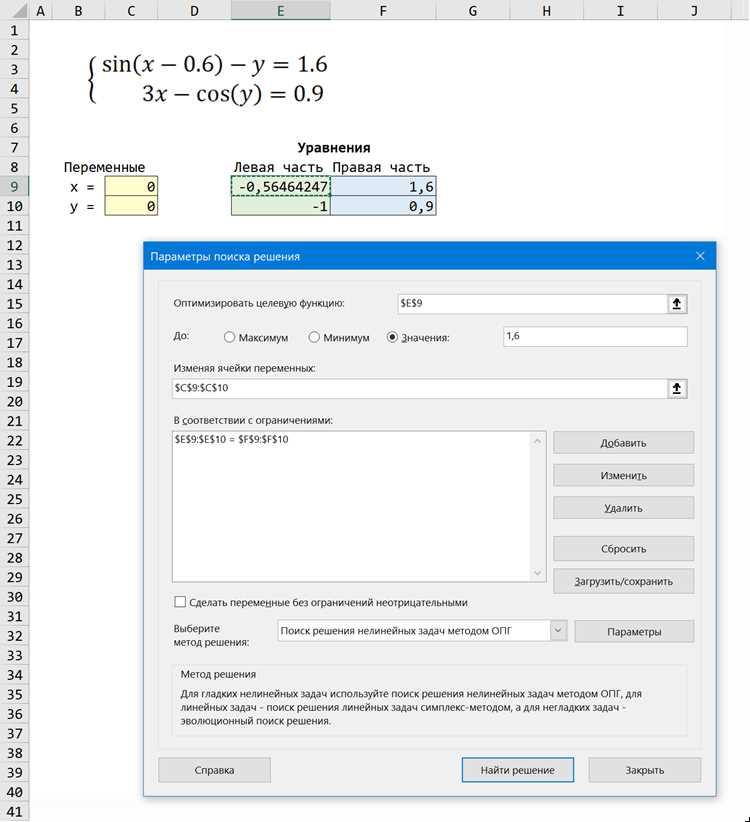
Любое уравнение в Excel начинается со знака =, введённого непосредственно в активную ячейку. После щелчка по ячейке курсор должен мигать внутри неё, а не в строке формул – в противном случае ввод может быть воспринят как текст. Сразу после ввода = Excel переходит в режим построения уравнения.
Знак = необходимо вводить первым символом без пробелов. Запись =A1+A2 будет корректно распознана, тогда как =A1+A2 сохранится как текст и не выполнит вычисление. Проверить правильность ввода можно по отсутствию апострофа в начале строки и по изменению цвета ссылок на ячейки.
После ввода = рекомендуется выбирать ячейки кликом мыши, а не вводить адреса вручную. Это снижает риск ошибки и автоматически подставляет корректные координаты, например =B2*C2. Excel визуально выделяет выбранные ячейки цветными рамками, подтверждая, что знак равенства введён корректно.
При вводе = в уже заполненную ячейку прежнее значение будет заменено. Если требуется отредактировать существующее уравнение, следует перейти в строку формул или нажать F2, после чего знак равенства и вся структура уравнения станут доступными для изменения.
Для быстрой проверки корректности ввода достаточно нажать Enter. Если Excel принимает знак = как начало уравнения, в ячейке отобразится результат вычисления, а не само выражение.
Как использовать ссылки на ячейки при составлении уравнения
Ссылки на ячейки позволяют уравнению автоматически пересчитываться при изменении данных. Адрес ячейки состоит из буквы столбца и номера строки, например A1 или C5. В уравнение ссылка подставляется после знака = вручную с клавиатуры или кликом по нужной ячейке.
По умолчанию Excel использует относительные ссылки. Уравнение =A1+B1, скопированное на строку ниже, превратится в =A2+B2. Это удобно при расчётах по строкам или столбцам, где структура данных повторяется.
Для фиксации адреса применяется абсолютная ссылка с символом $. Запись =$A$1*C2 сохраняет неизменным адрес A1 при копировании уравнения. Такой подход используется при умножении значений на постоянный коэффициент или ставку.
Смешанные ссылки фиксируют только строку или только столбец. Пример =$A2 закрепляет столбец A, а B$1 – строку 1. Это позволяет гибко управлять поведением уравнения при автозаполнении по таблице.
Для быстрого изменения типа ссылки следует выделить адрес в строке формул и нажать F4. Excel последовательно переключает относительный, абсолютный и смешанные варианты, что ускоряет настройку уравнений и снижает вероятность ошибки.
Как применять арифметические операторы в уравнениях Excel
Арифметические операторы используются для выполнения базовых вычислений внутри уравнений Excel и всегда указываются после знака =. Они работают как с числовыми значениями, так и со ссылками на ячейки, например =A1*B1.
Excel поддерживает ограниченный набор операторов, каждый из которых выполняет строго определённое действие:
- + – сложение значений и результатов выражений
- — – вычитание и задание отрицательных чисел
- * – умножение
- / – деление
- ^ – возведение в степень
При наличии нескольких операторов Excel применяет приоритет вычислений. Сначала выполняется возведение в степень, затем умножение и деление, после этого сложение и вычитание. Для изменения порядка действий используются скобки.
- Запись =A1+B1*C1 сначала умножает B1 на C1
- Запись =(A1+B1)*C1 сначала складывает A1 и B1
Скобки следует применять явно, даже если порядок кажется очевидным. Это упрощает проверку уравнения и снижает риск логической ошибки при редактировании.
При делении важно контролировать делитель. Если ссылка указывает на пустую ячейку или ноль, Excel возвращает ошибку #DIV/0!. Перед делением рекомендуется проверять значения или использовать логические функции в составе уравнения.
Как добавить встроенные функции Excel в уравнение
Встроенные функции подключаются к уравнению сразу после ввода знака =. Функция записывается по имени и всегда содержит круглые скобки для аргументов, например =SUM(A1:A10). Отсутствие скобок или неверное количество аргументов приводит к ошибке вычисления.
Аргументы функции могут быть отдельными ячейками, диапазонами или результатами других выражений. В уравнении =ROUND(A1*B1;2) сначала выполняется умножение, после чего функция округляет результат до двух знаков. Такой порядок позволяет комбинировать функции и операторы без потери точности.
Для добавления функции без ручного ввода используется кнопка fx в строке формул. Мастер функций подставляет имя функции и структуру аргументов, что снижает риск синтаксической ошибки и ускоряет создание уравнений.
При работе с условиями применяется функция IF, которая встраивается напрямую в уравнение, например =IF(A1>100;A1*0,1;0). Важно строго соблюдать порядок аргументов, иначе логика расчёта будет нарушена.
Для корректной работы функций необходимо учитывать региональные настройки Excel. В русской версии в качестве разделителя аргументов используется точка с запятой ;, а не запятая. Неверный разделитель делает уравнение недействительным.
Как проверить корректность уравнения и найти ошибку
Первый признак некорректного уравнения – появление служебного кода вместо числового результата. Excel использует фиксированный набор обозначений, по которым можно сразу определить источник ошибки.
- #DIV/0! – уравнение делит значение на ноль или пустую ячейку
- #VALUE! – в вычислениях участвует текст или несовместимый тип данных
- #NAME? – допущена ошибка в названии функции или диапазона
- #REF! – ссылка указывает на удалённую ячейку
- #NUM! – получено недопустимое числовое значение
Для анализа структуры уравнения необходимо перейти в режим редактирования клавишей F2. Excel подсвечивает все ссылки цветными рамками, что позволяет быстро выявить неверный диапазон или пропущенный адрес.
Инструмент «Проверка формулы» на вкладке «Формулы» выполняет пошаговый разбор вычислений. Каждый клик по кнопке «Вычислить» показывает промежуточный результат, помогая точно определить участок, где возникает ошибка.
- Выделить ячейку с уравнением
- Открыть вкладку «Формулы»
- Запустить «Проверка формулы»
- Последовательно просмотреть этапы расчёта
При сложных выражениях рекомендуется временно упростить уравнение, заменяя ссылки на конкретные значения. Такой подход позволяет изолировать проблемный фрагмент и восстановить корректную логику расчёта.
Как скопировать уравнение и адаптировать его для других ячеек
Копирование уравнения в Excel выполняется через маркер автозаполнения – маленький квадрат в правом нижнем углу активной ячейки. При перетаскивании вниз или в сторону Excel автоматически изменяет относительные ссылки, сохраняя логику вычислений для каждой строки или столбца.
Перед копированием необходимо проверить типы ссылок. Уравнение =A2*$B$1 при переносе будет изменять адрес A2, но всегда использовать значение из ячейки B1. Такой подход применяется для расчётов с фиксированными коэффициентами, ставками или нормативами.
Для быстрого заполнения диапазона без перетаскивания можно дважды щёлкнуть по маркеру автозаполнения. Excel распространит уравнение до последней заполненной строки в соседнем столбце, что особенно эффективно при работе с большими таблицами.
Если уравнение нужно скопировать без изменения адресов, используется вставка как текст через строку формул или предварительное преобразование ссылок в абсолютные. Это предотвращает смещение диапазонов и сохраняет исходную структуру вычислений.
После копирования рекомендуется выборочно проверить несколько ячеек, просматривая строку формул. Такой контроль позволяет убедиться, что ссылки адаптировались корректно и уравнение продолжает работать с нужными данными.
Вопрос-ответ:
Почему Excel показывает текст, а не результат уравнения?
Чаще всего это происходит, если знак = отсутствует или перед ним стоит пробел. В таком случае Excel воспринимает ввод как обычный текст. Также проблема возникает, если ячейка заранее имела текстовый формат. Решение — очистить ячейку, установить формат «Общий» и заново ввести уравнение со знака равенства.
Можно ли написать уравнение в Excel без использования функций?
Да, уравнение может состоять только из операторов и ссылок на ячейки, например =A1*B1-C1. Функции нужны лишь тогда, когда требуется обработка диапазонов, условия или округление. Для простых расчётов встроенные функции не обязательны.
Почему при копировании уравнения меняются ссылки на ячейки?
По умолчанию Excel использует относительные ссылки, которые адаптируются под новое положение ячейки. Если адрес должен оставаться неизменным, его фиксируют с помощью символа $, например $A$1. Это поведение нужно учитывать перед массовым копированием.
Как проверить, в каком порядке Excel выполняет вычисления?
Порядок действий соответствует математическим правилам: сначала степени, затем умножение и деление, после этого сложение и вычитание. Для наглядной проверки используется инструмент «Проверка формулы» на вкладке «Формулы», который показывает расчёт по шагам.
Чем отличается уравнение с числами от уравнения со ссылками?
Уравнение с числами, например =100*0,2, всегда возвращает один и тот же результат. Уравнение со ссылками, например =A1*0,2, зависит от содержимого ячейки и пересчитывается при изменении данных. Для таблиц и расчётов используют именно второй вариант.
Почему уравнение в Excel работает в одной ячейке, но даёт неверный результат после копирования?
Причина обычно связана с типом ссылок. Если уравнение использует относительные адреса, Excel изменяет их при переносе в другую ячейку. Например, выражение =B2*C2 после копирования вниз превратится в =B3*C3. Если один из аргументов должен оставаться постоянным, его фиксируют с помощью символа $, например =B2*$C$1. Перед копированием стоит проверить строку формул и убедиться, что зафиксированы только те адреса, которые не должны смещаться.

 Загрузка...