Содержание статьи
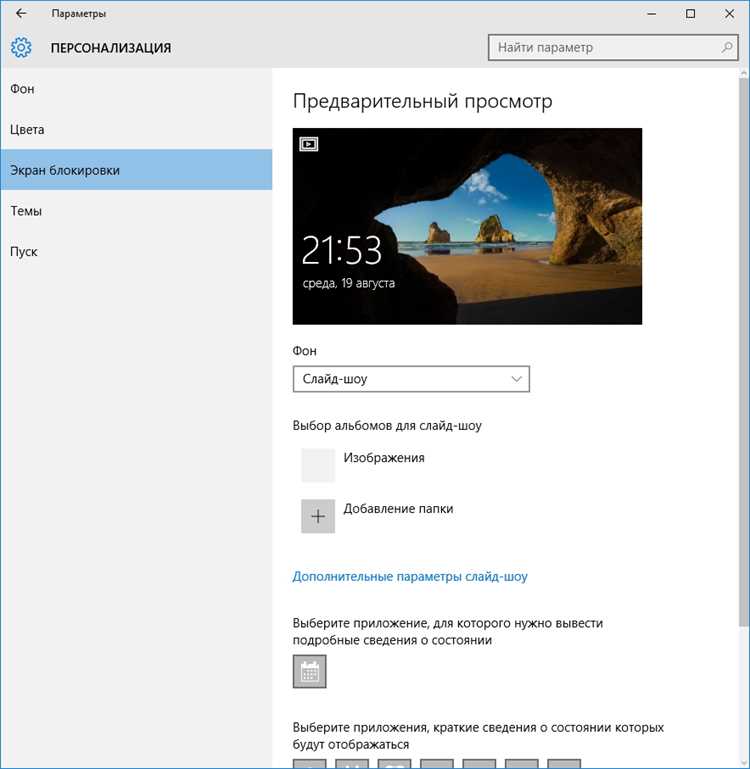
Экран блокировки смартфона и компьютера может использоваться не только для защиты устройства, но и как источник полезной информации. На нем размещают контактные данные владельца, краткие инструкции, медицинские сведения, напоминания или персональные заметки. Такой подход особенно полезен при потере устройства, в экстренных ситуациях или при необходимости быстро получить доступ к важной информации без разблокировки.
Возможности добавления текста зависят от операционной системы, версии прошивки и политики безопасности. Android позволяет вывести подпись владельца через системные настройки или сторонние приложения. В iOS прямое редактирование текста ограничено, но доступны альтернативы – медицинская карта, режимы «Фокус» и уведомления. В Windows текст на экране блокировки настраивается через параметры персонализации и учетные записи.
Перед добавлением текста важно учитывать баланс между удобством и конфиденциальностью. Данные, отображаемые на заблокированном экране, видны всем, кто берет устройство в руки. Рекомендуется указывать только ту информацию, которая действительно может понадобиться без доступа к системе: имя, способ связи, краткое сообщение или служебную пометку. В статье разобраны практические способы настройки для разных платформ с учетом этих ограничений.
Добавление пользовательского текста на экран блокировки Android через настройки системы
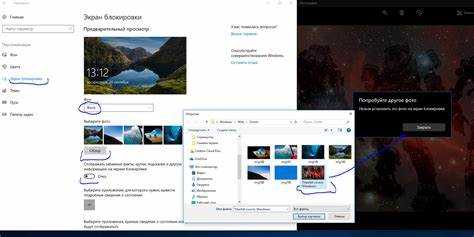
На смартфонах Samsung с One UI пункт называется «Контактная информация» и располагается в разделе «Экран блокировки». Устройства Xiaomi с MIUI и HyperOS используют опцию «Подпись на экране блокировки», где допускается добавление номера телефона или краткого сообщения. В чистом Android аналогичная настройка доступна через меню «Конфиденциальность» или «Безопасность», в зависимости от сборки.
Для корректного отображения текста необходимо включить сам экран блокировки с паролем, PIN-кодом или графическим ключом. При отсутствии защиты система может скрывать подпись. Рекомендуется использовать нейтральный контрастный текст без специальных символов, так как шрифт и размер задаются системой и не подлежат ручной настройке.
После сохранения изменений следует заблокировать устройство и проверить результат. Если текст не отображается, стоит убедиться, что не активирован режим «Скрывать конфиденциальный контент» и отключены темы, заменяющие стандартный экран блокировки. Встроенная подпись работает стабильно и не влияет на расход батареи, в отличие от сторонних решений.
Использование приложения для подписи владельца на экране блокировки Android
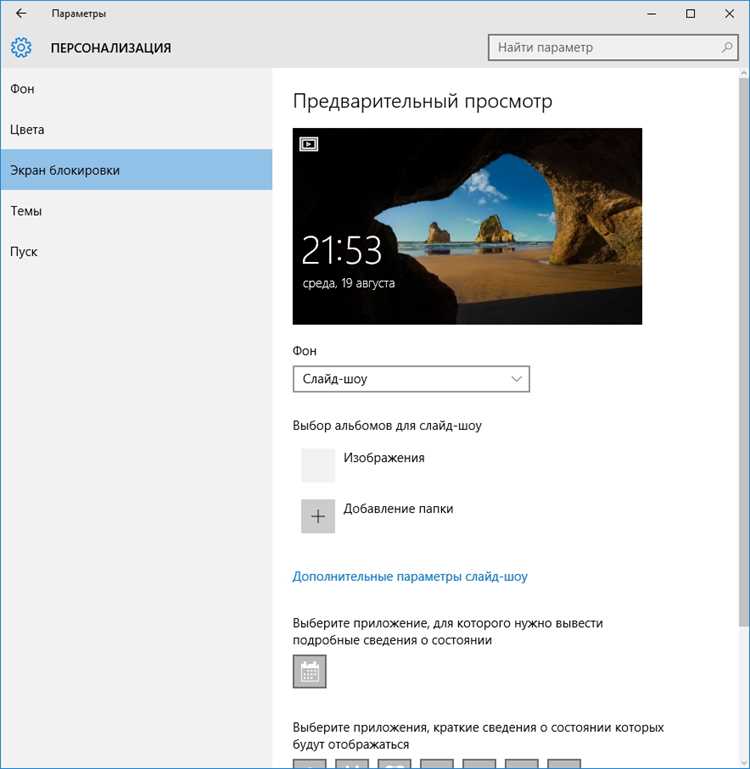
Если встроенные настройки системы не позволяют вывести нужный текст или имеют жесткие ограничения по длине и размещению, используются специализированные приложения из Google Play. Они создают визуальный слой поверх экрана блокировки или используют системные разрешения для отображения текста, видимого без разблокировки устройства.
На практике применяются приложения с разным принципом работы: одни добавляют статичную подпись, другие имитируют уведомление с постоянным отображением. Перед установкой необходимо проверить совместимость с версией Android (не ниже 8.0 для большинства решений) и поддержку режима автозапуска, иначе текст может пропадать после перезагрузки.
| Тип приложения | Способ отображения | Особенности настройки |
|---|---|---|
| Подпись владельца | Текст поверх экрана блокировки | Выбор позиции, размера, прозрачности |
| Постоянное уведомление | Закрепленное уведомление | Ограниченный формат, зависит от шторки |
| Виджет экрана блокировки | Интерактивный блок | Требует отключения системных ограничений |
После установки приложения необходимо выдать разрешения на отображение поверх других окон и отключить оптимизацию батареи. Без этого система может закрывать приложение в фоне, особенно на устройствах Xiaomi, Huawei и Samsung. Текст рекомендуется ограничить контактной информацией или коротким сообщением длиной до 80–100 символов для сохранения читаемости.
Использование сторонних приложений увеличивает гибкость настройки, но снижает уровень приватности. Не следует указывать данные, которые могут быть использованы для доступа к учетным записям или восстановления паролей. Для минимизации рисков стоит выбирать приложения без сетевого доступа и с прозрачной политикой разрешений.
Настройка медицинской информации и заметок на экране блокировки iPhone
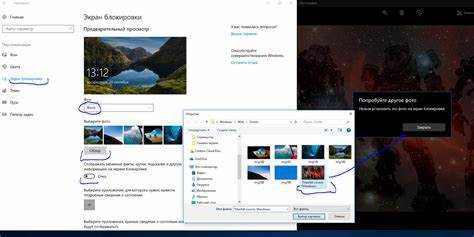
iPhone не поддерживает произвольный текст на экране блокировки, но позволяет вывести важные данные через медицинскую карту. Настройка выполняется в приложении «Здоровье» → профиль пользователя → «Медкарта». После заполнения информации необходимо активировать переключатель «Показывать при блокировке», иначе данные будут недоступны без Face ID или Touch ID.
Для добавления кратких заметок используется поле «Примечания». В нем указывают ограничения по здоровью, особенности реакции на лекарства или инструкции для экстренных служб. Рекомендуется укладываться в 300–400 символов, так как длинный текст отображается с прокруткой и может быть пропущен.
Редактирование медицинской информации следует выполнять после обновлений iOS, так как система может сбрасывать отдельные параметры приватности. Не рекомендуется включать в заметки адрес проживания, пароли или данные документов, поскольку доступ к медкарте возможен любому пользователю устройства без разблокировки.
Добавление текста на экран блокировки iPhone через режим «Фокус»

Для отображения текста используется связка из режима «Фокус» и пользовательского экрана блокировки. Последовательность действий:
- Создать новый режим «Фокус» или отредактировать существующий.
- Привязать к нему отдельный экран блокировки.
- Ограничить список приложений, отправляющих уведомления.
Текст размещается не напрямую, а через виджеты и уведомления. Практически применяются следующие варианты:
- виджеты напоминаний с постоянной заметкой;
- календарные события с закрепленным описанием;
- уведомления приложений для заметок с разрешением показа на заблокированном экране.
Для стабильного отображения следует включить параметр «Показывать на экране блокировки» для выбранных приложений и отключить сводку уведомлений. Оптимальная длина текста – до 60–80 символов, так как виджеты имеют фиксированную высоту и обрезают длинные строки. Такой способ подходит для временных сообщений: статуса, инструкции или напоминания, актуального в определенный период.
Размещение контактной информации на экране блокировки в случае потери устройства
Контактная информация на экране блокировки увеличивает вероятность возврата устройства без необходимости обхода защиты. Оптимальный набор данных включает имя владельца и альтернативный номер телефона или адрес электронной почты. Основной номер, привязанный к SIM-карте, указывать нецелесообразно, так как доступ к нему может быть заблокирован.
На Android контактные данные добавляются через подпись владельца в настройках экрана блокировки или с помощью системного поля «Контактная информация». На iPhone используется медицинская карта или экстренные контакты, доступные через экран вызова без разблокировки. В обоих случаях информация отображается постоянно и не зависит от уведомлений.
Формулировка текста должна быть краткой и однозначной, например: «Владелец: Анна. Связь: +7…» или «Если найдено, позвоните…». Рекомендуемая длина – до 50 символов, чтобы текст не обрезался и оставался читаемым на экранах с разным разрешением.
Не следует размещать адрес проживания, данные паспорта или ссылки на социальные сети. Такая информация может быть использована злоумышленниками до возврата устройства. Для повышения безопасности стоит регулярно проверять, отображается ли текст после обновлений системы и смены темы экрана блокировки.
Вопрос-ответ:
Почему введенный текст не отображается на экране блокировки Android?
Чаще всего причина связана с отключенной защитой экрана. Подпись владельца выводится только при активном PIN-коде, пароле или графическом ключе. Также текст может скрываться установленной темой или сторонним экраном блокировки. Стоит проверить настройки приватности и отключить режим скрытия контента.
Можно ли добавить произвольную надпись на экран блокировки iPhone?
Прямого поля для свободного текста в iOS нет. Вместо этого используется медицинская карта, экстренные контакты, режим «Фокус» и виджеты. Эти способы подходят для заметок, статуса или контактных данных, но формат и длина текста ограничены интерфейсом системы.
Безопасно ли указывать номер телефона на экране блокировки?
Безопаснее размещать дополнительный номер или адрес электронной почты, не привязанные к банковским приложениям и учетным записям. Основной номер SIM-карты может быть недоступен владельцу после потери устройства, а открытая публикация персональных данных увеличивает риск злоупотреблений.
Какие приложения подходят для добавления текста на экран блокировки Android?
Подходят приложения, которые используют системное разрешение на отображение поверх окон или постоянные уведомления. Перед установкой стоит проверить отсутствие сетевого доступа и запросов к лишним разрешениям. Для стабильной работы необходимо отключить оптимизацию батареи.
Почему текст на экране блокировки пропадает после обновления системы?
Обновления Android и iOS могут сбрасывать параметры приватности, режимы «Фокус» и разрешения приложений. После установки новой версии системы рекомендуется повторно проверить подпись владельца, доступ к медицинской карте и настройки отображения уведомлений.
Можно ли добавить текст на экран блокировки так, чтобы он был виден, но не мешал уведомлениям?
Да, это возможно при правильном выборе способа отображения. На Android для этого подходит системная подпись владельца, которая размещается отдельно от уведомлений и не перекрывает их. На iPhone аналогичный результат достигается через виджеты экрана блокировки, привязанные к режиму «Фокус»: текст располагается под часами и не влияет на список уведомлений. В обоих случаях стоит ограничить длину надписи, чтобы она не сдвигала элементы интерфейса.

 Загрузка...