Содержание статьи
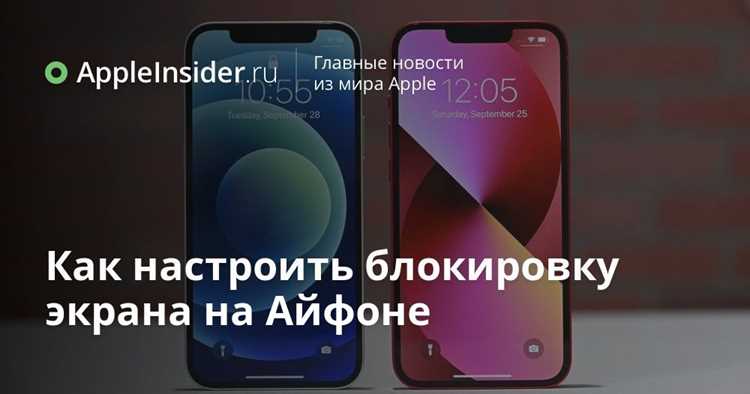
Экран блокировки iPhone перестал быть статичным элементом после выхода iOS 16. Apple добавила расширенную настройку шрифтов, виджетов и стилей, что открыло возможность размещать пользовательский текст – от напоминаний и медицинской информации до контактных данных и коротких заметок. Эти данные отображаются сразу при включении экрана и не требуют разблокировки устройства.
Текст на экране блокировки может решать прикладные задачи: показывать имя владельца и номер для связи при утере телефона, напоминать о важном действии, отображать статус или служебную информацию. В зависимости от версии iOS и выбранного способа, текст можно добавить через встроенные инструменты оформления, виджеты сторонних приложений или автоматизации системы.
Важно учитывать ограничения платформы. Apple не предоставляет отдельного поля «произвольный текст», поэтому добавление надписей реализуется обходными методами: через виджеты, режим фокусирования, приложение «Команды» или специальные утилиты из App Store. Каждый вариант отличается по гибкости, расположению текста и обновляемости данных.
В статье разобраны практические способы добавления текста на экран блокировки iPhone с учетом актуальных версий iOS, особенностей интерфейса и возможных проблем отображения. Материал ориентирован на пользователей, которые хотят получить контролируемый и предсказуемый результат без вмешательства в систему.
Какие версии iOS поддерживают добавление текста на экран блокировки
Возможность отображения пользовательского текста на экране блокировки напрямую зависит от версии iOS. Apple изменила подход к кастомизации, начиная с iOS 16, поэтому способы добавления текста до и после этого обновления отличаются принципиально.
-
iOS 16 и новее
Начиная с iOS 16, экран блокировки получил отдельный режим настройки. Пользователь может добавлять текст через виджеты, изменять шрифты часов, цвет элементов и размещать текстовые блоки в фиксированных зонах. Поддерживаются сторонние приложения с текстовыми виджетами, которые отображаются без разблокировки устройства.
-
iOS 17
В iOS 17 расширены сценарии обновления текста на экране блокировки. Виджеты могут динамически менять содержимое, а автоматизации через приложение «Команды» позволяют подставлять данные по времени, геолокации или режиму фокусирования.
-
iOS 15 и более ранние версии
В этих версиях отсутствует отдельный редактор экрана блокировки. Добавление текста возможно только косвенно: через поле «Медкарта», уведомления приложений или наложение текста на обои. Такой текст не считается частью интерфейса и отображается с ограничениями.
Для полноценного размещения пользовательского текста рекомендуется использовать iPhone с установленной iOS 16 или новее. Проверить текущую версию системы можно в разделе Настройки → Основные → Об этом устройстве.
Как изменить шрифт и цвет текста на экране блокировки iPhone
Изменение шрифта и цвета текста на экране блокировки доступно на iPhone с установленной iOS 16 и новее. Настройка выполняется через встроенный редактор экрана блокировки и применяется к часам, дате и текстовым элементам, добавленным в виде виджетов.
Для доступа к параметрам оформления необходимо удерживать палец на экране блокировки, затем нажать кнопку «Настроить». После выбора области с часами открывается панель управления шрифтом и цветом.
В системе доступны предустановленные варианты шрифтов, оптимизированные для читаемости на заблокированном экране. Пользовательские шрифты установить нельзя, однако изменение насыщенности и оттенка позволяет адаптировать текст под конкретные обои.
| Параметр | Описание | Ограничения |
|---|---|---|
| Шрифт часов | Выбор одного из системных вариантов с разной толщиной и формой цифр | Применяется только к часам и дате |
| Цвет текста | Выбор оттенка из палитры или слайдера насыщенности | Автоматическая коррекция контраста не отключается |
| Текст в виджетах | Наследует стиль системного оформления экрана | Не поддерживает отдельную настройку шрифта |
Для текстовых надписей, добавленных через сторонние виджеты, внешний вид зависит от самого приложения. Большинство виджетов используют системный шрифт iOS и автоматически подстраиваются под выбранный цвет оформления экрана блокировки.
Если текст сливается с фоном, рекомендуется изменить обои или выбрать контрастный цвет через ручной слайдер, а не стандартную палитру.
Как добавить пользовательский текст через режим настройки экрана блокировки
Для начала необходимо разблокировать iPhone с помощью Face ID или Touch ID, удерживать палец на экране блокировки и нажать «Настроить». После выбора текущего варианта экрана открывается редактор, в котором активны зоны для добавления виджетов под часами и над ними.
Чтобы вывести пользовательский текст, используется один из доступных текстовых виджетов стороннего приложения. После нажатия на область «Добавить виджеты» нужно выбрать приложение, поддерживающее ввод произвольного текста, и разместить соответствующий элемент в свободной ячейке.
Текст задается в настройках самого виджета. Обычно это короткая строка длиной до 20–30 символов, что связано с ограниченной шириной области отображения. Переносы строк и изменение размера шрифта на уровне системы не поддерживаются.
После сохранения изменений надпись появляется на экране блокировки и отображается постоянно, пока выбран данный макет. Для разных экранов блокировки можно задать разные текстовые значения и переключаться между ними свайпом.
Если текст не обновляется, следует проверить, разрешен ли фоновый доступ для приложения с виджетом в разделе Настройки → Основные → Обновление контента.
Как разместить текст рядом с часами и виджетами
Экран блокировки iPhone имеет строго фиксированную сетку размещения элементов. Текст можно вывести только в зонах, предусмотренных Apple: над часами или под ними, рядом с системными и сторонними виджетами. Свободное перемещение текста по экрану не поддерживается.
Область над часами предназначена для компактных информационных элементов. Здесь можно разместить текстовый виджет с одной строкой, например имя владельца или короткую пометку. Для этого в режиме настройки экрана блокировки нужно нажать на верхнюю область и выбрать приложение с поддержкой текстовых виджетов.
Область под часами рассчитана на более крупные блоки. В зависимости от формата виджетов текст может располагаться слева, справа или по центру. При добавлении нескольких виджетов они выстраиваются в одну строку, поэтому длина текста ограничена шириной ячейки.
Для визуального сближения текста с часами рекомендуется использовать минимальное количество виджетов и выбирать компактные форматы. Избыточные элементы увеличивают расстояние между блоками и ухудшают восприятие информации.
Цвет и стиль текста автоматически подстраиваются под оформление часов. Если надпись теряется на фоне обоев, следует изменить цвет часов или выбрать изображение с однотонной областью в центре экрана.
Как добавить текст на экран блокировки с помощью приложения «Команды»
Основной сценарий заключается в создании автоматизации, которая формирует текстовое значение и передает его в приложение с текстовым виджетом. В «Командах» используется действие «Текст», где задается статичная надпись или переменные, например текущая дата, время или состояние режима фокусирования.
После формирования строки команда сохраняет результат в поддерживаемом формате: заметке, файле или параметре приложения, которое может считывать эти данные. Многие текстовые виджеты обновляют содержимое при изменении источника данных без участия пользователя.
Для автоматического обновления текста рекомендуется настроить триггер: по времени, при смене геопозиции или при включении определенного режима. Это позволяет отображать актуальную информацию на экране блокировки без ручного редактирования.
Чтобы текст отображался стабильно, необходимо разрешить фоновую работу для приложения «Команды» и используемого виджета, а также отключить режим энергосбережения, который может блокировать обновление данных.
Почему текст не отображается на экране блокировки и как это исправить
Отсутствие текста на экране блокировки iPhone чаще всего связано с ограничениями iOS или некорректными настройками выбранного способа отображения. Система показывает только те элементы, которые размещены в разрешённых зонах и имеют доступ к обновлению данных.
Несовместимая версия iOS. Если устройство работает на iOS 15 или ниже, пользовательский текст через виджеты недоступен. Решение – обновить систему до iOS 16 или новее либо использовать альтернативные способы, например наложение текста на обои.
Виджет добавлен, но не настроен. Многие текстовые виджеты отображают пустое поле до ввода данных. Необходимо открыть настройки виджета и убедиться, что текст сохранён и выбран нужный шаблон.
Запрещено обновление контента. При отключённом фоновом обновлении виджеты не получают новые данные. Проверь раздел Настройки → Основные → Обновление контента и разреши доступ для используемого приложения.
Активен режим энергосбережения. В этом режиме iOS ограничивает работу виджетов на экране блокировки. Отключение энергосбережения восстанавливает отображение текста.
Недостаточный контраст. Текст может присутствовать, но сливаться с фоном. Измени цвет часов или обоев, чтобы элементы интерфейса оставались читаемыми.
Неверный макет экрана блокировки. Текст привязан к конкретному варианту оформления. При переключении между экранами блокировки убедись, что активирован тот макет, в котором добавлен текст.
Вопрос-ответ:
Можно ли добавить произвольный текст на экран блокировки без установки сторонних приложений?
Непосредственного поля для ввода текста в iOS нет. Без сторонних приложений текст можно показать только косвенно: через имя владельца в «Медкарте», через подпись в режиме фокусирования или как часть изображения обоев. Такой текст не редактируется из интерфейса экрана блокировки и не поддерживает динамическое обновление.
Почему текстовый виджет отображается на главном экране, но пропадает на экране блокировки?
Не все виджеты поддерживают экран блокировки. Приложение должно иметь отдельную версию виджета для Lock Screen. Также текст может не появляться, если для приложения запрещено обновление контента или активирован режим энергосбережения.
Как вывести на экран блокировки имя и номер телефона на случай утери iPhone?
Самый надежный способ — заполнить раздел «Медкарта» в приложении «Здоровье» и включить показ данных на заблокированном экране. Дополнительно можно использовать текстовый виджет с контактной информацией и разместить его над или под часами.
Можно ли менять текст на экране блокировки автоматически в зависимости от времени или места?
Да, это реализуется через приложение «Команды». Автоматизация формирует текст с нужными данными и передает его в приложение с поддержкой текстовых виджетов. Обновление происходит по заданному условию без ручного вмешательства.

 Загрузка...