Содержание статьи
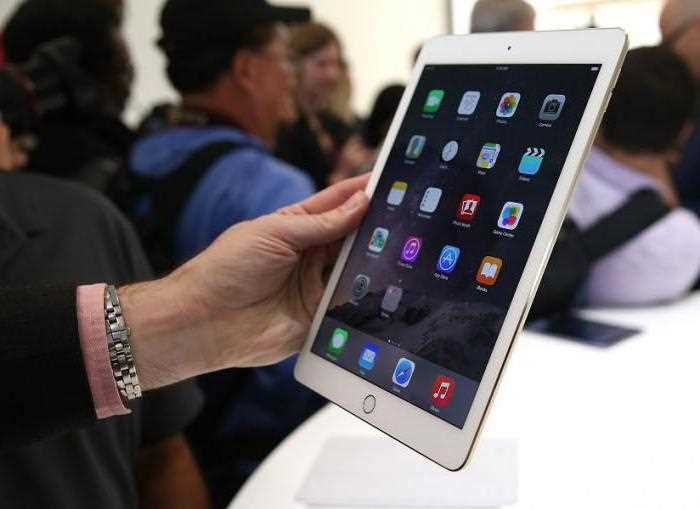
Неверно установленное время на iPad приводит к сбоям синхронизации iCloud, ошибкам в календаре, некорректной работе почты и мессенджеров, а также к проблемам с установкой обновлений iPadOS. Система опирается на часовой пояс, регион и данные геолокации, поэтому даже небольшое расхождение в настройках может дать заметный результат.
По умолчанию iPad использует автоматическую установку даты и времени через интернет-серверы Apple. Этот режим зависит от стабильного подключения к сети и разрешённой геолокации. Если устройство долго находилось в авиарежиме, было перевезено в другой часовой пояс или использовалось без SIM-карты и Wi-Fi, время может определяться некорректно.
В ряде ситуаций требуется ручная настройка: при использовании детского аккаунта, ограничениях экранного времени, корпоративном профиле MDM или при сбое после обновления системы. В таких случаях пункт изменения времени может быть заблокирован, а корректировка возможна только через связанные параметры.
В этой статье разобраны все практические сценарии: от стандартного пути через настройки до устранения ошибок, когда время не меняется или постоянно сбивается. Материал подходит для всех актуальных моделей iPad и версий iPadOS.
Где в настройках iPad находится раздел «Дата и время»
Раздел управления временем расположен в системном меню iPad и доступен по следующему пути: Настройки → Основные → Дата и время. Этот пункт присутствует на всех версиях iPadOS, включая последние обновления, и не зависит от модели устройства.
При открытии раздела отображаются ключевые параметры: переключатель «Автоматически», выбор часового пояса, текущая дата и текущее время. Если автоматический режим активен, поля ручного ввода становятся недоступными – это нормальное поведение системы.
Если раздел «Дата и время» не отображается или элементы внутри него неактивны, следует проверить наличие ограничений экранного времени. При включённом «Экранном времени» путь изменяется: Настройки → Экранное время → Контент и конфиденциальность → Службы геолокации → Системные службы, где должен быть разрешён пункт, связанный с определением часового пояса.
На устройствах с корпоративным профилем или управлением через MDM доступ к настройкам времени может быть ограничен администратором. В этом случае пункт «Дата и время» отображается, но изменение параметров заблокировано на уровне профиля, а обход системными средствами невозможен.
Как включить автоматическую установку времени по сети
Для активации автоматической синхронизации времени открой Настройки → Основные → Дата и время и переведи переключатель «Автоматически» в активное положение. После этого iPad получает дату, время и часовой пояс с серверов Apple без участия пользователя.
Корректная работа режима требует подключения к интернету. Подойдёт Wi-Fi или мобильная сеть через eSIM либо iPhone в режиме модема. При отсутствии соединения устройство сохраняет последнее полученное значение, что может привести к расхождениям после смены часового пояса.
Автоматическая установка опирается на данные геолокации. В разделе Настройки → Конфиденциальность и безопасность → Службы геолокации → Системные службы должен быть включён параметр, отвечающий за определение часового пояса. При его отключении время может обновляться без учёта фактического местоположения.
Если переключатель «Автоматически» недоступен, необходимо проверить ограничения экранного времени и наличие профилей управления устройством. При активных ограничениях изменение параметра блокируется системой и требует ввода кода экранного времени или удаления управляющего профиля.
Как вручную задать дату и время при отключённой автоматике
Ручная настройка становится доступной после отключения сетевой синхронизации. Перейди в Настройки → Основные → Дата и время и выключи переключатель «Автоматически». После этого поля изменения даты и времени становятся активными.
Для установки корректных значений используй стандартные элементы управления:
- коснись строки с датой и выбери нужный день, месяц и год;
- нажми на поле времени и задай часы и минуты с помощью прокрутки;
- проверь, что выбранный формат времени соответствует региональным настройкам.
Перед вводом данных рекомендуется вручную задать часовой пояс, так как система не корректирует его при отключённой автоматике:
- открой пункт выбора часового пояса;
- введи название ближайшего крупного города;
- убедись, что смещение от UTC соответствует текущему региону.
После сохранения значений iPad сразу применяет новые параметры без перезагрузки. При последующем подключении к интернету время не изменится, пока автоматическая синхронизация остаётся выключенной.
Если ручной ввод недоступен, необходимо проверить наличие активного кода экранного времени или профиля управления устройством – в этих режимах изменение даты и времени блокируется на системном уровне.
Как изменить часовой пояс без смены региона
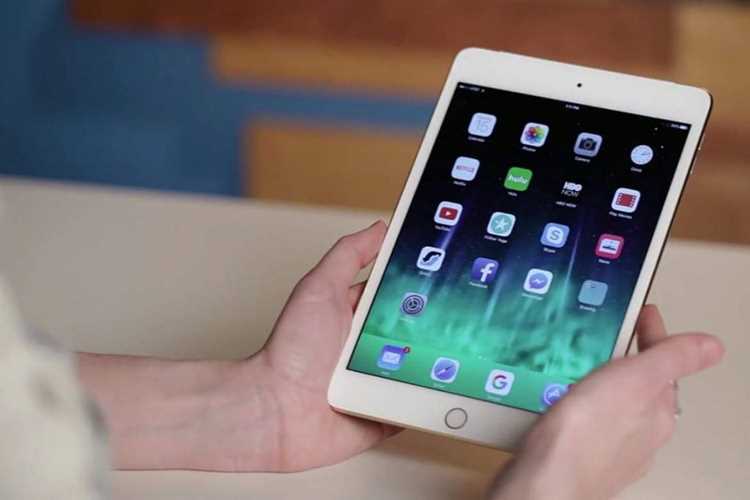
Часовой пояс на iPad можно изменить независимо от выбранного региона системы. Для этого открой Настройки → Основные → Дата и время и отключи параметр «Автоматически». Только при ручном режиме становится доступен выбор пояса.
Нажми на пункт выбора часового пояса и введи название города, соответствующего нужному смещению времени. iPad использует базу IANA Time Zone Database, поэтому распознаёт только корректные географические наименования, а не абстрактные обозначения UTC.
Региональные настройки, расположенные в разделе Основные → Язык и регион, при этом остаются без изменений. Форматы даты, времени, валюты и чисел продолжают соответствовать выбранной стране, даже если часовой пояс установлен для другого региона.
Такой подход используется при удалённой работе, тестировании приложений или временном пребывании в другом часовом поясе без необходимости менять язык системы. При возврате к автоматическому режиму часовой пояс будет снова определяться по сети и данным геолокации.
Как проверить геолокацию, если время определяется неверно
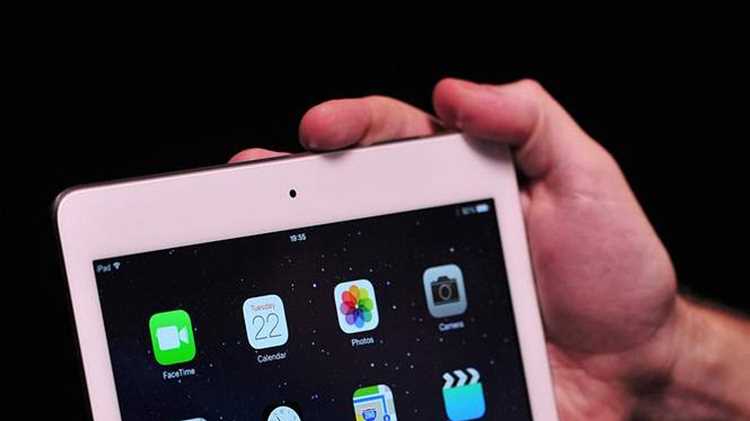
Автоматическое определение времени на iPad напрямую зависит от данных геолокации. При расхождении времени открой Настройки → Конфиденциальность и безопасность → Службы геолокации и убедись, что основной переключатель активен.
Далее перейди в раздел Системные службы и проверь состояние параметра «Часовой пояс». Именно он отвечает за корректное сопоставление местоположения с часовым смещением. При отключении этого пункта устройство может получать время без учёта фактического региона.
Для обновления координат рекомендуется временно включить и выключить службы геолокации, а затем перезагрузить iPad. После повторного подключения к сети система запрашивает актуальные данные и корректирует часовой пояс.
Если используется Wi-Fi без доступа к сервисам определения местоположения или VPN, геолокация может определяться неточно. В таких случаях временное отключение VPN и подключение к другой сети помогает обновить информацию о местоположении.
Как переключить формат времени на 24-часовой
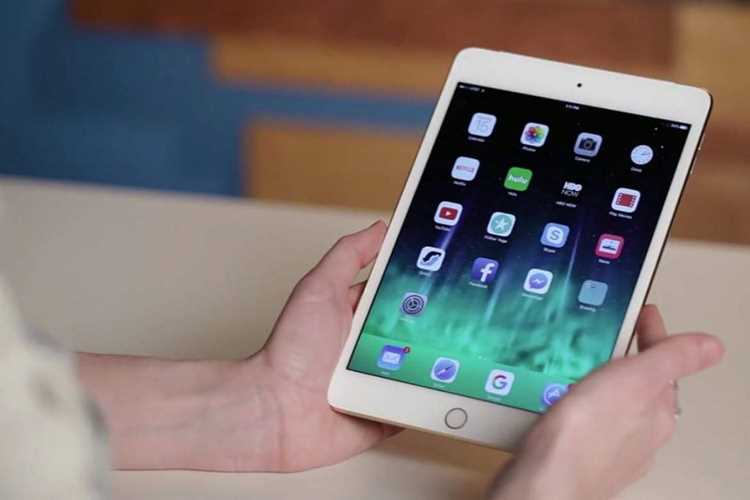
Формат отображения времени на iPad настраивается отдельно от часового пояса и даты. Для перехода на 24-часовой формат открой Настройки → Основные → Дата и время.
В нижней части экрана доступен переключатель формата. Для активации нужного варианта:
- найди пункт «24-часовой формат»;
- переведи переключатель в активное положение;
- проверь отображение времени в строке состояния и на экране блокировки.
Изменение применяется мгновенно и не влияет на системные службы, будильники и календарные события. Все ранее созданные напоминания автоматически отображаются в новом формате без пересчёта времени.
Если переключатель отсутствует, необходимо проверить региональные настройки. В разделе Основные → Язык и регион выбранный регион должен поддерживать 24-часовой формат. После изменения региона пункт появляется без перезагрузки устройства.
Как исправить сбившееся время после обновления iPadOS
После установки новой версии iPadOS время может отображаться неверно из-за сброса сетевых параметров или некорректного определения часового пояса. В первую очередь открой Настройки → Основные → Дата и время и включи параметр «Автоматически», даже если он был активен ранее.
При сохранении ошибки отключи автоматический режим, вручную задай корректный часовой пояс, затем снова активируй сетевую синхронизацию. Такой порядок принудительно обновляет данные, получаемые от серверов Apple.
Обязательно проверь службы геолокации: в разделе Конфиденциальность и безопасность → Службы геолокации → Системные службы должен быть разрешён параметр, отвечающий за определение часового пояса. После крупных обновлений этот пункт иногда отключается автоматически.
Если время продолжает сбиваться, выполни перезагрузку устройства и повторно подключись к стабильной сети Wi-Fi. В редких случаях помогает сброс сетевых настроек через Основные → Перенос или сброс iPad → Сброс → Сбросить настройки сети, так как обновление может повредить сохранённые конфигурации подключения.
Что делать, если пункт «Дата и время» недоступен для редактирования
Блокировка раздела «Дата и время» означает наличие системных ограничений, при которых iPad запрещает ручное изменение временных параметров. Чаще всего это связано с экранным временем, профилями управления или активной автоматической синхронизацией.
В первую очередь проверь настройки экранного времени. Открой Настройки → Экранное время и убедись, что для текущего устройства известен код доступа. Без него изменение даты и времени невозможно даже при отключённой автоматике.
Также необходимо убедиться, что устройство не управляется профилем MDM. Корпоративные и учебные профили часто запрещают изменение времени для синхронизации с серверами организации.
| Причина блокировки | Где проверить | Как снять ограничение |
|---|---|---|
| Включено «Экранное время» | Настройки → Экранное время | Ввести код или отключить ограничение |
| Активен профиль MDM | Настройки → Основные → VPN и управление устройством | Удалить профиль администратора |
| Включён автоматический режим | Настройки → Основные → Дата и время | Отключить параметр «Автоматически» |
После устранения причины элементы управления в разделе «Дата и время» становятся активными сразу, перезагрузка устройства не требуется.
Вопрос-ответ:
Почему время на iPad постоянно отстаёт или спешит на несколько часов?
Чаще всего расхождение связано с неверно определённым часовым поясом. При включённой автоматической установке система опирается на геолокацию. Если службы геолокации отключены, используется VPN или нестабильная сеть Wi-Fi, iPad может выбрать неправильное смещение времени. Проверка пункта «Часовой пояс» в системных службах и временное отключение VPN обычно решают проблему.
Можно ли настроить время на iPad без подключения к интернету?
Да, это возможно при отключённой автоматической синхронизации. В разделе «Дата и время» нужно выключить параметр «Автоматически», после чего становятся доступны поля ручного ввода. В этом режиме дата, время и часовой пояс задаются вручную и не меняются при отсутствии сети.
Почему пункт «Дата и время» неактивен и не открывается для изменения?
Такое поведение указывает на системные ограничения. Наиболее частые причины — включённое экранное время с неизвестным кодом доступа или установленный профиль управления устройством. Также ручные настройки недоступны, если активна автоматическая установка времени.
Как изменить часовой пояс, не меняя язык и регион системы?
Для этого необходимо отключить автоматическую установку времени и вручную выбрать нужный город в настройках часового пояса. Региональные параметры остаются прежними, поэтому формат даты, языка и валюты не затрагивается.
Почему после обновления iPadOS время стало отображаться неправильно?
После обновлений иногда сбрасываются параметры геолокации или сетевые настройки. В такой ситуации помогает повторное включение автоматической синхронизации времени, проверка системных служб геолокации и перезагрузка устройства. При сохранении ошибки выполняется сброс сетевых настроек без удаления данных.

 Загрузка...