Содержание статьи

Ошибка 0x40000015 возникает при повреждении системных файлов или некорректной работе загрузчика Windows 7. Она чаще всего проявляется после установки обновлений, драйверов или стороннего программного обеспечения, вызывая сбои при запуске системы и прерывая доступ к важным компонентам ОС.
Одной из основных причин ошибки является нарушение структуры реестра и повреждение критических файлов, таких как ntoskrnl.exe или hal.dll. Эти файлы отвечают за инициализацию ядра и аппаратных компонентов, поэтому их повреждение приводит к невозможности корректной загрузки Windows.
Для диагностики ошибки рекомендуется использовать встроенные утилиты, такие как SFC для проверки целостности системных файлов и CHKDSK для поиска повреждений на жестком диске. Также важно оценить недавние изменения: удаление свежих драйверов, откат системных обновлений и восстановление системы могут быстро вернуть стабильную работу ОС.
Правильный подход к исправлению ошибки 0x40000015 требует поэтапного анализа проблемных компонентов. Включение командной строки через режим восстановления и корректная проверка загрузочного сектора позволяют восстановить критические файлы без переустановки Windows, что особенно важно для систем с ограниченным доступом к резервным копиям данных.
Ошибка 0x40000015 в Windows 7: способы исправления
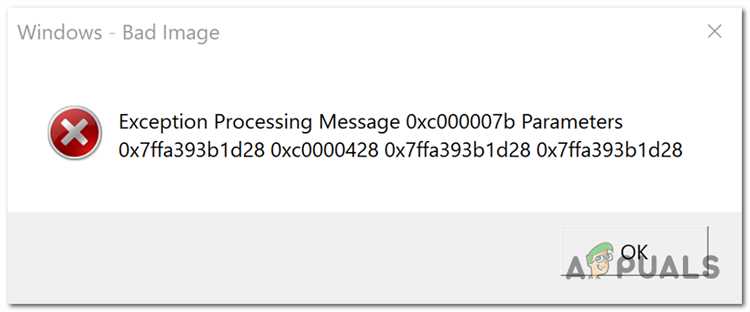
Ошибка 0x40000015 в Windows 7 указывает на критические сбои в загрузочных или системных файлах. Для её устранения важно действовать последовательно, начиная с диагностики состояния диска и целостности ОС.
Первый шаг – проверка системных файлов с помощью утилиты SFC. Откройте командную строку с правами администратора и выполните команду sfc /scannow. Процесс выявит поврежденные файлы и попытается восстановить их из кэша Windows. Если восстановление невозможно, SFC укажет конкретные повреждения.
Следующий этап – проверка жесткого диска на ошибки через CHKDSK. В командной строке используйте команду chkdsk C: /f /r. Параметр /f исправляет логические ошибки, /r выявляет и восстанавливает поврежденные сектора. После проверки перезагрузите компьютер, чтобы изменения вступили в силу.
Для удаления конфликтующих драйверов или недавно установленных программ откройте Диспетчер устройств и обратите внимание на компоненты с жёлтыми восклицательными знаками. Удаление или откат драйвера может сразу устранить ошибку 0x40000015. Дополнительно проверьте недавние обновления Windows и удалите проблемные патчи через Панель управления → Программы и компоненты → Просмотр установленных обновлений.
В случае повреждения загрузчика рекомендуется использовать командную строку из среды восстановления Windows. Выполните команды:
| Команда | Назначение |
|---|---|
| bootrec /fixmbr | Восстанавливает главный загрузочный сектор |
| bootrec /fixboot | Перезаписывает загрузочный сектор системного раздела |
| bootrec /rebuildbcd | Восстанавливает конфигурацию загрузки Windows |
После применения этих команд перезагрузка системы обычно позволяет устранить ошибку без переустановки ОС. Если сбой сохраняется, стоит рассмотреть восстановление системы до контрольной точки или использование образа резервной копии.
Проверка целостности системных файлов через SFC
- Откройте меню «Пуск», введите cmd, нажмите правой кнопкой мыши и выберите «Запуск от имени администратора».
- В командной строке введите команду: sfc /scannow и нажмите Enter.
- Процесс проверки займёт несколько минут. SFC сканирует все защищённые файлы Windows и автоматически заменяет поврежденные копии на исправные из кэша.
Если утилита не может восстановить некоторые файлы, она отобразит отчёт с путями к проблемным объектам. Для дополнительного анализа используйте команду:
- findstr /c:»[SR]» %windir%\Logs\CBS\CBS.log > C:\sfclogs.txt – создаёт текстовый файл с деталями всех проблемных файлов.
После завершения сканирования рекомендуется перезагрузить компьютер. Если ошибка 0x40000015 сохраняется, следующим шагом станет проверка диска и восстановление загрузчика, так как повреждения могут быть связаны с файловой системой или MBR.
Использование восстановления системы для отката изменений
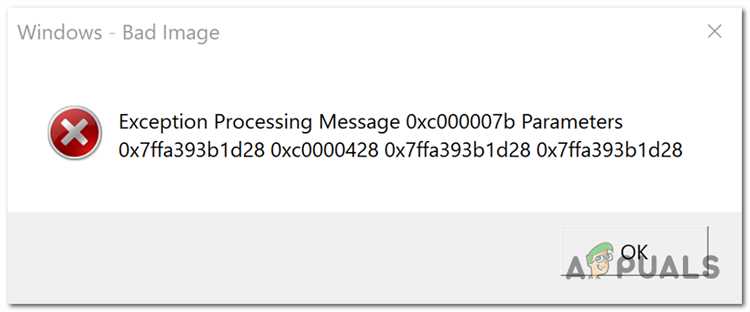
Восстановление системы позволяет вернуть Windows 7 в состояние до возникновения ошибки 0x40000015 без потери личных данных. Этот метод особенно полезен после установки обновлений, драйверов или программ, которые могли повредить системные файлы.
Для запуска восстановления откройте меню «Пуск», введите Восстановление системы и выберите соответствующую программу. В списке доступных точек восстановления выбирайте дату, предшествующую появлению ошибки. Если система не загружается, войдите в Режим восстановления Windows через установочный диск или F8 при старте компьютера.
Процесс восстановления выполняется автоматически, при этом Windows откатывает системные файлы, реестр и настройки, оставляя пользовательские документы нетронутыми. После завершения операции система перезагрузится, а ошибка 0x40000015 может быть устранена.
Если после отката проблема сохраняется, рекомендуется создать новую точку восстановления, проверить диск на ошибки и использовать SFC для восстановления поврежденных файлов. Совмещение этих методов повышает вероятность полного устранения сбоя.
Удаление недавно установленных драйверов и программ

Ошибка 0x40000015 часто возникает после установки несовместимых драйверов или программ. Их удаление помогает восстановить стабильную работу Windows 7 без переустановки системы.
- Откройте Диспетчер устройств через меню «Пуск» или команду devmgmt.msc.
- Идентифицируйте устройства с желтым восклицательным знаком, которые могут вызывать сбои.
- Выберите проблемный драйвер, нажмите правой кнопкой мыши и выберите Удалить устройство. При необходимости отметьте опцию удаления драйвера с диска.
- Перезагрузите компьютер, чтобы изменения вступили в силу.
Для удаления недавно установленных программ откройте Панель управления → Программы и компоненты и отсортируйте список по дате установки. Удалите приложения, установленные незадолго до появления ошибки.
- Если ошибка возникла после обновления Windows, через «Просмотр установленных обновлений» удалите проблемные патчи.
- После удаления драйверов и программ рекомендуется перезагрузка для проверки стабильности системы.
- В случае сохранения ошибки стоит сочетать этот метод с восстановлением системы или проверкой SFC.
Очистка реестра и исправление поврежденных записей
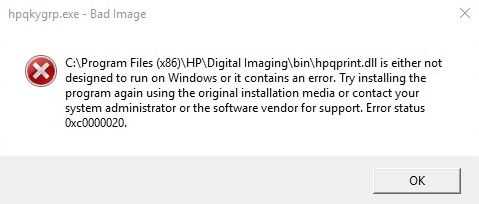
Ошибка 0x40000015 может возникать из-за поврежденных или конфликтных записей реестра, особенно после установки драйверов или программ, оставляющих некорректные ключи. Для исправления рекомендуется использовать проверенные инструменты и аккуратные ручные методы.
Для автоматической очистки реестра применяйте утилиты, такие как CCleaner или встроенные средства восстановления Windows. Важно создавать резервную копию реестра перед внесением изменений:
- Откройте меню «Пуск», введите regedit и запустите редактор реестра с правами администратора.
- Выберите Файл → Экспорт и сохраните текущую конфигурацию для восстановления в случае ошибок.
- Удалите или исправьте ключи, связанные с недавно установленными драйверами или программами, которые могут вызывать сбой.
После очистки реестра рекомендуется перезагрузить компьютер и выполнить SFC /scannow, чтобы проверить целостность системных файлов. Совмещение этих методов минимизирует риск повторного появления ошибки 0x40000015.
Проверка диска на ошибки с помощью CHKDSK
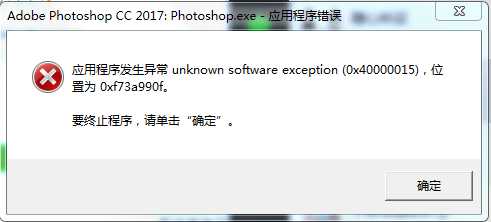
Ошибка 0x40000015 часто связана с повреждением файловой системы или наличием плохих секторов на жестком диске. Утилита CHKDSK позволяет выявить и исправить эти проблемы.
Для запуска проверки откройте командную строку с правами администратора и выполните команду: chkdsk C: /f /r. Параметр /f исправляет логические ошибки на диске, а /r выявляет и восстанавливает поврежденные сектора.
Если диск используется системой, CHKDSK предложит выполнить проверку при следующей перезагрузке. Подтвердите запуск и перезагрузите компьютер. Процесс может занять значительное время в зависимости от объема данных и состояния диска.
После завершения проверки CHKDSK создаёт отчёт с информацией о найденных и исправленных ошибках. Если сбои сохраняются, рекомендуется повторно выполнить проверку и совместить её с восстановлением системных файлов через SFC, чтобы устранить остаточные повреждения.
Обновление Windows и установленных компонентов
Ошибка 0x40000015 может возникать из-за устаревших компонентов системы и драйверов. Регулярное обновление Windows 7 и ключевых библиотек снижает вероятность сбоев и восстанавливает корректное взаимодействие системных модулей.
Для проверки обновлений откройте Панель управления → Центр обновления Windows и выберите «Проверить наличие обновлений». Установите все критические и рекомендуемые обновления, особенно те, которые касаются ядра, .NET Framework и драйверов оборудования.
Также рекомендуется обновлять компоненты сторонних программ, взаимодействующих с системой на низком уровне, такие как антивирусы, графические драйверы и пакеты для работы с дисками. Несовместимые версии этих программ часто вызывают ошибку 0x40000015.
После установки обновлений перезагрузите компьютер, чтобы изменения вступили в силу. Если ошибка сохраняется, совместите обновления с проверкой диска через CHKDSK и восстановлением системных файлов через SFC.
Восстановление загрузки через командную строку
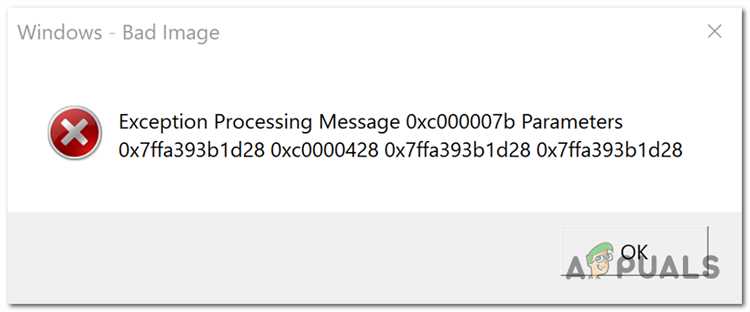
Ошибка 0x40000015 в Windows 7 часто связана с повреждением загрузочной записи или конфигурации BCD. Восстановление загрузки через командную строку позволяет вернуть систему в рабочее состояние без переустановки.
Для запуска откройте командную строку из среды восстановления Windows с установочного диска или загрузочной флешки. Используйте следующие команды по порядку:
bootrec /fixmbr – восстанавливает главный загрузочный сектор на системном диске.
bootrec /fixboot – перезаписывает загрузочный сектор раздела с Windows, исправляя поврежденные записи.
bootrec /rebuildbcd – сканирует все диски на наличие установленных систем и восстанавливает конфигурацию загрузки.
После выполнения команд перезагрузите компьютер. Если система продолжает выдавать ошибку 0x40000015, дополнительно проверьте диск через CHKDSK и восстановите системные файлы с помощью SFC, чтобы устранить остаточные повреждения.
Вопрос-ответ:
Почему появляется ошибка 0x40000015 в Windows 7 после обновления системы?
Ошибка 0x40000015 может возникнуть из-за повреждения системных файлов или конфликта новых обновлений с установленными драйверами. Например, обновление ядра или компонентов .NET Framework иногда нарушает целостность критических файлов, таких как ntoskrnl.exe, что блокирует загрузку системы. В таких случаях рекомендуется сначала выполнить проверку системных файлов через SFC, а затем удалить проблемные обновления через Панель управления.
Как правильно использовать SFC для устранения ошибки 0x40000015?
Для запуска SFC откройте командную строку с правами администратора и выполните команду sfc /scannow. Сканирование проверяет все защищённые файлы Windows и заменяет поврежденные копии на исправные из кэша. Если утилита выявляет объекты, которые не удалось восстановить, можно создать отчёт через команду findstr /c:»[SR]» %windir%\Logs\CBS\CBS.log > C:\sfclogs.txt и вручную проверить проблемные файлы.
Можно ли устранить ошибку 0x40000015 без переустановки Windows?
Да, в большинстве случаев переустановка не требуется. Ошибку можно исправить комбинацией методов: восстановление загрузки через командную строку, проверка диска через CHKDSK, удаление конфликтующих драйверов и программ, а также восстановление системы на точку до возникновения сбоя. Такой подход позволяет вернуть работоспособность без потери пользовательских данных.
Какие действия выполняются командой bootrec /rebuildbcd и почему она помогает?
Команда bootrec /rebuildbcd сканирует все доступные диски на наличие установленных систем Windows и восстанавливает конфигурацию загрузки. Она помогает при ошибке 0x40000015, если повреждён файл конфигурации BCD или загрузочный сектор. После выполнения команды система получает корректные ссылки на файлы ядра и загружается без прерываний.
Насколько опасно вручную редактировать реестр для исправления ошибки 0x40000015?
Редактирование реестра может привести к нестабильной работе системы, если удалить или изменить неправильные ключи. Поэтому перед любыми изменениями следует создавать резервную копию реестра через Файл → Экспорт в редакторе regedit. После резервного копирования можно удалять записи, связанные с недавно установленными драйверами или программами, которые вызывают сбои.

 Загрузка...