Содержание статьи

Комбинация Ctrl Shift R в браузере выполняет принудительную перезагрузку страницы с очисткой кэша. В отличие от обычного обновления через F5 или кнопку обновления, эта команда игнорирует сохранённые данные и загружает все файлы с сервера заново, включая скрипты, стили и изображения.
Использование Ctrl Shift R полезно при отображении некорректного контента, когда страница загружается с устаревшими файлами из кэша. Например, при обновлении веб-приложений или после внесения изменений в CSS и JavaScript, стандартное обновление может показывать старую версию, а принудительная перезагрузка гарантирует актуальность.
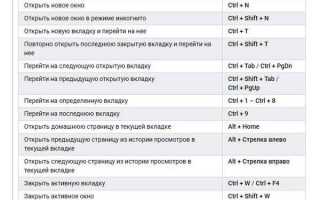
Команда поддерживается всеми популярными браузерами: Chrome, Firefox, Edge, Opera. На Mac вместо Ctrl используется клавиша Command, то есть комбинация будет Command Shift R. На ноутбуках без отдельной клавиши Ctrl можно использовать сочетания с функциональными клавишами, зависящие от модели и операционной системы.
Регулярное использование Ctrl Shift R помогает устранить ошибки, связанные с некорректным кэшированием, и ускоряет процесс тестирования веб-страниц. Однако слишком частое принудительное обновление не влияет на производительность сайта для других пользователей и используется только локально в вашем браузере.
Как Ctrl Shift R отличается от обычного обновления страницы
Обычное обновление страницы через F5 или кнопку браузера загружает страницу заново, но большинство ресурсов берётся из кэша. Скрипты, стили и изображения, которые уже сохранены в локальном хранилище, повторно не загружаются с сервера, что экономит время, но может приводить к отображению устаревшего контента.
Комбинация Ctrl Shift R игнорирует кэш и заставляет браузер запрашивать все файлы с сервера. Это гарантирует, что загружаются актуальные версии CSS, JavaScript и графики, даже если локальная копия браузером считалась свежей.
Использовать Ctrl Shift R рекомендуется при изменениях на сайте, которые не отображаются при обычном обновлении. Например, после внесения корректировок в шаблоны страниц, подключённых библиотек или после исправления ошибок в JavaScript. Обычное обновление в таких случаях может показывать старую версию, вводя в заблуждение.
При тестировании веб-приложений Ctrl Shift R обеспечивает точность проверки изменений. Разработчики часто используют его для проверки корректного применения новых стилей и скриптов, тогда как F5 подходит для быстрой навигации по сайту без полной перезагрузки ресурсов.
Когда стоит применять Ctrl Shift R для устранения проблем с сайтом

Комбинацию Ctrl Shift R используют при некорректном отображении страниц: если стили слетели, изображения не загружаются или элементы интерфейса работают неправильно. Эти проблемы часто связаны с устаревшими файлами в кэше браузера.
Принудительная перезагрузка необходима после внесения изменений в CSS и JavaScript на сайте. Даже при обновлении страницы через F5 браузер может продолжать использовать старые версии файлов, что мешает проверке актуальности изменений.
Ctrl Shift R помогает устранить ошибки загрузки сторонних библиотек и шрифтов. Если подключённые ресурсы обновились на сервере, но браузер их кэширует, обычное обновление не отобразит новые версии, а принудительная перезагрузка гарантирует синхронизацию с сервером.
Также комбинацию стоит применять при тестировании веб-приложений, когда требуется точное отображение интерфейса для всех пользователей. Это позволяет увидеть, как сайт загружается без влияния локального кэша, выявляя реальные баги и проблемы совместимости.
Использование Ctrl Shift R на разных браузерах
Комбинация Ctrl Shift R работает во всех популярных браузерах, но есть особенности в использовании на разных платформах и устройствах:
- Google Chrome: Ctrl Shift R выполняет полную перезагрузку страницы с игнорированием кэша. На Mac используется Command Shift R.
- Mozilla Firefox: Ctrl Shift R аналогично загружает все ресурсы заново. При работе с веб-приложениями рекомендуется использовать именно эту комбинацию для проверки актуальных версий CSS и JS.
- Microsoft Edge: Ctrl Shift R очищает кэш только для текущей страницы, не затрагивая глобальный кэш браузера. На Mac применяется Command Shift R.
- Opera: Поведение идентично Chrome, включая поддержку комбинации на Mac.
- Старые версии браузеров и мобильные устройства: Некоторые версии не поддерживают полное игнорирование кэша через сочетание клавиш, поэтому в таких случаях рекомендуется использовать режим разработчика или очистку кэша вручную.
Использование Ctrl Shift R позволяет тестировать сайт одинаково точно в разных браузерах, выявлять кроссбраузерные ошибки и проверять актуальность ресурсов без необходимости полного удаления кэша.
Влияние Ctrl Shift R на кэш и загруженные ресурсы
Комбинация Ctrl Shift R влияет только на кэш текущей страницы и загруженные с неё ресурсы, не очищая весь кэш браузера. Это позволяет получить актуальные версии файлов без потери других данных, таких как куки или сохранённые пароли.
Основные эффекты применения Ctrl Shift R:
- Игнорирование локального кэша: браузер запрашивает все CSS, JS и изображения с сервера, даже если они ранее были сохранены.
- Загрузка обновлённого контента: изменения на сервере становятся видимыми сразу, без необходимости ручной очистки кэша.
- Снижение риска конфликтов версий: при работе с динамическими веб-приложениями старые версии скриптов могут вызывать ошибки; принудительная перезагрузка предотвращает такие сбои.
Ограничения и особенности:
- Ctrl Shift R не очищает глобальный кэш браузера, поэтому другие страницы загружаются из сохранённых данных.
- Для больших ресурсов и медленного соединения перезагрузка может занимать больше времени, чем обычное обновление.
- При частом использовании комбинации локальная память браузера может временно увеличиваться из-за загрузки новых версий файлов.
Рекомендация: применять Ctrl Shift R при тестировании изменений на сайте и устранении отображаемых некорректно элементов, чтобы проверить точность загрузки ресурсов с сервера.
Ошибки и ограничения при использовании Ctrl Shift R
Комбинация Ctrl Shift R помогает обновить страницу с игнорированием кэша, но имеет ограничения и возможные ошибки при применении:
Основные ограничения:
| Проблема | Описание | Рекомендация |
|---|---|---|
| Не очищает весь кэш браузера | Ctrl Shift R обновляет только текущую страницу, остальные сохранённые ресурсы остаются. | Для полной очистки используйте инструменты браузера или сочетание клавиш для удаления кэша. |
| Замедление загрузки | Все ресурсы загружаются заново с сервера, что может увеличить время загрузки на медленных соединениях. | Применяйте только при необходимости проверки актуальности контента. |
| Некорректная работа на мобильных устройствах | На некоторых смартфонах и планшетах комбинация может не быть поддержана или работать частично. | Используйте режим разработчика или очистку кэша вручную. |
| Влияние на динамические сессии | При обновлении страниц с авторизацией или корзиной данные сессии могут временно теряться. | Сохраняйте важные данные перед применением Ctrl Shift R. |
| Несовместимость с устаревшими браузерами | Старые версии браузеров могут игнорировать игнорирование кэша. | Обновляйте браузер или используйте ручную очистку кэша для точной проверки. |
Знание этих ограничений помогает использовать Ctrl Shift R более осознанно, избегая неожиданных ошибок при тестировании сайта и проверке актуальности ресурсов.
Комбинации клавиш для Mac и ноутбуков без отдельной клавиши Ctrl
На Mac для принудительной перезагрузки страницы используется Command Shift R. Эта комбинация выполняет те же действия, что и Ctrl Shift R на Windows: загружает все ресурсы с сервера, игнорируя кэш.
На ноутбуках без отдельной клавиши Ctrl можно использовать сочетания с функциональными клавишами, в зависимости от модели:
— На некоторых моделях с клавишей Fn Ctrl заменяется комбинацией Fn + Control. Например, Fn + Control + Shift + R выполняет полную перезагрузку страницы.
— В устройствах с ограниченной клавиатурой, где Ctrl совмещена с другой клавишей, можно использовать встроенные настройки операционной системы для переназначения клавиш или применять виртуальные клавиатуры для точной работы с веб-ресурсами.
Рекомендация: проверять работу комбинации на каждом браузере отдельно, так как некоторые версии MacOS и ноутбуков могут требовать уточнённые сочетания для принудительной загрузки всех ресурсов.
Практические советы по частому применению Ctrl Shift R
Для регулярного использования Ctrl Shift R рекомендуется применять её при тестировании веб-страниц после изменений в CSS, JavaScript или подключённых библиотеках. Это позволяет видеть актуальный контент без влияния старого кэша.
Совет: сочетайте Ctrl Shift R с открытой консолью разработчика. В Chrome и Firefox это F12 или Ctrl Shift I. Так можно сразу отслеживать ошибки загрузки ресурсов и проверить, что новые файлы применяются корректно.
Для работы с динамическими веб-приложениями используйте Ctrl Shift R после изменения состояния сессии или контента. Например, при тестировании корзины интернет-магазина это гарантирует загрузку свежих данных без сохранённых в кэше элементов.
Не применяйте Ctrl Shift R слишком часто на медленных соединениях: повторная загрузка всех ресурсов увеличивает время ожидания. Оптимально использовать её при целевых проверках и тестировании конкретных изменений на сайте.
На Mac и ноутбуках без отдельной клавиши Ctrl проверяйте корректность комбинации (Command Shift R или Fn + Control + Shift + R) перед регулярным использованием, чтобы избежать пропуска важных обновлений ресурсов.
Вопрос-ответ:
Что происходит с кэшем браузера при использовании Ctrl Shift R?
При применении Ctrl Shift R браузер игнорирует локально сохранённые версии файлов страницы. Это значит, что все CSS, JavaScript и изображения загружаются заново с сервера, даже если они уже хранились в кэше. Остальные данные браузера, такие как куки или автозаполненные формы, не затрагиваются. Такой подход помогает увидеть точную версию страницы, соответствующую изменениям на сервере.
Можно ли использовать Ctrl Shift R на Mac и как это сделать?
На Mac вместо Ctrl используется клавиша Command. То есть комбинация для принудительной перезагрузки страницы выглядит как Command Shift R. Она выполняет те же действия, что и на Windows: загружает все ресурсы с сервера, игнорируя кэш, и позволяет проверить актуальность стилей, скриптов и изображений.
Почему обычное обновление страницы не показывает последние изменения в коде сайта?
Обычное обновление через F5 или кнопку браузера повторно загружает страницу, но многие файлы берутся из кэша. Если на сервере изменились CSS или JavaScript, браузер может использовать старые версии из локального хранилища. Ctrl Shift R заставляет браузер игнорировать кэш и загружать актуальные файлы, что решает эту проблему.
Как часто стоит использовать Ctrl Shift R при разработке веб-приложений?
Частота зависит от задач. Например, при изменении стилей, скриптов или подключённых библиотек рекомендуется применять Ctrl Shift R для проверки результата. При простом просмотре сайта без внесённых изменений её использовать нет необходимости, так как обычное обновление загружает страницу быстрее и экономит трафик.
Существуют ли ограничения у Ctrl Shift R на мобильных устройствах и ноутбуках без Ctrl?
Да, на некоторых смартфонах и планшетах комбинация может не работать или работать частично. На ноутбуках без отдельной клавиши Ctrl используются альтернативные сочетания с Fn или настройкой клавиатуры. В таких случаях можно применять встроенные инструменты для очистки кэша или режим разработчика для проверки актуальности ресурсов.
Можно ли Ctrl Shift R использовать для решения проблем с неправильным отображением сайта?
Да, Ctrl Shift R помогает обновить страницу так, чтобы все файлы загружались заново с сервера, игнорируя кэш браузера. Это особенно полезно, когда стили, скрипты или изображения не соответствуют последним изменениям на сайте. Например, после обновления CSS или подключения новой версии JavaScript обычное обновление страницы может показывать старую версию. Использование Ctrl Shift R позволяет проверить, как сайт выглядит с актуальными файлами и выявить ошибки, которые могли появиться из-за устаревших ресурсов.

 Загрузка...