Содержание статьи

На ноутбуках Dell управление зарядкой батареи осуществляется не только через операционную систему, но и напрямую через BIOS. В настройках BIOS можно контролировать максимальный уровень зарядки, скорость пополнения энергии и режимы работы аккумулятора, что особенно важно для продления срока службы литий-ионных батарей.
Например, модели Dell Latitude и XPS поддерживают режимы Adaptive, Standard и Primarily AC. В режиме Adaptive ноутбук корректирует скорость зарядки в зависимости от температуры и текущей нагрузки, в Standard батарея заряжается до 100%, а Primarily AC ограничивает зарядку на 80–90%, чтобы снизить деградацию при постоянном подключении к сети.
Изменение параметров в BIOS может влиять на скорость зарядки и уведомления системы. Если ноутбук перестаёт заряжаться на определённом уровне, это чаще всего связано с включённым лимитом заряда или функцией «Battery Conservation». Для корректной работы стоит проверять версию BIOS и при необходимости обновлять её до последней доступной от Dell.
Правильная настройка зарядки в BIOS позволяет снизить износ батареи на 20–30% за несколько лет эксплуатации и избегать неожиданных отключений питания. Владельцам ноутбуков Dell рекомендуется регулярно проверять эти параметры, особенно при использовании устройства в офисе или на постоянной зарядке.
Как определить текущие настройки зарядки батареи в BIOS Dell
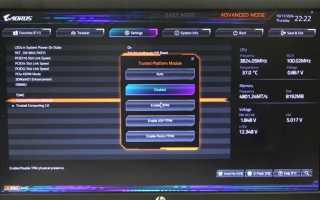
Для проверки параметров зарядки на ноутбуках Dell необходимо перезагрузить устройство и войти в BIOS, нажав клавишу F2 при старте системы. В разделе Advanced → Battery Information отображается текущий статус батареи, включая уровень заряда, состояние износа и максимальную ёмкость.
В подразделе Battery Charge Configuration можно увидеть активный режим зарядки. Значение Standard означает полное пополнение до 100%, Adaptive регулирует скорость заряда в зависимости от температуры и нагрузки, а Primarily AC ограничивает зарядку до 80–90%, чтобы снизить деградацию аккумулятора.
Для точного контроля следует обратить внимание на включённые лимиты, такие как Enable Battery Conservation. Если эта функция активна, ноутбук перестанет заряжать батарею после достижения заданного процента, даже если подключён к сети.
После проверки настроек рекомендуется записать текущие значения и при необходимости внести изменения. Все изменения применяются только после сохранения настроек через Save & Exit, что предотвращает случайное сбрасывание параметров при следующей перезагрузке.
Различие режимов зарядки: Adaptive vs Standard vs Primarily AC
Режим Standard обеспечивает полную зарядку батареи до 100% без ограничения скорости. Такой режим подходит для пользователей, которым необходим максимальный запас энергии для автономной работы, но он ускоряет химический износ литий-ионного аккумулятора при постоянной зарядке.
Режим Adaptive автоматически регулирует скорость зарядки и уровень пополнения энергии на основе температуры батареи и текущей нагрузки системы. Это уменьшает перегрев и снижает деградацию аккумулятора при регулярном подключении к сети, сохраняя при этом достаточный запас энергии для работы без сети.
Режим Primarily AC ограничивает зарядку батареи на уровне 80–90%, ориентируясь на использование ноутбука преимущественно от сети. Он минимизирует цикл заряда-разряда, что сокращает износ батареи на 15–25% за первые два года эксплуатации по сравнению с полным циклом Standard.
Выбор режима следует делать исходя из сценария использования: Standard подходит для частых переносов и длительной работы без сети, Adaptive для смешанного режима работы, а Primarily AC для стационарного использования с постоянным подключением к питанию.
Влияние настроек BIOS на скорость зарядки батареи
Скорость зарядки на ноутбуках Dell напрямую зависит от выбранного режима в BIOS. В режиме Standard аккумулятор заряжается максимально быстро, что может создавать нагрузку на батарею при высокой температуре и ускорять износ. Adaptive-режим снижает скорость зарядки при перегреве или высокой нагрузке, поддерживая температуру батареи ниже 40 °C и продлевая её ресурс.
Функция Enable Battery Conservation также ограничивает скорость и максимальный уровень заряда. Если лимит установлен на 80%, батарея будет заряжаться медленнее после достижения этого порога, что уменьшает количество циклов полного заряда-разряда и предотвращает перегрев.
Дополнительно версия BIOS влияет на алгоритмы контроля тока и напряжения. На старых версиях ноутбук может заряжать батарею нестабильным током, создавая скачки температуры до 45–50 °C. Обновление BIOS до актуальной версии Dell исправляет эти алгоритмы и стабилизирует скорость зарядки.
Для точного контроля скорости зарядки рекомендуется проверять активный режим и лимиты в BIOS, следить за температурой батареи и при необходимости переключать режимы в зависимости от сценария использования – мобильная работа требует Standard, а стационарная с постоянной сетью – Primarily AC.
Почему ноутбук может переставать заряжаться при определённом уровне батареи

Ноутбуки Dell могут прекращать зарядку при достижении заранее заданного уровня батареи из-за включённых ограничений в BIOS. Функция Battery Conservation ограничивает зарядку на уровне 80–90%, чтобы уменьшить химический износ литий-ионного аккумулятора. При активном ограничении индикатор питания может показывать 100%, но фактически зарядка прекращается после достижения установленного порога.
Ещё одна причина – выбранный режим зарядки. В режиме Primarily AC система преднамеренно ограничивает уровень батареи, чтобы ноутбук дольше оставался подключённым к сети без циклов полного заряда-разряда. Adaptive-режим может также временно приостанавливать зарядку при перегреве батареи, снижая скорость и автоматически возобновляя её после охлаждения.
Кроме того, некорректная работа драйверов управления питанием или устаревшая версия BIOS может вызывать преждевременную остановку зарядки. В таких случаях рекомендуется обновить BIOS до последней версии и проверить настройки Battery Information в разделе Advanced.
Для контроля уровня зарядки и предотвращения неожиданного прекращения процесса рекомендуется:
- Проверять активный режим зарядки в BIOS.
- Отключать Battery Conservation при необходимости полного заряда.
- Следить за температурой батареи, особенно при высокой нагрузке.
- Обновлять BIOS и драйверы управления питанием до актуальных версий.
Сброс настроек зарядки BIOS и последствия для аккумулятора
Сброс настроек BIOS на ноутбуках Dell возвращает параметры зарядки к заводским значениям. После сброса режим Battery Charge Configuration по умолчанию обычно устанавливается в Standard, что позволяет батарее заряжаться до 100% без ограничений. Это повышает скорость зарядки, но ускоряет химический износ литий-ионного аккумулятора при постоянном подключении к сети.
Если ранее был активирован режим Primarily AC или включена функция Battery Conservation, сброс приведёт к снятию этих ограничений. В результате ноутбук может перестать автоматически ограничивать зарядку до 80–90%, что увеличивает количество полных циклов заряда-разряда и сокращает ресурс батареи на 10–20% за первые два года эксплуатации.
После сброса рекомендуется сразу проверить раздел Battery Charge Configuration в BIOS и при необходимости восстановить предпочтительный режим для продления срока службы аккумулятора. Также полезно следить за температурой батареи: превышение 45 °C при полном заряде указывает на необходимость включения ограничений или режима Adaptive.
Для безопасного использования после сброса BIOS стоит:
- Проверить активный режим зарядки и лимиты Battery Conservation.
- Установить Adaptive или Primarily AC при стационарном использовании.
- Следить за температурой батареи во время интенсивной работы.
- Обновить BIOS до последней версии для корректного управления током и напряжением.
Обновление BIOS для корректной работы функции управления питанием
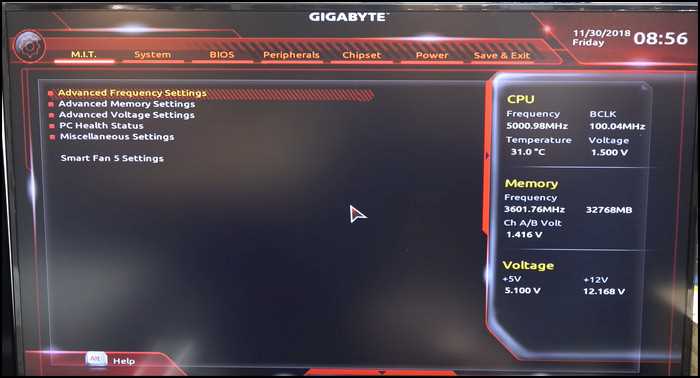
На ноутбуках Dell корректное управление зарядкой батареи зависит от версии BIOS. Старые версии могут некорректно регулировать скорость заряда, лимиты Battery Conservation и алгоритмы Adaptive, что приводит к перегреву или преждевременной остановке зарядки.
Для обновления BIOS необходимо:
- Перейти на официальный сайт Dell и выбрать модель ноутбука.
- Скачать последнюю версию BIOS, совместимую с системой.
- Следовать инструкции Dell для установки, обычно через Windows или с USB-носителя.
После обновления BIOS изменения вступают в силу сразу. Проверка раздела Battery Charge Configuration позволяет убедиться, что функции Adaptive, Standard и Primarily AC работают корректно. Также обновление устраняет ошибки, связанные с некорректным отображением уровня заряда или остановкой зарядки на случайных процентах.
Рекомендации по использованию обновлённого BIOS:
- Всегда проверять режим зарядки после обновления.
- Включать Battery Conservation при длительном подключении к сети.
- Следить за температурой батареи и ограничивать нагрузку при перегреве.
- Регулярно проверять новые версии BIOS для улучшения работы управления питанием.
Ошибки и предупреждения зарядки в BIOS и как их устранить
Ноутбуки Dell отображают ошибки и предупреждения зарядки в BIOS для защиты батареи и системы. Наиболее распространённые сообщения включают:
- Battery Not Detected – система не распознаёт батарею.
- Battery Has Failed – батарея достигла критического уровня износа.
- Charge Current Reduced – зарядка ограничена из-за высокой температуры или неисправного адаптера.
Для устранения этих проблем рекомендуется:
- Проверить физическое подключение батареи и адаптера питания.
- Сбросить настройки BIOS и убедиться, что выбран правильный режим зарядки.
- Обновить BIOS до последней версии для корректной работы алгоритмов управления питанием.
- При сообщении о неисправной батарее проверить её состояние в разделе Battery Information и при необходимости заменить.
- Следить за температурой батареи: превышение 45 °C может вызвать автоматическое ограничение тока зарядки.
Регулярная проверка настроек и состояния батареи позволяет предотвращать повторное появление ошибок, продлевает срок службы аккумулятора и обеспечивает стабильную работу ноутбука при любых сценариях использования.
Вопрос-ответ:
Почему ноутбук Dell перестаёт заряжаться при уровне батареи 80–90%?
На многих моделях Dell включена функция Battery Conservation в BIOS. Она ограничивает зарядку на уровне 80–90%, чтобы уменьшить износ литий-ионной батареи при длительном подключении к сети. В этом режиме индикатор питания может показывать почти полный заряд, но фактически батарея перестанет получать ток. Если требуется полный заряд, лимит можно отключить в разделе Battery Charge Configuration BIOS.
Как узнать, какой режим зарядки активен на моём ноутбуке Dell?
Для проверки режима необходимо войти в BIOS, нажав F2 при старте системы. В разделе Advanced → Battery Information → Battery Charge Configuration отображается активный режим: Standard (полная зарядка до 100%), Adaptive (регулирует скорость и уровень в зависимости от температуры и нагрузки) или Primarily AC (ограничивает заряд до 80–90% для постоянного подключения к сети).
Можно ли ускорить зарядку батареи через BIOS?
Да, скорость зарядки зависит от выбранного режима. Режим Standard позволяет батарее заряжаться максимально быстро. Режим Adaptive может снижать скорость при перегреве или высокой нагрузке, а Primarily AC ограничивает ток для уменьшения износа. Если батарея заряжается медленно в Adaptive или Primarily AC, переключение на Standard увеличит скорость, но ускорит деградацию аккумулятора при постоянной работе от сети.
Какие последствия могут быть после сброса настроек зарядки BIOS?
После сброса BIOS режим зарядки обычно возвращается к Standard. Это значит, что батарея снова будет заряжаться до 100% без ограничений. Если ранее был включён лимит Battery Conservation, он будет отключён. В результате ускоряется износ аккумулятора при длительном подключении к сети, а также увеличивается количество полных циклов заряда-разряда. Рекомендуется сразу проверить настройки и при необходимости включить Adaptive или Primarily AC.
Почему иногда появляются предупреждения «Charge Current Reduced» или «Battery Not Detected»?
Предупреждение Charge Current Reduced появляется, если температура батареи превышает безопасный порог или адаптер питания не обеспечивает достаточный ток. Battery Not Detected указывает на проблемы с подключением аккумулятора или его неисправность. Для устранения стоит проверить физическое соединение, сбросить настройки BIOS, убедиться в правильном режиме зарядки и обновить BIOS до последней версии. Если батарея повреждена, её нужно заменить.
Можно ли изменить режим зарядки батареи на ноутбуке Dell после нескольких лет использования, чтобы продлить срок службы аккумулятора?
Да, режим зарядки можно изменить через BIOS даже после нескольких лет эксплуатации. Для этого при включении ноутбука нажмите F2, чтобы войти в BIOS, и перейдите в раздел Advanced → Battery Information → Battery Charge Configuration. Если батарея изношена более чем на 20–30%, переключение с режима Standard на Adaptive или Primarily AC уменьшит нагрузку на аккумулятор, ограничит максимальный уровень заряда и снизит скорость зарядки при перегреве. Это помогает продлить ресурс батареи, особенно при длительном подключении ноутбука к сети, и уменьшает вероятность резкого падения ёмкости. После изменения настроек рекомендуется сохранить их через Save & Exit и контролировать температуру батареи в течение нескольких первых циклов зарядки.

 Загрузка...