Содержание статьи
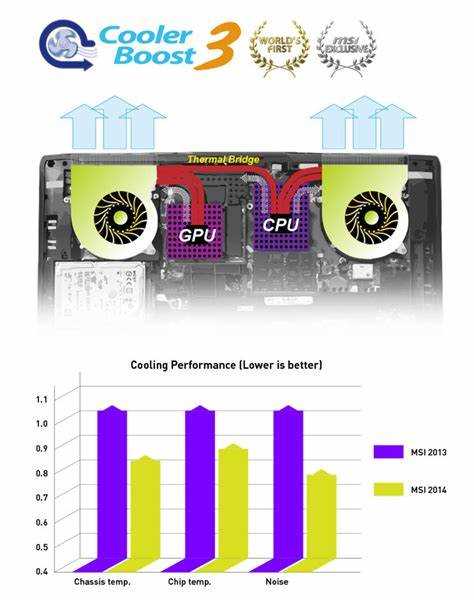
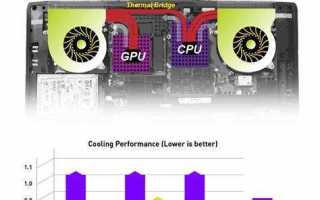
Система охлаждения на ноутбуках MSI играет ключевую роль в предотвращении перегрева, особенно при высоких нагрузках. Чтобы максимизировать эффективность работы вентилятора и поддерживать оптимальную температуру процессора, MSI разработала функцию Cooler Boost, которая активирует максимальную скорость вращения вентиляторов. Эта функция полезна в ситуациях, когда ноутбук используется для игр или других ресурсоёмких приложений, требующих интенсивных вычислительных мощностей.
Cooler Boost можно включить несколькими способами. В большинстве моделей MSI этот режим доступен через приложение MSI Dragon Center, но также есть возможность активировать его с помощью горячих клавиш, что делает процесс включения более удобным. Важно понимать, что Cooler Boost повышает уровень шума, но это неизбежная мера для обеспечения надежного охлаждения устройства. В статье мы подробно рассмотрим, как настроить и использовать эту функцию в различных сценариях.
Также стоит отметить, что регулярное использование Cooler Boost может быть необходимым для поддержания стабильной работы ноутбука при длительных игровых сессиях или других интенсивных задачах. Знание, как включить и правильно настроить Cooler Boost, поможет вам избежать перегрева и повысить производительность вашего устройства, особенно в критические моменты работы.
Настройка через MSI Dragon Center
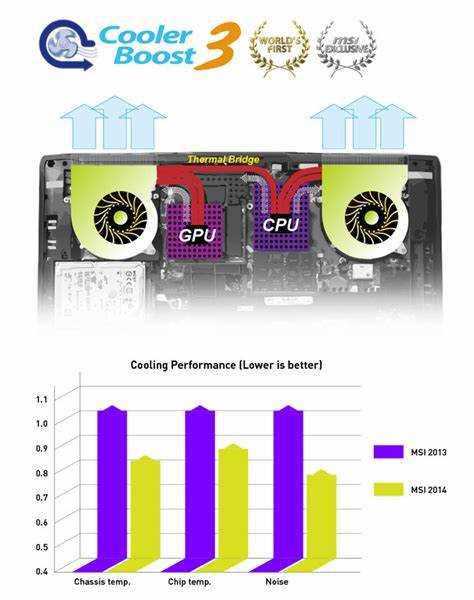
Чтобы включить режим Cooler Boost на ноутбуке MSI через MSI Dragon Center, выполните следующие шаги:
1. Убедитесь, что у вас установлена последняя версия MSI Dragon Center. Программу можно скачать с официального сайта MSI, если она ещё не была установлена.
2. Откройте программу и войдите в профиль своего устройства, если это необходимо. На главной странице программы вы увидите различные параметры системы, включая управление вентиляторами и температурой.
3. В левом меню выберите вкладку “System Tuner”. Здесь находятся настройки для управления производительностью и охлаждением ноутбука.
4. В разделе с параметрами охлаждения выберите режим Cooler Boost. Для активации просто нажмите соответствующую кнопку. Это приведёт к запуску вентиляторов на максимальных оборотах, что позволит снизить температуру процессора и видеокарты под высокой нагрузкой.
5. Важно учитывать, что в режиме Cooler Boost вентиляторы будут работать на повышенных оборотах, что приведет к увеличению уровня шума. Однако это необходимая мера для улучшения теплоотведения при интенсивных вычислениях.
6. Вы можете настроить автоматическое включение Cooler Boost в зависимости от нагрузки на систему, используя параметры профиля производительности, доступные в том же разделе. Это позволяет системе автоматически активировать режим охлаждения при превышении заданной температуры.
После настройки программы вы получите полноценный контроль над температурой вашего ноутбука, а также сможете оперативно регулировать работу системы охлаждения при необходимости.
Использование комбинации клавиш для активации Cooler Boost
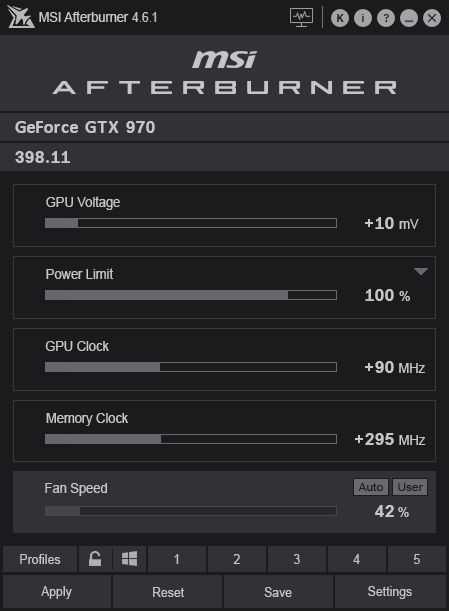
На большинстве ноутбуков MSI активировать режим Cooler Boost можно с помощью специальной комбинации клавиш, что делает этот процесс быстрым и удобным. Чтобы включить систему охлаждения вручную, выполните следующие шаги:
- Найдите клавишу Cooler Boost: Обычно на клавиатуре MSI ноутбуков имеется отдельная клавиша или функциональная клавиша с логотипом вентилятора. Эта клавиша может быть обозначена как F7 или иметь аналогичный символ.
- Активируйте Cooler Boost: Чтобы включить режим, просто нажмите соответствующую функциональную клавишу. Важно, чтобы ноутбук был подключен к сети или имел достаточно заряда, так как усиленная работа вентиляторов может повысить потребление энергии.
- Проверьте активацию: После нажатия клавиши на экране или в области системного трея может появиться уведомление о включении Cooler Boost. Также вы услышите увеличение шума вентиляторов.
Если вы не можете найти нужную клавишу или она не работает, проверьте настройки BIOS или программное обеспечение MSI Dragon Center, где можно активировать эту функцию вручную или переназначить клавишу.
При использовании комбинации клавиш для включения Cooler Boost, вентиляторы начинают работать на максимальных оборотах, обеспечивая эффективное охлаждение даже в условиях максимальной нагрузки на систему. Эта функция особенно полезна во время интенсивных игр или работы с тяжёлыми приложениями.
Проверка работы системы охлаждения после включения режима
После активации режима Cooler Boost важно убедиться, что система охлаждения работает должным образом и эффективно снижает температуру компонентов. Вот несколько способов проверить работу системы после включения режима:
- Мониторинг температуры процессора и видеокарты: Используйте утилиты для мониторинга температуры, такие как MSI Dragon Center или сторонние программы (например, HWMonitor или Core Temp). Эти программы показывают текущие температуры процессора и видеокарты. В нормальном режиме работы температура должна снижаться после включения Cooler Boost.
- Измерение шума вентиляторов: Включив Cooler Boost, вентиляторы ноутбука должны работать на высоких оборотах. Если вы слышите усиленный шум, значит система охлаждения активирована. Нормальная работа вентиляторов подтверждает, что режим охлаждения включён и функционирует правильно.
- Использование стресс-тестов: Чтобы проверить, как эффективно работает система охлаждения под нагрузкой, проведите стресс-тесты, например, с помощью программы Prime95 или FurMark. Эти утилиты создают высокую нагрузку на процессор и видеокарту, что позволяет проверить, как хорошо ноутбук справляется с охлаждением в условиях интенсивной работы.
- Проверка скорости вращения вентиляторов: В некоторых моделях ноутбуков MSI можно проверить скорость вращения вентиляторов через MSI Dragon Center. В разделе мониторинга в реальном времени отобразится текущая скорость вращения, которая должна быть значительно выше в режиме Cooler Boost.
Если температура не снижается, а вентиляторы не увеличивают свою скорость, возможно, режим Cooler Boost не активирован корректно или возникла проблема с системой охлаждения. В таком случае рекомендуется перезагрузить систему, проверить настройки в BIOS или переустановить программное обеспечение для управления вентиляторами.
Настройка Cooler Boost для игровых и ресурсоёмких приложений
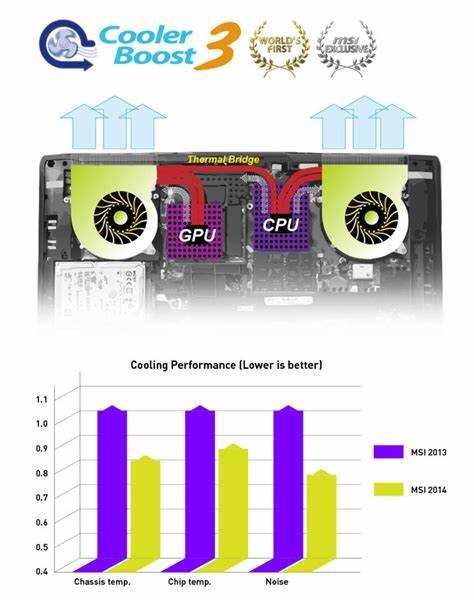
Для достижения максимальной производительности в играх и ресурсоёмких приложениях, таких как видеоредакторы или 3D-рендеринг, важно настроить систему охлаждения так, чтобы она эффективно поддерживала низкие температуры даже под высокой нагрузкой. Режим Cooler Boost помогает достичь этого, но важно правильно настроить его для оптимальной работы. Вот несколько рекомендаций:
- Использование профилей производительности в MSI Dragon Center: В MSI Dragon Center доступна настройка различных профилей, таких как Game Mode или Work Mode, которые оптимизируют производительность и систему охлаждения. Включив Cooler Boost в этих профилях, вы обеспечите стабильную работу ноутбука при максимальной нагрузке.
- Активирование Cooler Boost перед запуском приложения: Для обеспечения стабильного охлаждения, активируйте режим Cooler Boost непосредственно перед запуском ресурсоёмкого приложения. Это даст вашему ноутбуку время на подготовку и активирует максимальные обороты вентиляторов еще до того, как начнется интенсивная работа.
- Автоматическое включение Cooler Boost: В MSI Dragon Center можно настроить автоматическое включение Cooler Boost при достижении определенной температуры. Для игровых приложений стоит настроить активацию охлаждения при температуре выше 75-80°C, чтобы избежать перегрева при длительных сессиях.
- Регулировка уровня шума и мощности вентиляторов: Если уровень шума от вентиляторов становится слишком высоким во время игры или работы с приложениями, можно вручную отрегулировать скорость вентиляторов через MSI Dragon Center в разделе управления охлаждением. Это позволит вам найти баланс между производительностью и комфортом.
- Использование горячих клавиш для быстрого включения: В случае, если вы часто переключаетесь между игровыми сессиями и повседневной работой, можно назначить комбинацию клавиш для быстрого включения режима Cooler Boost. Это сэкономит время и не позволит забыть о включении охлаждения в момент высокой нагрузки.
Следуя этим рекомендациям, вы сможете не только обеспечить стабильную работу ноутбука в самых требовательных приложениях, но и повысить его долговечность, предотвращая перегрев и перегрузку системы. Не забывайте, что регулярное использование Cooler Boost важно для поддержания производительности в долгосрочной перспективе.
Решение проблем с активацией Cooler Boost

Если режим Cooler Boost не активируется или работает неправильно, это может быть вызвано рядом причин. Вот несколько рекомендаций по решению наиболее распространённых проблем:
- Проверьте установленную версию MSI Dragon Center: Если программа не обновлена до последней версии, это может вызвать проблемы с активацией режима Cooler Boost. Перейдите на официальный сайт MSI и скачайте последнюю версию программы, а затем установите её.
- Проверьте настройки BIOS: Иногда в BIOS может быть отключена функция управления вентиляторами. Для этого перезагрузите ноутбук, войдите в BIOS и убедитесь, что настройки, касающиеся управления охлаждением, активированы. Также проверьте, не отключен ли режим Cooler Boost на уровне BIOS.
- Проверьте работу горячих клавиш: Если комбинация клавиш для активации Cooler Boost не работает, возможно, она была переназначена или отключена. Проверьте настройки в MSI Dragon Center, чтобы убедиться, что горячие клавиши назначены корректно. Также попробуйте выполнить активацию с помощью программы, чтобы исключить аппаратные проблемы.
- Перезагрузите ноутбук: Иногда проблемы с программным обеспечением могут быть решены простой перезагрузкой устройства. Это поможет сбросить настройки и устранить временные сбои, которые могут мешать активации Cooler Boost.
- Проверьте исправность системы охлаждения: Если Cooler Boost не активируется вообще или не увеличивает обороты вентиляторов, возможно, проблема кроется в самой системе охлаждения. Проверьте, не забиты ли вентиляторы пылью, а также не повреждены ли элементы охлаждения. Для этого может потребоваться открыть заднюю крышку ноутбука и провести осмотр.
- Переустановите драйверы: Проблемы с активацией могут возникать из-за устаревших или поврежденных драйверов для вентиляторов и других системных компонентов. Перейдите в Диспетчер устройств и обновите драйверы для всех связанных устройств. Если это не поможет, попробуйте полностью удалить и снова установить драйверы для системы охлаждения и вентиляторов.
Если после выполнения этих шагов Cooler Boost всё ещё не работает должным образом, рекомендуется обратиться в техническую поддержку MSI для диагностики и устранения проблемы. Помните, что правильная работа системы охлаждения – это залог долгосрочной и стабильной работы вашего ноутбука.
Как отключить Cooler Boost на ноутбуках MSI
Если вы хотите отключить режим Cooler Boost на ноутбуке MSI, это можно сделать несколькими способами в зависимости от предпочтений и модели устройства. Вот несколько рекомендаций по отключению системы охлаждения:
- Через MSI Dragon Center: Откройте программу MSI Dragon Center и перейдите в раздел управления системой охлаждения. В разделе с настройками вентиляторов отключите или выберите более низкие обороты для системы охлаждения, чтобы вернуть её в стандартный режим работы. Вы также можете выбрать режим Silent Mode, который минимизирует активность вентиляторов.
- Через горячие клавиши: Если ваш ноутбук поддерживает управление вентиляторами с помощью горячих клавиш, для отключения Cooler Boost достаточно нажать ту же клавишу, которая используется для его активации. Например, это может быть клавиша F7 или другая функциональная клавиша с изображением вентилятора. После нажатия режима активного охлаждения, вентиляторы вернутся к стандартной скорости.
- Через BIOS: В некоторых моделях MSI можно отключить активное охлаждение через настройки BIOS. Для этого перезагрузите ноутбук, войдите в BIOS и найдите раздел, касающийся управления вентиляторами. Здесь можно отключить или снизить интенсивность работы системы охлаждения, возвращая её к обычному уровню без усиленной активности вентиляторов.
- Использование профилей в MSI Dragon Center: В MSI Dragon Center можно настроить различные профили для работы ноутбука. Если вы хотите полностью отключить режим Cooler Boost, выберите профиль, который не включает максимальные обороты вентиляторов. Например, можно выбрать Balanced Mode или Silent Mode, что уменьшит шум и снизит нагрузку на систему охлаждения.
Отключение Cooler Boost может быть полезным, если вам нужно снизить уровень шума или если ноутбук работает в условиях низкой нагрузки, когда активное охлаждение не требуется. Однако следует помнить, что в случае интенсивных задач система может перегреться, если охладительная система не будет работать на полную мощность.
Вопрос-ответ:
Как включить Cooler Boost на ноутбуке MSI через MSI Dragon Center?
Для включения Cooler Boost через MSI Dragon Center, откройте программу и перейдите в раздел управления системой охлаждения. В нем выберите режим Cooler Boost, чтобы активировать усиленную работу вентиляторов. Также можно настроить автоматическое включение этой функции в зависимости от температуры системы.
Можно ли активировать Cooler Boost с помощью горячих клавиш?
Да, большинство ноутбуков MSI поддерживают активацию Cooler Boost через функциональные клавиши. Обычно это клавиша F7, на которой изображён вентилятор. Нажав эту клавишу, вы сразу активируете режим активного охлаждения, и вентиляторы начнут работать на повышенных оборотах.
Как проверить, что Cooler Boost действительно включен?
После активации Cooler Boost, вы можете проверить его работу с помощью утилиты для мониторинга температуры, например, в MSI Dragon Center или сторонних программах, таких как HWMonitor. Если вентиляторы работают на максимальных оборотах, а температура процессора и видеокарты снижается, то режим включён правильно. Также можно проверить скорость вращения вентиляторов в программе управления.
Что делать, если Cooler Boost не включается на ноутбуке MSI?
Если Cooler Boost не активируется, проверьте несколько вещей. Во-первых, убедитесь, что у вас установлена последняя версия MSI Dragon Center. Если проблема сохраняется, перезагрузите ноутбук и проверьте настройки BIOS, где может быть отключена функция управления охлаждением. Также попробуйте обновить или переустановить драйверы для вентиляторов. Если это не помогает, обратитесь в службу поддержки MSI.
Как отключить Cooler Boost на ноутбуке MSI?
Для отключения Cooler Boost можно использовать несколько методов. Один из них — это вернуться к стандартному режиму охлаждения через MSI Dragon Center, выбрав более низкие обороты вентиляторов или переключив ноутбук в Silent Mode. Также можно отключить Cooler Boost с помощью горячих клавиш, если они предусмотрены для вашего устройства. В некоторых моделях можно сделать это через настройки BIOS.
Как активировать Cooler Boost на ноутбуке MSI?
Чтобы включить Cooler Boost на ноутбуке MSI, откройте программу MSI Dragon Center и перейдите в раздел управления системой охлаждения. В этом разделе нужно выбрать режим Cooler Boost, который активирует работу вентиляторов на максимальных оборотах. Если у вас есть горячие клавиши, обычно это клавиша F7 с изображением вентилятора, нажмите её, чтобы сразу включить режим охлаждения.
Как проверить, что Cooler Boost работает правильно на ноутбуке MSI?
Для проверки работы Cooler Boost используйте программы для мониторинга температуры, например, MSI Dragon Center или сторонние утилиты, такие как HWMonitor. После активации режима вентиляторы должны работать на максимальной скорости, а температура процессора и видеокарты должна снизиться. Также можно услышать увеличившийся уровень шума от вентиляторов, что является подтверждением активного охлаждения.

 Загрузка...