Содержание статьи

Яндекс Ключ используется для подтверждения входа в аккаунт через двухфакторную аутентификацию, поэтому его перенос напрямую влияет на доступ к почте, Диску, Метрике, Вебмастеру и другим сервисам Яндекса. Если приложение осталось только на старом телефоне или устройство утеряно, вход в аккаунт может быть заблокирован. Именно поэтому перенос ключа стоит выполнять заранее, пока есть доступ к обоим устройствам.
Процедура переноса отличается от привычной авторизации по логину и паролю. Коды из Яндекс Ключа не синхронизируются автоматически между устройствами и не восстанавливаются по номеру телефона. Перенос возможен только через вход в тот же Яндекс ID и подтверждение действий со старого устройства либо с помощью резервных кодов, если они были сохранены ранее.
Перед началом важно убедиться, что на старом устройстве приложение Яндекс Ключ открывается без ошибок, а аккаунт Яндекса привязан к актуальному номеру телефона и электронной почте. Если эти данные устарели, восстановление доступа может занять несколько дней через службу поддержки. В статье разобраны пошаговые действия, которые позволяют перенести Яндекс Ключ на новое устройство без потери доступа к аккаунту и связанных сервисов.
Как перенести Яндекс Ключ на другое устройство
Перенос Яндекс Ключа выполняется через повторную привязку приложения к существующему Яндекс ID. На новом устройстве установите приложение «Яндекс Ключ» из официального магазина приложений и выполните вход под тем же аккаунтом Яндекса, который используется для двухфакторной защиты. После ввода логина и пароля система запросит подтверждение входа.
Подтверждение выполняется со старого устройства, где Яндекс Ключ уже активирован. В приложении появится запрос на разрешение входа на новом устройстве. После подтверждения ключи автоматически добавляются на новый телефон, а генерация одноразовых кодов становится доступной без дополнительной настройки.
Если доступ к старому устройству отсутствует, используйте резервные коды, сохранённые при включении двухфакторной аутентификации. Их ввод позволяет завершить вход и привязать Яндекс Ключ к новому устройству. При отсутствии резервных кодов восстановление выполняется через форму подтверждения личности в Яндекс ID, где потребуется доступ к привязанному номеру телефона или почте.
После завершения переноса рекомендуется открыть настройки безопасности аккаунта Яндекса и проверить список устройств с активным Яндекс Ключом. Старое устройство следует удалить вручную, чтобы исключить возможность подтверждения входа с него в будущем.
Проверка доступа к аккаунту Яндекса перед переносом ключа
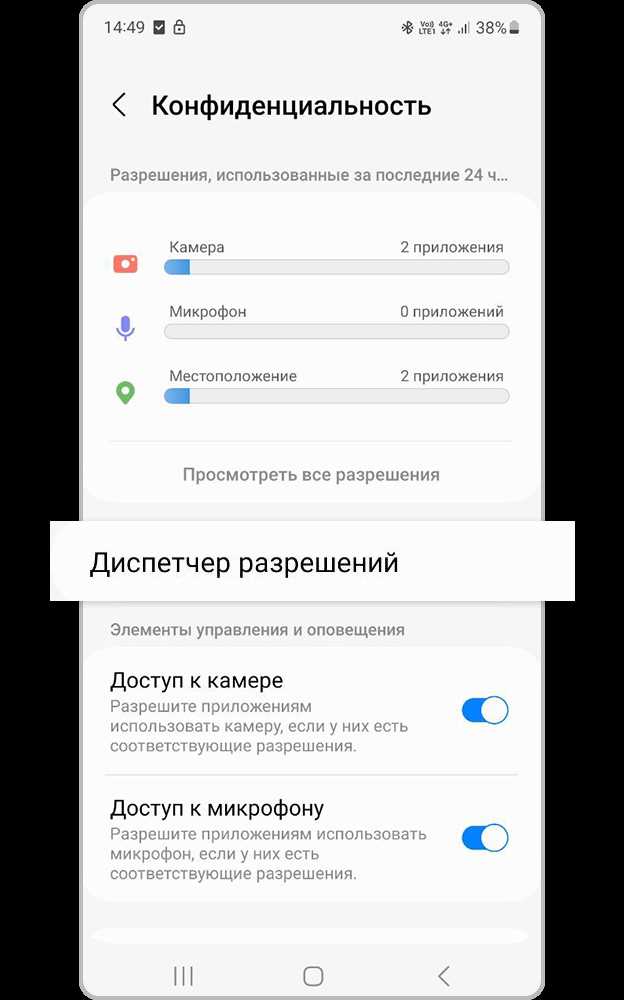
Перед переносом Яндекс Ключа необходимо убедиться, что вход в Яндекс ID выполняется без ограничений. Проверьте авторизацию через браузер на любом устройстве, используя логин и пароль. Если система запрашивает дополнительное подтверждение или блокирует вход, перенос ключа следует отложить до устранения этих ограничений.
Откройте раздел «Безопасность» в настройках Яндекс ID и убедитесь, что двухфакторная аутентификация активна и Яндекс Ключ отображается в списке способов подтверждения входа. Отсутствие ключа в этом разделе указывает на ошибку привязки приложения или использование другого аккаунта.
Проверьте актуальность номера телефона и резервного адреса электронной почты. Эти данные используются для восстановления доступа, если подтверждение со старого устройства будет недоступно. При смене номера или почты обновите информацию заранее, так как изменения могут временно ограничить действия с настройками безопасности.
Дополнительно убедитесь, что на аккаунте нет активных проверок или запросов на смену владельца, которые могут блокировать управление методами подтверждения входа. Только после подтверждения полного доступа к Яндекс ID можно переходить к переносу Яндекс Ключа на другое устройство.
Обновление приложения Яндекс Ключ до актуальной версии на обоих устройствах
Для корректного переноса Яндекс Ключа требуется одинаково актуальная версия приложения на старом и новом устройстве. Откройте магазин приложений, используемый на каждом устройстве, и проверьте наличие обновлений для «Яндекс Ключ». Если кнопка обновления доступна, установите последнюю версию перед выполнением любых действий с аккаунтом.
Использование устаревшей версии может привести к отсутствию запроса на подтверждение входа или к ошибкам синхронизации при привязке нового устройства. На старых сборках приложения не поддерживаются актуальные механизмы подтверждения, что делает перенос невозможным даже при правильных данных входа.
После обновления перезапустите приложение Яндекс Ключ на обоих устройствах и убедитесь, что оно открывается без уведомлений об ошибках. На старом устройстве должны корректно отображаться запросы на подтверждение входа, а на новом – экран авторизации с возможностью привязки к существующему Яндекс ID.
Если обновление недоступно из-за версии операционной системы, перенос ключа следует выполнить через резервные коды или заранее подготовить альтернативный способ подтверждения входа в настройках безопасности аккаунта Яндекса.
Вход в Яндекс ID на новом устройстве для подготовки переноса
На новом устройстве необходимо выполнить вход в Яндекс ID через приложение «Яндекс Ключ» или любой сервис Яндекса с поддержкой двухфакторной аутентификации. Введите логин и пароль от аккаунта, к которому уже привязан действующий ключ. Данные должны совпадать полностью, включая домен почты, если используется адрес вида @yandex.ru, @ya.ru или корпоративный аккаунт.
После ввода учетных данных система инициирует проверку безопасности и отправит запрос на подтверждение входа. На этом этапе важно не прерывать процесс и не закрывать приложение, так как повторная попытка может быть временно заблокирована из-за подозрительной активности.
Если вход выполняется через браузер, убедитесь, что используется актуальная версия и отключены расширения, влияющие на авторизацию. Для подготовки переноса достаточно добиться экрана ожидания подтверждения входа, после чего управление процессом перейдёт к старому устройству с активным Яндекс Ключом.
При появлении запроса на ввод резервного кода используйте его только в случае отсутствия доступа к старому устройству, так как каждый код предназначен для однократного применения и не восстанавливается автоматически.
Экспорт данных Яндекс Ключ со старого устройства

В приложении «Яндекс Ключ» отсутствует ручной экспорт кодов или секретных ключей в виде файлов или QR-кодов. Передача данных выполняется только через подтверждение входа в Яндекс ID. Старое устройство фактически выступает источником подтверждения, а не хранилищем, из которого можно выгрузить данные отдельно.
Для запуска передачи откройте Яндекс Ключ на старом устройстве и убедитесь, что оно подключено к интернету. При попытке входа в аккаунт с нового устройства на экране старого появится запрос на подтверждение. Именно в этот момент происходит безопасная передача привязки ключа к новому устройству без копирования данных пользователем.
Если запрос не появляется, проверьте, что приложение не ограничено системными настройками энергосбережения и уведомления разрешены. Без активного подтверждения экспорт в рамках экосистемы Яндекса невозможен.
| Что требуется на старом устройстве | Активный вход в Яндекс ID и установленный Яндекс Ключ |
| Способ передачи данных | Подтверждение входа на новом устройстве |
| Возможность ручного экспорта | Отсутствует |
| Альтернатива при недоступности устройства | Резервные коды или восстановление доступа |
После подтверждения входа данные Яндекс Ключа становятся активными на новом устройстве, а старое сохраняет доступ до его ручного удаления в настройках безопасности аккаунта.
Импорт ключей Яндекс Ключ на новое устройство
После подтверждения входа с нового устройства Яндекс Ключ автоматически добавляет все необходимые ключи через аккаунт Яндекс ID. Дополнительная ручная настройка не требуется, однако для корректного импорта следует выполнить несколько шагов:
- Установите последнюю версию приложения «Яндекс Ключ» на новом устройстве.
- Войдите в Яндекс ID, используя логин и пароль от аккаунта с активным ключом.
- Дождитесь появления запроса на подтверждение входа на старом устройстве.
- Подтвердите вход на старом устройстве. После этого ключи автоматически станут активными на новом.
Если старое устройство недоступно, используйте один из резервных кодов, сгенерированных ранее при настройке двухфакторной аутентификации. После ввода кода система привяжет ключи к новому устройству, и генерация одноразовых кодов станет доступной.
- Проверьте, что время и дата на новом устройстве синхронизированы, так как неправильные настройки могут вызвать ошибки при генерации кодов.
- После успешного импорта рекомендуется открыть раздел «Безопасность» в Яндекс ID и убедиться, что новое устройство отображается в списке активных ключей.
Импорт завершён, как только приложение на новом устройстве начинает генерировать одноразовые коды без ошибок и старое устройство можно безопасно удалить из списка привязанных устройств.
Подтверждение двухфакторной авторизации после переноса
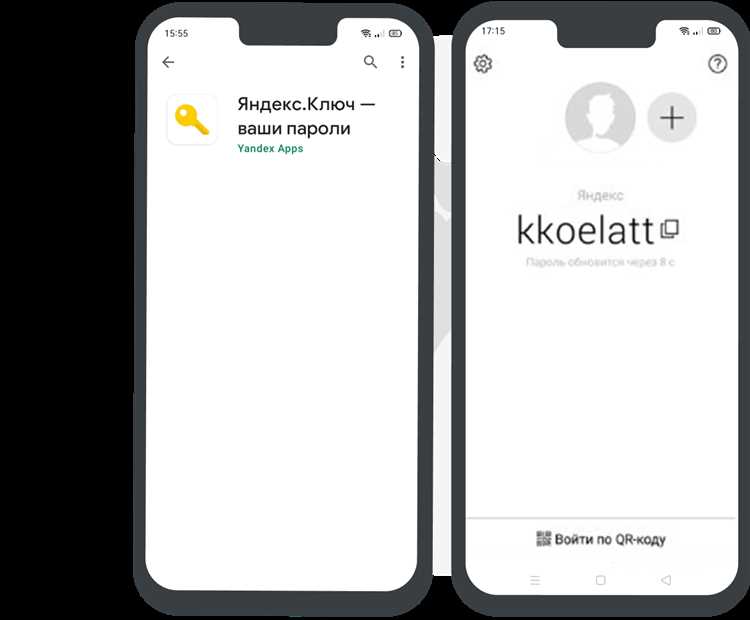
После переноса Яндекс Ключа на новое устройство необходимо проверить работу двухфакторной аутентификации для всех сервисов Яндекса. Это позволит убедиться, что генерация одноразовых кодов работает корректно и доступ к аккаунту защищён.
- Откройте любое приложение Яндекса или веб-сервис, где требуется двухфакторная авторизация.
- При запросе одноразового кода используйте приложение «Яндекс Ключ» на новом устройстве.
- Убедитесь, что код принимается системой и вход выполняется без ошибок.
Если код не проходит, выполните следующие действия:
- Проверьте синхронизацию времени на устройстве. Несоответствие системного времени может привести к ошибкам генерации кодов.
- Перезапустите приложение «Яндекс Ключ» и убедитесь, что оно подключено к интернету.
- При отсутствии доступа используйте резервные коды или восстановление через номер телефона, привязанный к Яндекс ID.
После успешного подтверждения двухфакторной аутентификации рекомендуется проверить раздел «Безопасность» в настройках аккаунта и удалить старое устройство из списка активных ключей, чтобы исключить возможность его использования для авторизации.
Отключение Яндекс Ключ на старом устройстве
После успешного переноса ключей на новое устройство необходимо отключить Яндекс Ключ на старом устройстве, чтобы предотвратить несанкционированный доступ к аккаунту. Для этого откройте приложение «Яндекс Ключ» на старом телефоне и перейдите в раздел Настройки безопасности.
В списке активных устройств выберите старое устройство и нажмите Удалить или Отключить. Подтвердите действие, введя пароль от Яндекс ID, если система запросит дополнительное подтверждение.
После удаления старого устройства убедитесь, что в разделе активных ключей отображается только новое устройство. Попытка входа через старый ключ должна завершаться ошибкой, что подтверждает корректное отключение.
Если старое устройство недоступно, удаление выполняется через веб-интерфейс Яндекс ID в разделе Безопасность → Устройства. Это гарантирует, что ключи на старом телефоне перестанут генерировать рабочие коды и не смогут использоваться для авторизации в аккаунте.
Вопрос-ответ:
Можно ли перенести Яндекс Ключ на новое устройство без старого телефона?
Да, но в этом случае понадобится использовать резервные коды, созданные при настройке двухфакторной аутентификации, или восстановление через привязанный номер телефона или электронную почту. Без доступа к старому устройству прямой перенос невозможен, так как приложение не позволяет экспортировать ключи вручную.
Что делать, если после переноса Яндекс Ключа коды не принимаются сервисами Яндекса?
Проверьте, что дата и время на новом устройстве синхронизированы с сетью. Несовпадение времени является частой причиной отказа в приёме одноразовых кодов. Также стоит перезапустить приложение «Яндекс Ключ» и убедиться в стабильном интернет-соединении. Если проблема сохраняется, используйте резервный код или повторите перенос с подтверждением со старого устройства.
Нужно ли обновлять приложение Яндекс Ключ на старом устройстве перед переносом?
Да, рекомендуется установить последнюю версию приложения на обоих устройствах. Старые версии могут не поддерживать актуальные методы привязки нового устройства, что приведёт к ошибкам при подтверждении входа и синхронизации ключей.
Как проверить, что старое устройство больше не имеет доступа после переноса ключа?
Откройте раздел «Безопасность» в настройках Яндекс ID и убедитесь, что старое устройство удалено из списка активных ключей. Попытка генерации кода на старом устройстве должна завершаться ошибкой. Если устройство недоступно физически, удаление можно выполнить через веб-интерфейс аккаунта в разделе «Устройства».
Можно ли использовать несколько устройств с одним Яндекс Ключом одновременно?
Да, Яндекс Ключ позволяет активировать несколько устройств, но каждое устройство нужно привязывать отдельно через подтверждение входа. После переноса ключа старое устройство можно оставить в списке активных, но для безопасности лучше удалить его, чтобы коды не могли использоваться без вашего контроля.
Можно ли переносить Яндекс Ключ, если на старом устройстве не установлен интернет?
Нет, перенос невозможен без подключения к сети. Приложение «Яндекс Ключ» требует соединения с интернетом для подтверждения входа на новом устройстве. Без доступа к сети старый телефон не сможет отправить подтверждение, и ключи не будут привязаны к новому устройству. В таком случае остаётся только использовать резервные коды, если они были сохранены заранее.
Что делать, если после переноса на новом устройстве Яндекс Ключ не генерирует коды?
Проверьте синхронизацию времени на телефоне — неправильные дата и время часто вызывают ошибки генерации кодов. Убедитесь, что приложение обновлено до последней версии и подключено к интернету. Если проблема не устраняется, удалите новое устройство из списка активных ключей и повторите привязку с подтверждением через старое устройство или с использованием резервного кода.

 Загрузка...