Содержание статьи

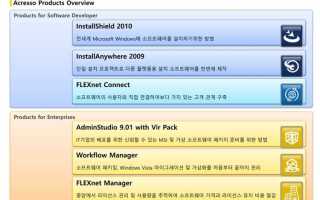
Acresso Software Manager (ASM) – это приложение для управления лицензиями и отслеживания установленного программного обеспечения на корпоративных и персональных компьютерах. Программа активно мониторит процессы установки и запуска приложений, собирает данные о лицензиях и контролирует их соответствие условиям производителя.
ASM устанавливается автоматически вместе с некоторыми продуктами Java и другими корпоративными приложениями. Он создает собственные службы и процессы, которые работают в фоновом режиме, фиксируя информацию о всех взаимодействиях пользователя с ПО. Важно знать, что полностью отключить ASM без удаления приложений, к которым он привязан, не всегда возможно.
Система отчетности ASM формирует списки активных лицензий, даты их окончания и количество установок на устройствах в сети. Для администраторов это позволяет планировать обновления ПО и предотвращать нарушение лицензионных соглашений. Пользователю полезно понимать, какие приложения находятся под контролем ASM, чтобы избегать неожиданных уведомлений о лицензиях.
При работе с ASM стоит проверять влияние служб на загрузку системы. Некоторые процессы могут потреблять до 5–10% ресурсов процессора при активном сканировании, особенно на старых машинах. Если наблюдаются задержки при запуске других приложений, рекомендуется настроить периодичность сканирования через конфигурационные файлы ASM или через панель управления Java.
Для удаления или временной деактивации ASM следует использовать стандартные средства удаления программ Windows или специализированные утилиты производителей ПО. При этом необходимо убедиться, что лицензии критически важных программ не будут нарушены, так как ASM обеспечивает их проверку и верификацию.
Как устанавливается и запускается Acresso Software Manager на компьютере
Acresso Software Manager (ASM) обычно устанавливается автоматически вместе с продуктами Java, Oracle и рядом корпоративных приложений. Отдельный установочный файл ASM встречается реже, чаще он включен в пакет ПО и запускается через мастер установки основного приложения.
Процесс установки включает несколько ключевых этапов:
- Создание служб ASM в системе, которые запускаются автоматически при старте Windows;
- Регистрация процессов в реестре для отслеживания установленного ПО;
- Настройка каталогов для хранения логов, конфигураций и данных лицензий.
После установки ASM автоматически запускается в фоновом режиме. Его процессы могут отображаться в диспетчере задач как “Acresso Software Manager Service” или “ASM.exe”. Программа начинает мониторинг установленных приложений и лицензий без вмешательства пользователя.
Для ручного запуска или проверки статуса ASM можно использовать следующие методы:
- Открыть панель управления Java и перейти в раздел Advanced > Miscellaneous > Keep Java Software Updated;
- Проверить службы Windows через services.msc и убедиться, что служба ASM активна;
- Запустить ASM через командную строку с параметрами -console для отображения текущих операций.
При установке на корпоративные сети рекомендуется проверять, что антивирусные и административные политики не блокируют создание служб ASM. В противном случае части функционала, связанных с проверкой лицензий и генерацией отчетов, могут работать некорректно.
Какие процессы и службы контролирует Acresso Software Manager
Acresso Software Manager (ASM) отслеживает процессы установки, обновления и запуска приложений, связанных с лицензированием Java и корпоративного ПО. Основные службы включают ASM Service, отвечающую за сбор информации о лицензиях, и ASM Update Service, которая проверяет наличие обновлений для программного обеспечения.
ASM контролирует следующие категории процессов:
- Установочные пакеты и мастера установки программ (например, MSI и EXE с компонентами Oracle и Java);
- Запуск приложений, требующих лицензионной проверки, включая корпоративные версии Java;
- Фоновые службы для генерации логов и отчетов о состоянии лицензий;
- Обновления приложений и патчи, которые могут влиять на лицензирование.
Кроме системных процессов, ASM может отслеживать отдельные пользовательские приложения, если они были установлены через пакет, поддерживающий управление лицензиями. В диспетчере задач их процессы отображаются с пометкой ASM monitored, что указывает на активный контроль со стороны менеджера.
Для минимизации нагрузки на систему рекомендуется проверять список активных служб ASM через services.msc и при необходимости ограничивать периодичность сканирования в конфигурационных файлах. Это позволяет сохранять контроль над лицензиями, не создавая заметных задержек при работе других приложений.
Как определить, какие программы и лицензии отслеживает ASM

Acresso Software Manager фиксирует приложения, установленные через пакеты, поддерживающие управление лицензиями, а также программы, требующие проверки сертификатов Java. Чтобы определить, какие приложения находятся под контролем ASM, нужно проверить логи и конфигурационные файлы программы.
Методы проверки включают:
- Просмотр логов ASM, расположенных в папке C:\ProgramData\Acresso или C:\Users\[Имя пользователя]\AppData\Local\Acresso, где фиксируются установки и проверки лицензий;
- Использование командной строки с параметром -list для отображения всех отслеживаемых приложений и их лицензий;
- Проверка настроек через панель управления Java в разделе Advanced > Miscellaneous > Manage ASM monitored applications, где отображается список программ, привязанных к ASM.
Для корпоративных сетей рекомендуется сравнивать список отслеживаемых программ с внутренним реестром лицензий, чтобы выявить дубли или неучтенные установки. Это помогает предотвращать конфликты и уведомления об истечении лицензий на устройствах сотрудников.
При необходимости временно исключить программу из контроля ASM можно изменить конфигурационный файл asm.config, добавив исключение для конкретного пути или имени процесса. После изменений нужно перезапустить службу ASM для применения настроек.
Способы настройки уведомлений и отчетов о лицензиях

Acresso Software Manager позволяет получать уведомления о статусе лицензий и формировать отчеты для контроля установленных программ. Настройка выполняется через конфигурационные файлы и панель управления Java.
Основные способы настройки включают:
- Управление уведомлениями: в панели управления Java в разделе Advanced > Miscellaneous > License Notifications можно задать частоту проверок и формат сообщений;
- Формирование отчетов: ASM генерирует журналы в формате XML или TXT, где фиксируются данные о количестве установок, дате истечения лицензий и изменениях в приложениях;
- Периодическое сканирование: через asm.config можно задать расписание автоматических проверок для сети или локального устройства;
- Фильтрация уведомлений: исключение определенных приложений из отчета позволяет сосредоточиться на критически важных лицензиях и снизить объем ненужной информации.
Для корпоративных пользователей рекомендуется интегрировать отчеты ASM с внутренними системами управления лицензиями. Это позволяет централизованно отслеживать статус всех приложений и предотвращать нарушения условий использования программного обеспечения.
Влияние ASM на производительность системы и работу приложений
Acresso Software Manager запускает фоновые службы, которые отслеживают установки и лицензии приложений. При активном сканировании процессов нагрузка на процессор может достигать 5–10%, а использование оперативной памяти увеличивается на 50–150 МБ в зависимости от числа установленных программ.
На старых или слабых компьютерах это может проявляться в виде задержек при запуске других приложений или временной замедленной реакции системы. Основные процессы ASM отображаются в диспетчере задач как ASM.exe и Acresso Software Manager Service.
Для снижения влияния на производительность рекомендуется:
- Ограничить периодичность фонового сканирования через конфигурационный файл asm.config;
- Исключить из контроля ASM приложения, не требующие лицензирования;
- Перенести логи и временные файлы на диски с высокой скоростью чтения/записи;
- В корпоративных сетях планировать обновления и сканирование на часы минимальной нагрузки.
При соблюдении этих рекомендаций ASM продолжает отслеживать лицензии и формировать отчеты, не создавая значительных препятствий для повседневной работы приложений.
Методы удаления или временной деактивации Acresso Software Manager

Acresso Software Manager можно удалить полностью или временно деактивировать, если это необходимо для обслуживания системы или устранения конфликтов с другими приложениями. Перед удалением важно убедиться, что ключевые лицензии программ, контролируемых ASM, не будут нарушены.
Основные методы включают:
| Метод | Описание | Рекомендации |
|---|---|---|
| Удаление через Панель управления | Используется стандартная функция «Удаление программ» Windows. Удаляются службы ASM и связанные файлы. | Проверить, что все лицензированные приложения поддерживают работу без ASM после удаления. |
| Использование командной строки | Запуск msiexec /x [идентификатор ASM] позволяет удалить компоненты без графического интерфейса. | Рекомендуется для автоматизации в корпоративных сетях или при удалении с нескольких устройств одновременно. |
| Временная деактивация служб | Отключение Acresso Software Manager Service через services.msc или изменение типа запуска на «Вручную». | Полезно для тестирования производительности или устранения конфликтов с антивирусом. После завершения работы службы можно включить обратно. |
| Редактирование конфигурационных файлов | В файле asm.config можно временно исключить отдельные приложения из контроля ASM. | Подходит для частичного отключения функций ASM без полного удаления программы. |
После удаления или деактивации ASM рекомендуется перезагрузить компьютер и проверить корректность работы всех приложений, ранее контролируемых менеджером лицензий.
Вопрос-ответ:
Что делает Acresso Software Manager после установки на компьютер?
После установки ASM создает фоновую службу, которая фиксирует установки и запуск приложений, проверяет наличие лицензий и сохраняет информацию в лог-файлы. Он следит за программами, требующими лицензий Java и корпоративных приложений, и уведомляет о нарушениях или истечении срока действия лицензий. Это позволяет пользователю видеть, какие приложения под контролем ASM, и получать отчеты о состоянии лицензий.
Какие программы потребляют больше всего ресурсов при работе ASM?
Наибольшая нагрузка возникает во время сканирования большого числа установленных приложений, особенно корпоративного ПО с проверкой лицензий. Процесс ASM может занимать до 10% CPU и 50–150 МБ оперативной памяти. Замедления чаще наблюдаются на старых компьютерах или устройствах с ограниченными ресурсами. Чтобы уменьшить нагрузку, можно изменить периодичность сканирования или исключить из контроля отдельные программы через конфигурационный файл.
Как проверить, какие программы отслеживаются ASM?
Для просмотра отслеживаемых программ можно открыть папку с логами ASM (C:\ProgramData\Acresso или C:\Users\[Имя пользователя]\AppData\Local\Acresso), использовать команду ASM.exe -list в командной строке или зайти в панель управления Java, раздел Advanced > Miscellaneous > Manage ASM monitored applications. Эти методы показывают список приложений под контролем ASM и состояние их лицензий.
Можно ли отключить ASM, чтобы он не запускался вместе с системой?
Да, временно остановить ASM можно через services.msc, изменив тип запуска службы Acresso Software Manager Service на «Вручную» или полностью остановив её. Также можно настроить файл asm.config, исключив отдельные программы из контроля. После этих действий ASM перестанет работать в фоне, но лицензированные приложения могут продолжить функционировать без ошибок, если их проверка не критична для работы ПО.
Как настроить уведомления и отчеты о лицензиях в ASM для удобства работы?
Уведомления настраиваются через панель управления Java, раздел Advanced > Miscellaneous > License Notifications, где можно выбрать частоту и тип сообщений. Отчеты ASM сохраняются в форматах XML и TXT и содержат информацию о количестве установок, сроке действия лицензий и изменениях в ПО. В корпоративной сети эти отчеты можно передавать в систему учета лицензий, чтобы контролировать использование программ на всех устройствах.
Можно ли полностью удалить Acresso Software Manager без ущерба для других программ?
Удаление ASM возможно через стандартное удаление программ в Windows или с помощью команды msiexec /x [идентификатор]. После удаления службы и файлов ASM перестанут отслеживать лицензии, но большинство приложений продолжат работать, если они не требуют постоянной проверки лицензий. Перед удалением стоит проверить, что критичные программы смогут функционировать без контроля ASM, иначе может возникнуть ошибка при запуске.
Какие способы существуют для снижения нагрузки ASM на компьютер?
Чтобы уменьшить влияние ASM на производительность, можно ограничить периодичность сканирования через конфигурационный файл asm.config, исключить из контроля программы, которые не требуют проверки лицензий, и переместить папки с логами на диск с высокой скоростью чтения/записи. Кроме того, временная остановка службы через services.msc позволяет освободить ресурсы, не удаляя ASM полностью.

 Загрузка...