Содержание статьи
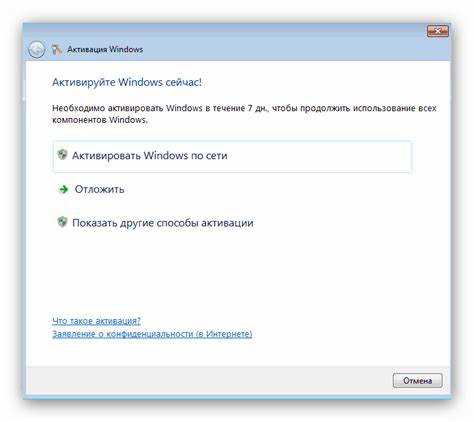
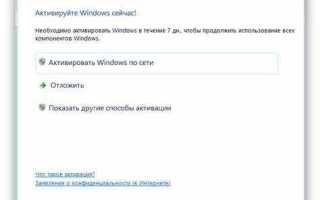
Пробная версия Windows 10 предоставляется пользователям на срок 30 дней с момента первой активации. В редких случаях для корпоративных сборок срок может быть увеличен до 90 дней. После окончания этого периода система ограничивает доступ к некоторым функциям и периодически напоминает о необходимости активации.
Во время пробного периода пользователь получает полный доступ к стандартным приложениям, включая Microsoft Edge, Почту и Календарь, однако функции персонализации, такие как изменение фона рабочего стола и темы, становятся недоступны. Также некоторые обновления безопасности могут не устанавливаться автоматически, если система не активирована.
Чтобы узнать оставшееся время пробной версии, достаточно выполнить команду slmgr /xpr через PowerShell или командную строку. Это позволяет планировать переход на полноценную лицензию без риска внезапной блокировки функций. Рекомендуется заранее подготовить ключ продукта или приобрести подписку Microsoft 365 для непрерывной работы системы.
Понимание ограничений пробной версии важно для тестирования совместимости программ и оборудования. Например, антивирусные решения сторонних производителей и обновления драйверов могут работать с ограничениями или требовать отдельной активации, что следует учитывать при планировании рабочих процессов на пробной системе.
Срок действия пробной версии Windows 10
Пробная версия Windows 10 активируется на компьютере один раз и работает ограниченный период времени. Для стандартных пользовательских сборок срок действия составляет 30 дней, после чего система начинает ограничивать доступ к функционалу и отображает уведомления об активации.
Для корпоративных и образовательных версий срок пробного использования может быть увеличен до 90 дней. В таких случаях Microsoft предоставляет дополнительные средства для управления лицензиями и продления триала:
- Использование командной строки для продления активации с помощью slmgr /rearm. Эта команда позволяет добавить до 3 дополнительных периодов по 30 дней каждый.
- Проверка текущего статуса пробной версии командой slmgr /xpr для точного отображения оставшегося времени.
- Перевод пробной версии в полнофункциональную с помощью покупки ключа продукта или подписки Microsoft 365.
Важно учитывать, что после окончания пробного периода система ограничивает доступ к настройкам персонализации и некоторым обновлениям. Для непрерывной работы рекомендуется заранее подготовить лицензионный ключ и активировать систему до истечения триала.
При планировании тестирования программного обеспечения на пробной Windows 10 стоит учитывать:
- Все приложения будут работать в обычном режиме, но системные уведомления могут прерывать работу.
- Некоторые драйверы и обновления безопасности могут требовать ручной установки.
- Повторная активация через slmgr /rearm возможна ограниченное число раз.
Как проверить оставшиеся дни триала
Для контроля срока действия пробной версии Windows 10 рекомендуется использовать встроенные инструменты системы. Точное отслеживание оставшихся дней позволяет планировать активацию и избегать внезапных ограничений функционала.
Основные методы проверки времени триала:
- Командная строка: откройте PowerShell или CMD и выполните команду slmgr /xpr. Система отобразит дату окончания пробного периода или сообщение о полной активации.
- Сведения о системе: через меню Пуск → Параметры → Система → О системе отображается статус Windows. Если система не активирована, появится информация о триальном режиме и количестве оставшихся дней.
- Команда slmgr /dlv: предоставляет расширенные данные о лицензии, включая уникальный идентификатор пробной версии и точную дату истечения.
Рекомендуется проверять оставшиеся дни раз в 5–7 дней, особенно если система используется для тестирования приложений или корпоративных задач. Это позволяет заранее подготовить лицензионный ключ и избежать ограничения доступа к функциям и обновлениям.
При обнаружении, что срок триала близок к завершению, можно использовать команду slmgr /rearm для продления триала на дополнительные 30 дней, при условии, что число продлений еще не исчерпано.
Функции, недоступные в пробной версии
Пробная версия Windows 10 ограничивает доступ к ряду функций, которые становятся доступны только после активации полной лицензии. Ограничения касаются как системы в целом, так и отдельных приложений и настроек.
Основные функции, недоступные или ограниченные в триале:
- Персонализация интерфейса: невозможно менять фон рабочего стола, цветовые темы, экран блокировки и панели задач.
- Обновления системы: автоматическая установка некоторых обновлений безопасности и драйверов может быть ограничена или приостановлена.
- Windows Defender и антивирусные функции: часть настроек безопасности ограничена, что может влиять на защиту системы при подключении внешних устройств.
- Печать и некоторые сетевые функции: корпоративные сетевые политики и возможность подключения к домену могут быть недоступны.
- Управление лицензиями приложений Microsoft: активация Office и других подписочных приложений требует полноценной версии Windows.
Для тестирования программного обеспечения и оборудования на пробной версии рекомендуется заранее учитывать эти ограничения. Например, функции персонализации и обновления можно проверить только после активации ключа или продления пробного периода.
При необходимости использования полного функционала лучше заранее подготовить лицензионный ключ или подписку, чтобы обеспечить непрерывную работу системы и доступ к обновлениям.
Ограничения персонализации интерфейса
В пробной версии Windows 10 доступ к настройкам персонализации интерфейса существенно ограничен. Пользователь не может менять фон рабочего стола, выбирать темы оформления или изменять цвета панели задач и меню «Пуск». Попытка открыть соответствующие параметры через Параметры → Персонализация отображает уведомление о необходимости активации системы.
Недоступны также следующие элементы:
- Экран блокировки: изменение изображений, добавление виджетов и настройка уведомлений невозможно.
- Темы и визуальные эффекты: установка сторонних тем, смена курсоров и звуковых схем заблокирована.
- Цветовая схема и прозрачность окон: изменения через «Цвета» в параметрах не применяются, элементы остаются стандартными.
- Панель задач: закрепление иконок, изменение размера и прозрачности ограничено.
Для тестирования интерфейса и настройки рабочего пространства рекомендуется использовать полноценную версию Windows 10. Если требуется временная проверка, можно использовать виртуальную машину с отдельной лицензией для тестирования всех функций персонализации без риска нарушения ограничений пробной версии.
Влияние пробной версии на обновления системы
В пробной версии Windows 10 автоматическое получение обновлений ограничено. Система продолжает получать критические обновления безопасности, но обновления функций и драйверов могут не устанавливаться до активации полной версии. Это важно учитывать при тестировании оборудования и приложений.
Основные ограничения обновлений в триале:
- Обновления функций: установка крупных обновлений, таких как обновления версии или сборки Windows 10, может быть заблокирована до активации.
- Драйверы устройств: автоматическая установка новых драйверов через Центр обновлений ограничена, что может влиять на совместимость периферии.
- Обновления Microsoft Store: некоторые приложения не получают обновлений до окончания пробного периода.
- Периодические уведомления: система регулярно напоминает о необходимости активации для доступа ко всем обновлениям.
Для обеспечения стабильной работы рекомендуется проверять наличие критических обновлений вручную через Параметры → Обновление и безопасность → Центр обновления Windows. Если пробный период подходит к концу, стоит заранее подготовить лицензионный ключ или продление триала, чтобы избежать ограничения установки обновлений и потери совместимости программного обеспечения.
Как пробная версия влияет на работу приложений
Пробная версия Windows 10 позволяет запускать большинство приложений, но накладывает ограничения на функциональность некоторых программ и их обновления. Ограничения касаются как стандартных встроенных приложений, так и сторонних решений.
Основные эффекты пробной версии на работу приложений:
| Тип приложения | Ограничения в триале | Рекомендации |
|---|---|---|
| Системные приложения (Edge, Почта, Календарь) | Работают полностью, но обновления могут задерживаться | Проверять обновления вручную через Microsoft Store |
| Microsoft Office и подписочные приложения | Некоторые функции требуют активной лицензии Windows для корректной работы | Использовать временные ключи Office или тестовые подписки для проверки функций |
| Сторонние программы и драйверы | Автообновление драйверов через Windows Update ограничено, могут возникать уведомления о несовместимости | Обновлять драйверы вручную и проверять совместимость перед установкой |
| Антивирусные и защитные приложения | Некоторые настройки безопасности блокируются или ограничены | Использовать встроенный Windows Defender с ручной настройкой или активировать лицензию |
Для стабильного тестирования приложений рекомендуется заранее планировать переход на полную версию или использовать отдельную лицензию в виртуальной машине. Это позволит избежать ограничений обновлений и функционала, характерных для пробной версии.
Возможности продления или активации после окончания
После завершения пробного периода Windows 10 система ограничивает доступ к настройкам персонализации и частично к обновлениям. Для восстановления полного функционала существуют два основных способа: продление триала или активация полной версии.
Продление пробной версии выполняется через команду slmgr /rearm. Эта команда позволяет увеличить срок работы системы на 30 дней и может быть использована до 3 раз, что суммарно дает дополнительный период до 120 дней с момента первой активации. После каждого продления требуется перезагрузка компьютера.
Активация полной версии выполняется с помощью лицензионного ключа Windows 10 или подписки Microsoft 365. Для этого необходимо:
- Открыть Параметры → Обновление и безопасность → Активация.
- Ввести лицензионный ключ или подключить учетную запись с подпиской.
- Следовать инструкциям системы для завершения процесса активации.
Рекомендуется планировать активацию заранее, чтобы избежать потери доступа к обновлениям и ограничениям функций. Продление триала подходит только для временного тестирования, тогда как полноценная активация обеспечивает стабильную работу системы и всех приложений.
Риски использования истекшей пробной версии
После окончания пробного периода Windows 10 система начинает ограничивать функционал, что может повлиять на безопасность и стабильность работы. Основные риски связаны с ограничением обновлений, функционала интерфейса и совместимости приложений.
Конкретные последствия использования истекшей версии:
- Ограничение обновлений: критические и функциональные обновления могут не устанавливаться, повышая уязвимость системы к вирусам и сбоям.
- Блокировка персонализации: невозможность менять фон, темы и цвета панели задач может мешать рабочему процессу и тестированию интерфейсов.
- Ограничения приложений: Office, антивирусные программы и некоторые драйверы могут работать с ограниченным функционалом или не запускаться.
- Периодические уведомления: частые напоминания об активации отвлекают и могут прерывать работу приложений.
Для снижения рисков рекомендуется либо продлить триал через slmgr /rearm, либо активировать полноценную лицензию. Игнорирование этих ограничений может привести к сбоям в работе программ, потере данных и невозможности установки важных обновлений безопасности.
Вопрос-ответ:
Сколько дней действует пробная версия Windows 10 и можно ли продлить её?
Пробная версия Windows 10 активируется на 30 дней для стандартных сборок и до 90 дней для корпоративных. Продлить срок можно с помощью команды slmgr /rearm, которая добавляет до 30 дней к пробному периоду. Продление доступно до трёх раз, после чего система потребует полноценную активацию через лицензионный ключ или подписку Microsoft 365.
Какие функции интерфейса блокируются в пробной версии?
В триале нельзя менять фон рабочего стола, темы оформления, цвета панели задач и меню «Пуск». Изменения экрана блокировки, установка сторонних тем и визуальных схем также недоступны. Эти ограничения касаются всех элементов персонализации, включая курсоры, звуки и прозрачность окон.
Как узнать, сколько дней осталось до окончания пробного периода?
Для точного контроля можно использовать команду slmgr /xpr в PowerShell или командной строке. Она покажет точную дату окончания пробного периода. Дополнительно можно использовать команды slmgr /dli и slmgr /dlv для получения информации о текущей лицензии и оставшемся времени. Проверка каждые 5–7 дней помогает заранее подготовить активацию и избежать ограничения функций.
Влияет ли пробная версия на работу программ и драйверов?
Да. Большинство приложений запускаются нормально, но обновления драйверов через Центр обновления Windows могут быть ограничены. Office и подписочные программы могут требовать активации Windows для корректной работы. Антивирусные решения и встроенный Windows Defender сохраняют базовый функционал, но некоторые настройки безопасности блокируются. Для тестирования оборудования лучше проверять совместимость вручную.
Какие риски существуют при использовании истекшей пробной версии?
После окончания триала система ограничивает персонализацию, блокирует часть обновлений и может выводить частые уведомления об активации. Некоторые приложения и драйверы могут работать с ограничениями или перестать обновляться. Это повышает риск сбоев и снижает защиту системы. Чтобы избежать проблем, рекомендуется продлить триал через slmgr /rearm или активировать лицензию заранее.

 Загрузка...