Содержание статьи
Учетная запись на компьютере – это инструмент, позволяющий управлять доступом к системе и персонализировать рабочее пространство. Каждая учетная запись имеет уникальное имя пользователя и пароль, которые определяют права на запуск программ, изменение настроек и доступ к файлам. В Windows существуют локальные учетные записи и учетные записи Microsoft, а в macOS – локальные и iCloud-учетные записи, каждая из которых синхронизирует данные по-разному.
Создание учетной записи требует минимальной информации: имени пользователя и пароля. Для обеспечения безопасности рекомендуется использовать комбинацию из не менее чем 12 символов, включая прописные и строчные буквы, цифры и специальные символы. Дополнительно можно подключить двухфакторную аутентификацию, чтобы снизить риск взлома и защитить личные файлы.
Учетная запись также управляет доступом к ресурсам компьютера. Администратор может предоставлять или ограничивать права другим пользователям, задавать уровни доступа к программам, папкам и системным настройкам. Правильная организация учетных записей помогает избежать случайного удаления важных файлов и конфликтов между программами.
На современных операционных системах учетная запись хранит индивидуальные настройки: темы, расположение ярлыков, автозагрузку приложений и историю браузера. Это позволяет при входе с любого устройства, подключенного к облаку, быстро восстановить привычное рабочее окружение без необходимости ручной настройки.
Как создать новую учетную запись на Windows и macOS
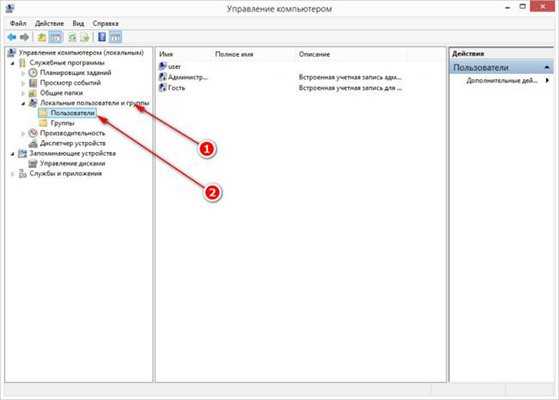
В Windows 11 создание новой учетной записи выполняется через Параметры → Учетные записи → Семья и другие пользователи → Добавить пользователя. Для локальной учетной записи выбирается опция «У меня нет данных для входа этого человека», затем создается имя пользователя и пароль. Для учетной записи Microsoft вводится адрес электронной почты, связанный с аккаунтом, что позволяет синхронизировать настройки и файлы через облако OneDrive.
При создании учетной записи рекомендуется назначить тип: администратор или стандартный пользователь. Администратор получает полный доступ к системе, включая установку программ и изменение критических настроек, тогда как стандартный пользователь может запускать программы и изменять только свои файлы. Для безопасности стоит ограничивать права административных учетных записей.
В macOS новая учетная запись создается через Системные настройки → Пользователи и группы → Добавить пользователя. Для локальной учетной записи выбирается тип «Стандартный» или «Администратор», указывается имя, пароль и подсказка для восстановления. Для iCloud-учетной записи вводится Apple ID, что обеспечивает синхронизацию контактов, документов и настроек между устройствами.
После создания учетной записи на обеих системах рекомендуется сразу проверить доступ к общим папкам, принтерам и сетевым ресурсам. Это позволяет убедиться, что права пользователя установлены корректно и нет ограничений на выполнение повседневных задач.
Различия между локальной и онлайн-учетной записью
Локальная учетная запись хранится непосредственно на компьютере и не требует подключения к интернету для входа. Она подходит для отдельных устройств, где важна изоляция данных и минимизация передачи информации в облако. Онлайн-учетная запись связана с сервисами Microsoft или Apple, синхронизирует настройки, пароли и файлы между устройствами через облако.
Основные различия можно выделить следующим образом:
- Доступ к файлам и настройкам: локальная учетная запись ограничена конкретным устройством, онлайн-учетная запись позволяет автоматически синхронизировать документы, контакты, историю браузера и настройки приложений на всех подключенных устройствах.
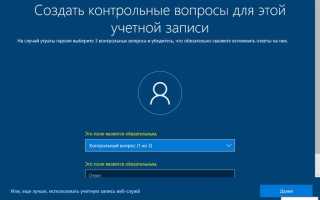
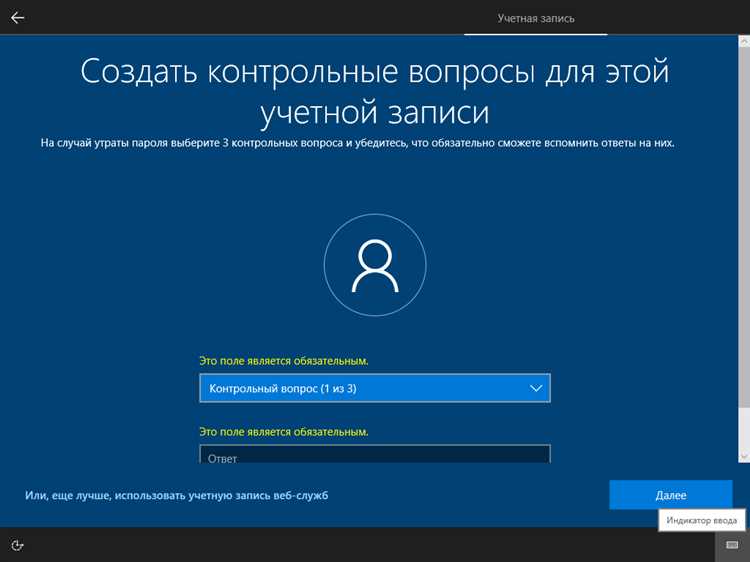
- Безопасность и восстановление: при локальной учетной записи восстановление пароля возможно только через контрольную подсказку, онлайн-учетная запись поддерживает двухфакторную аутентификацию и восстановление через электронную почту или телефон.
- Управление приложениями: в онлайн-учетной записи приложения могут автоматически получать лицензии и обновления через учетную запись магазина приложений, локальная учетная запись требует ручной установки и активации программ.
- Права и ограничения: локальная учетная запись администрирует только данное устройство, онлайн-учетная запись позволяет централизованно управлять устройствами, если используется корпоративная или семейная синхронизация.
Для большинства пользователей рекомендуется использовать онлайн-учетную запись на нескольких устройствах, чтобы обеспечить синхронизацию данных и удобное восстановление доступа. Локальная учетная запись подходит для ситуаций, где важна конфиденциальность и минимизация взаимодействия с внешними сервисами.
Какие права и ограничения есть у разных типов учетных записей
Учетные записи на компьютере разделяются по уровням доступа, которые определяют возможности пользователя при работе с системой. Основные типы – администратор и стандартный пользователь, а также ограниченные или гостевые учетные записи.
- Администратор:
- Полный доступ к системе, включая установку и удаление программ.
- Изменение системных настроек и создание новых учетных записей.
- Возможность управлять доступом других пользователей и изменять права файлов.
- Высокий риск при неправильном использовании, поэтому рекомендуется ограничивать количество администраторов.
- Стандартный пользователь:
- Доступ к собственным файлам и настройкам рабочего стола.
- Возможность запускать приложения, но ограничение на установку новых программ и изменение системных файлов.
- Не может создавать или изменять учетные записи других пользователей.
- Рекомендуется для повседневной работы, снижает риск случайного повреждения системы.
- Гостевая или ограниченная учетная запись:
- Временный доступ к компьютеру без возможности изменять системные файлы.
- Нет доступа к персональным папкам других пользователей.
- Используется для кратковременной работы или публичных устройств.
При организации нескольких учетных записей на одном устройстве важно назначать права строго по необходимости. Для ежедневной работы рекомендуется использовать стандартные учетные записи, оставляя администраторские только для настройки системы или установки программ.
Как сменить пароль и восстановить доступ к учетной записи
В Windows смена пароля выполняется через Параметры → Учетные записи → Параметры входа → Пароль. Необходимо ввести текущий пароль, затем новый, который должен содержать не менее 12 символов, сочетая прописные и строчные буквы, цифры и специальные символы. Для повышения безопасности рекомендуется использовать уникальный пароль для каждой учетной записи.
Если пароль забыт, восстановление локальной учетной записи возможно через контрольную подсказку или диск сброса пароля. Для учетной записи Microsoft используется восстановление через веб-сайт account.microsoft.com, где можно подтвердить личность по телефону, электронной почте или с помощью двухфакторной аутентификации.
На macOS смена пароля производится через Системные настройки → Пользователи и группы → Изменить пароль. Если пароль утерян, восстановление возможно через Apple ID, при этом потребуется доступ к зарегистрированному email или телефону для подтверждения личности. Для локальной учетной записи без привязки к Apple ID используется режим восстановления через загрузочный раздел или учетку администратора.
Рекомендуется регулярно проверять и обновлять пароли, особенно после установки новых программ или подозрительных сетевых активностей. Использование менеджера паролей позволяет хранить сложные комбинации и ускоряет процесс смены пароля без риска забыть его.
Настройка учетной записи для нескольких пользователей на одном компьютере
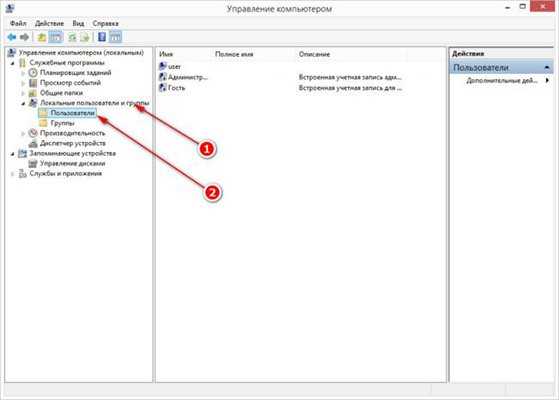
Для организации нескольких пользователей на одном устройстве в Windows откройте Параметры → Учетные записи → Семья и другие пользователи → Добавить пользователя. Каждому пользователю назначается отдельная учетная запись с индивидуальными настройками рабочего стола, файлами и паролем. Администратор может ограничивать права новых пользователей, создавая стандартные учетные записи для повседневной работы.
В macOS добавление пользователей выполняется через Системные настройки → Пользователи и группы → Добавить пользователя. Для каждого нового пользователя выбирается тип учетной записи: стандартный, администратор или ограниченный. Рекомендуется использовать стандартные учетные записи для членов семьи или коллег, чтобы защитить системные файлы и настройки.
После создания нескольких учетных записей важно настроить общий доступ к папкам и принтерам. В Windows это делается через Свойства → Доступ → Общий доступ к папке, в macOS – через Системные настройки → Общий доступ. Для повышения безопасности следует проверять права доступа и ограничивать редактирование важных файлов для стандартных пользователей.
Использование отдельных учетных записей позволяет сохранять индивидуальные настройки приложений и рабочей среды, предотвращая конфликты между пользователями. Также это упрощает контроль над системой и снижает риск случайного удаления или изменения критических файлов.
Как учетная запись хранит персональные файлы и настройки
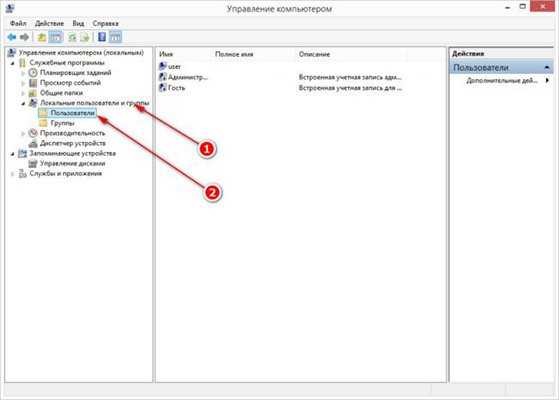
Каждая учетная запись создает отдельный профиль на компьютере, в котором хранятся персональные файлы, настройки приложений и системные параметры. В Windows это папки Документы, Изображения, Загрузки, Рабочий стол, а в macOS – Домашняя папка с аналогичными каталогами. Эти файлы изолированы от других пользователей и доступны только владельцу учетной записи, если не настроен общий доступ.
Настройки системы и приложений также сохраняются в профиле учетной записи. Это включает темы рабочего стола, расположение ярлыков, автозагрузку программ, историю браузера и параметры программ. При использовании онлайн-учетной записи Microsoft или Apple часть этих настроек синхронизируется через облако, позволяя восстановить рабочее окружение на другом устройстве.
Для защиты данных рекомендуется регулярно создавать резервные копии папки профиля. В Windows используется История файлов или облако OneDrive, в macOS – Time Machine или iCloud. Это обеспечивает восстановление файлов и настроек в случае сбоя системы или смены устройства.
Организация структуры файлов и регулярная очистка временных данных повышает производительность и упрощает управление учетной записью, предотвращая накопление лишних файлов и конфликтов между приложениями.
Безопасность учетной записи: защита от несанкционированного доступа
Защита учетной записи на компьютере требует сочетания надежных паролей, двухфакторной аутентификации и ограничения прав пользователей. Пароль должен содержать не менее 12 символов, сочетая прописные и строчные буквы, цифры и специальные символы. Для дополнительной безопасности рекомендуется использовать менеджер паролей и регулярно менять пароли, особенно после подозрительных действий в сети.
Двухфакторная аутентификация (2FA) повышает уровень защиты, требуя подтверждения входа через SMS, электронную почту или мобильное приложение. В Windows она доступна для учетных записей Microsoft, а в macOS – через Apple ID. Ограничение прав стандартным учетным записям предотвращает случайное удаление системных файлов и установку вредоносного ПО.
Мониторинг попыток входа и настройка уведомлений о подозрительных действиях помогают быстро реагировать на угрозы. Для локальных учетных записей можно включить контрольные подсказки и диск восстановления пароля.
| Метод защиты | Рекомендации | Эффект |
|---|---|---|
| Сложный пароль | Не менее 12 символов, комбинировать буквы, цифры, спецсимволы | Снижает риск взлома подбором |
| Двухфакторная аутентификация | Подключить SMS, e-mail или приложение для подтверждения входа | Защищает при компрометации пароля |
| Ограничение прав | Использовать стандартные учетные записи для повседневной работы | Снижает вероятность случайных изменений системы |
| Резервное копирование | Регулярно создавать резервные копии профиля и важных файлов | Позволяет восстановить данные при сбое или атаке |
| Мониторинг входов | Включить уведомления о подозрительных попытках входа | Обеспечивает своевременное реагирование на угрозы |
Удаление или деактивация учетной записи без потери данных
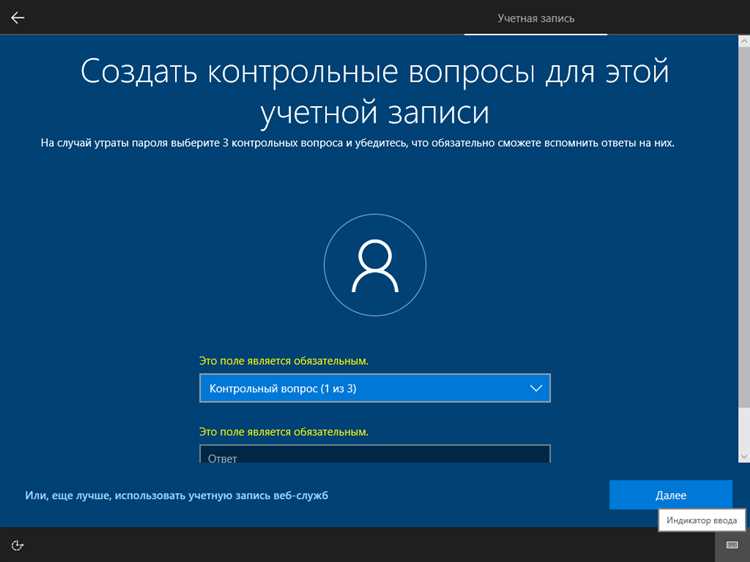
В Windows удаление учетной записи производится через Параметры → Учетные записи → Семья и другие пользователи → Выбрать пользователя → Удалить. Перед удалением система предлагает сохранить личные файлы: документы, изображения и рабочий стол. Рекомендуется выбрать опцию сохранить файлы в отдельной папке на диске или перенести их на внешний носитель.
Для macOS деактивация или удаление пользователя выполняется через Системные настройки → Пользователи и группы → Выбрать учетную запись → Удалить пользователя. Система предоставляет возможность сохранить домашнюю папку в виде архива (.zip) или переместить её в общие папки для дальнейшего использования. Такой подход предотвращает потерю документов и настроек приложений.
При временной деактивации учетной записи можно изменить пароль и отключить автоматический вход, сохранив все файлы и настройки. Это позволяет восстановить доступ в любое время без необходимости повторного создания профиля.
Перед удалением учетной записи рекомендуется проверить наличие важных файлов в скрытых папках и приложениях, а также создать резервную копию на внешнем носителе или в облачном хранилище. Это обеспечит сохранность данных даже при непредвиденных сбоях системы.
Вопрос-ответ:
Зачем нужны разные типы учетных записей на одном компьютере?
Разные типы учетных записей позволяют разграничивать права доступа и управление системой. Администратор имеет полный контроль: устанавливает программы, изменяет системные настройки и управляет другими пользователями. Стандартный пользователь может работать с личными файлами и запускать приложения, но не влияет на критические системные параметры. Гостевая или ограниченная учетная запись предоставляет временный доступ и предотвращает случайное изменение важных файлов. Такая организация помогает сохранить порядок и снизить риск ошибок или вредоносных действий.
Чем локальная учетная запись отличается от учетной записи, привязанной к облачному сервису?
Локальная учетная запись хранит все данные исключительно на конкретном устройстве и не требует подключения к интернету. Онлайн-учетная запись синхронизирует файлы, настройки и пароли через облачный сервис Microsoft или Apple, что позволяет использовать одно рабочее окружение на нескольких устройствах. При этом восстановление доступа к онлайн-учетной записи возможно через подтверждение по телефону или электронной почте, а локальная учетная запись требует контрольной подсказки или диска сброса пароля.
Как безопасно сменить пароль и не потерять доступ к учетной записи?
Для смены пароля рекомендуется использовать комбинацию из букв разных регистров, цифр и специальных символов, длиной не менее 12 знаков. На Windows это делается через «Параметры → Учетные записи → Параметры входа → Пароль», а на macOS через «Системные настройки → Пользователи и группы → Изменить пароль». Если пароль забыт, локальную учетную запись можно восстановить через подсказку или диск сброса, а онлайн-учетную запись — через подтверждение личности по email или телефону. Для удобства можно подключить двухфакторную аутентификацию.
Каким образом учетная запись хранит персональные файлы и настройки?
Каждая учетная запись создает отдельный профиль на устройстве. В Windows это стандартные папки: «Документы», «Изображения», «Загрузки», «Рабочий стол», а в macOS — «Домашняя папка». Профиль содержит также настройки системы и приложений: расположение ярлыков, темы, автозагрузку программ и историю браузера. Если используется онлайн-учетная запись, часть данных синхронизируется через облако, что позволяет восстановить рабочее окружение на другом устройстве. Резервное копирование этих данных повышает надежность и сохраняет информацию при сбоях.
Как правильно удалить или деактивировать учетную запись, чтобы не потерять файлы?
Перед удалением Windows предлагает сохранить файлы в отдельной папке или перенести их на внешний носитель. В macOS при удалении пользователя можно сохранить домашнюю папку в виде архива (.zip) или переместить её в общие каталоги. Временная деактивация выполняется путем изменения пароля и отключения автоматического входа, что сохраняет все файлы и настройки. Перед этим рекомендуется проверить скрытые папки и резервные копии, чтобы исключить случайную потерю данных.
Можно ли использовать одну учетную запись на нескольких компьютерах и как это работает?
Да, это возможно при использовании учетной записи, привязанной к облачному сервису Microsoft или Apple. При входе на любом устройстве с такой учетной записью автоматически загружаются файлы, настройки приложений, темы рабочего стола и история браузера. Это достигается через синхронизацию данных с облачным хранилищем. Локальная учетная запись не поддерживает синхронизацию: все изменения сохраняются только на конкретном компьютере, и перенос данных между устройствами требует ручного копирования.
Какие действия повышают защиту учетной записи от несанкционированного доступа?
Защита учетной записи достигается сочетанием надежного пароля, ограниченных прав пользователей и использования двухфакторной аутентификации. Пароль должен быть сложным, включать буквы разного регистра, цифры и специальные символы, длиной не менее 12 знаков. Стандартные учетные записи ограничивают возможность изменения системных файлов и установки программ, снижая риск случайных или вредоносных действий. Двухфакторная аутентификация требует подтверждения входа через телефон или электронную почту, что предотвращает доступ злоумышленников даже при компрометации пароля. Регулярное резервное копирование данных учетной записи позволяет сохранить файлы и настройки в случае сбоя или попыток взлома.

 Загрузка...