
Содержание статьи
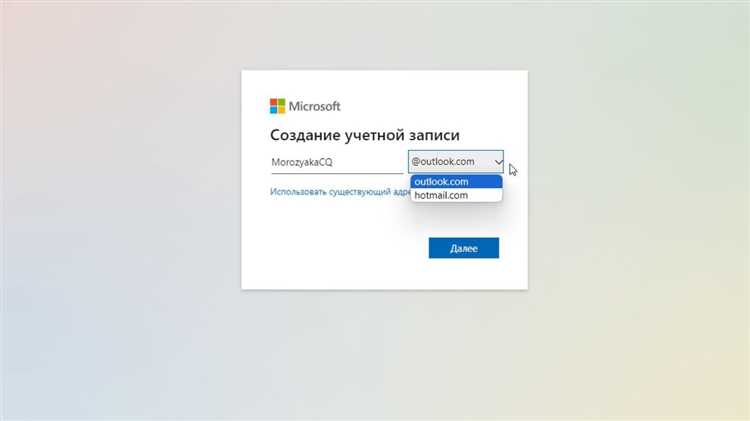
Учетная запись Microsoft объединяет доступ к сервисам Windows, Office, OneDrive и Xbox под одним логином. Создание аккаунта занимает менее пяти минут: достаточно указать адрес электронной почты, номер телефона и пароль. После регистрации важно подключить двухфакторную аутентификацию, чтобы предотвратить несанкционированный доступ к личным данным.
С помощью учетной записи можно синхронизировать настройки Windows и приложений Office на нескольких устройствах. Например, изменения в Word на ноутбуке автоматически отображаются на планшете или телефоне. Для этого нужно включить синхронизацию в разделе Параметры учетной записи и выбрать конкретные данные: темы, пароли, историю браузера и настройки приложений.
Аккаунт Microsoft также управляет подписками и покупками. Через портал account.microsoft.com можно проверять активные подписки, продлевать Microsoft 365, оплачивать отдельные приложения или игры. Рекомендуется регулярно проверять раздел История платежей, чтобы избежать случайных списаний и контролировать расходы на сервисы.
Для хранения данных используется OneDrive: учетная запись предоставляет 5 ГБ бесплатно и до 1 ТБ при подписке Microsoft 365. Файлы можно автоматически сохранять с любого устройства, а доступ к документам можно предоставить коллегам или друзьям через ссылку с ограничением прав на просмотр или редактирование.
Безопасность аккаунта регулируется настройками входа, проверкой активности и восстановлением доступа. При потере пароля учетная запись позволяет использовать резервный e-mail или SMS-код. В разделе Безопасность можно управлять устройствами, просматривать подозрительные подключения и быстро блокировать чужие попытки входа.
Создание и настройка учетной записи Microsoft
Для создания учетной записи Microsoft нужно перейти на страницу регистрации и указать действующий адрес электронной почты или создать новый @outlook.com. Альтернативно можно использовать номер мобильного телефона. После ввода данных система предложит придумать надежный пароль длиной не менее 8 символов, включающий буквы верхнего и нижнего регистра, цифры и специальные символы.
После первичной регистрации рекомендуется сразу выполнить следующие шаги настройки:
- Подтверждение контактов: привязать резервный e-mail и номер телефона для восстановления доступа.
- Двухфакторная аутентификация: включить через приложение Microsoft Authenticator или SMS-код, чтобы защитить аккаунт от взлома.
- Настройка персональных данных: указать имя, фамилию, страну и дату рождения для корректной работы сервисов и покупок.
- Выбор предпочтений коммуникации: разрешить или запретить получение уведомлений и рекламных сообщений.
Для быстрого доступа к сервисам Microsoft можно сразу добавить учетную запись на устройствах:
- Windows: открыть «Параметры → Учетные записи → Ваша учетная запись» и войти под новым аккаунтом для синхронизации настроек.
- Office: в любом приложении Office перейти в «Файл → Учетная запись» и войти под Microsoft ID для активации лицензий и синхронизации документов.
- OneDrive: установить приложение и войти под учетной записью для автоматической загрузки и резервного копирования файлов.
После этих действий учетная запись готова к использованию для работы с приложениями, облачным хранилищем и покупками в Microsoft Store. Регулярная проверка раздела Безопасность позволяет контролировать активные устройства и своевременно реагировать на подозрительные попытки входа.
Связь учетной записи с Windows и Office
Подключение учетной записи Microsoft к Windows позволяет синхронизировать пользовательские настройки, темы, пароли Wi-Fi и историю браузера на всех устройствах под управлением Windows 10 и 11. Для этого необходимо войти в систему через «Параметры → Учетные записи → Ваша учетная запись» и выбрать опцию Войти с учетной записью Microsoft.
При интеграции с Office учетная запись активирует подписку Microsoft 365 и предоставляет доступ к OneDrive для автоматического сохранения документов. Вход выполняется в любом приложении Office через «Файл → Учетная запись → Войти». После авторизации лицензии на Word, Excel, PowerPoint и Outlook становятся доступными без дополнительной регистрации.
Для эффективной работы с несколькими устройствами рекомендуется включить синхронизацию настроек Office и Windows:
- Темы и оформление: сохраняются на всех ПК и планшетах под учетной записью.
- Настройки приложений: Word, Excel и PowerPoint запоминают последние документы, панели инструментов и шрифты.
- Пароли и данные автозаполнения: синхронизируются в Microsoft Edge и Outlook для удобного входа на сайтах и в почтовых клиентах.
Важно проверять активность устройств в разделе Устройства на портале account.microsoft.com, чтобы удалить устаревшие подключения и предотвратить несанкционированный доступ к данным Office и Windows.
Управление подписками и покупками через аккаунт
Учетная запись Microsoft позволяет контролировать все подписки и покупки на одном портале. Для управления необходимо войти на account.microsoft.com → Сервисы и подписки, где отображаются активные подписки, даты продления и способ оплаты.
Для Microsoft 365 доступны несколько тарифов: Personal, Family и Business. Лицензия Personal предоставляет 1 ТБ облачного хранилища на OneDrive и доступ к Word, Excel, PowerPoint и Outlook на одном устройстве, Family – на шесть устройств с отдельными учетными записями. В разделе подписок можно мгновенно переключать тарифы и добавлять новые пользователи.
Для покупок в Microsoft Store учетная запись хранит историю транзакций и позволяет настроить автоматические платежи. Через портал можно:
- проверять статус заказов и загружать купленные приложения или игры;
- отменять предзаказы и подписки, которые больше не нужны;
- изменять способ оплаты, добавляя банковскую карту, PayPal или баланс Microsoft.
Рекомендуется периодически проверять Историю платежей и уведомления о списаниях, чтобы избежать незапланированных расходов и своевременно обновлять просроченные методы оплаты. Также учетная запись позволяет устанавливать лимиты покупок для детей и контролировать доступ к контенту через семейные настройки.
Использование OneDrive для хранения и синхронизации файлов
OneDrive предоставляет облачное хранилище, интегрированное с учетной записью Microsoft, позволяя сохранять, синхронизировать и совместно использовать файлы между устройствами. Бесплатная версия предлагает 5 ГБ памяти, подписка Microsoft 365 увеличивает объем до 1 ТБ на одного пользователя.
Для синхронизации необходимо установить приложение OneDrive на ПК или мобильное устройство и войти под своей учетной записью. После этого папка OneDrive на устройстве будет автоматически обновляться при добавлении, изменении или удалении файлов. Для оптимизации хранения рекомендуется включить функцию Файлы по требованию, которая загружает файлы только при доступе к ним.
Для организации работы с файлами удобно использовать структуру папок и таблицу контроля доступа:
| Тип доступа | Описание | Рекомендации |
|---|---|---|
| Только просмотр | Пользователь может видеть и скачивать файл, но не изменять | Использовать для отчетов и документов общего пользования |
| Редактирование | Пользователь может изменять файл, создавать версии и комментарии | Подходит для совместной работы над проектами |
| Полный доступ | Пользователь может редактировать, удалять и делиться файлом | Назначать только проверенным коллегам или членам семьи |
OneDrive также позволяет автоматическую загрузку фото и видео с мобильных устройств, интеграцию с Office Online для редактирования документов прямо в браузере и восстановление удаленных файлов до 30 дней. Регулярная проверка доступного объема и очистка устаревших документов помогает поддерживать стабильную синхронизацию и предотвращает переполнение хранилища.
Настройка безопасности и восстановление доступа
Для защиты учетной записи Microsoft необходимо включить двухфакторную аутентификацию. Она поддерживает вход через SMS, электронную почту или приложение Microsoft Authenticator. Рекомендуется использовать Authenticator, так как он генерирует одноразовые коды без подключения к интернету и повышает защиту от фишинговых атак.
Пароль должен быть уникальным для аккаунта Microsoft и содержать не менее 12 символов, включая заглавные и строчные буквы, цифры и специальные символы. Избегайте использования одинаковых паролей на других сервисах и регулярно обновляйте его каждые 6–12 месяцев.
Для восстановления доступа следует заранее указать резервный e-mail и номер телефона. В разделе Безопасность → Дополнительные параметры безопасности можно настроить уведомления о подозрительной активности, проверить устройства, на которых был выполнен вход, и при необходимости блокировать неизвестные подключения.
Если доступ к учетной записи потерян, Microsoft предоставляет пошаговую процедуру восстановления. Она включает подтверждение личности через резервные контакты, ответы на контрольные вопросы и проверку последних действий в аккаунте. После восстановления рекомендуется изменить все параметры безопасности и проверить подключенные устройства.
Интеграция учетной записи с мобильными устройствами и приложениями
Учетная запись Microsoft позволяет подключать смартфоны и планшеты для синхронизации контактов, календаря, заметок и файлов. На Android и iOS доступно приложение Outlook для почты и календаря, которое автоматически синхронизирует события и сообщения с учетной записью Microsoft.
Для обмена файлами и резервного копирования на мобильных устройствах используется приложение OneDrive. Оно поддерживает автоматическую загрузку фото и видео с камеры, а также доступ к документам Office, хранящимся в облаке. Рекомендуется включить функцию Сохранение оригиналов, чтобы файлы оставались в исходном качестве.
На Android можно подключить учетную запись через Настройки → Учетные записи → Добавить учетную запись → Microsoft. На iOS рекомендуется использовать приложение Microsoft Authenticator для упрощенного входа в другие приложения Microsoft, таких как Teams, Word и Excel, без повторного ввода пароля.
Для корпоративных и командных задач учетная запись синхронизируется с приложениями Teams и OneNote, что позволяет обмениваться заметками, документами и организовывать совместные проекты на мобильных устройствах. Рекомендуется проверять разрешения приложений и включать уведомления о входе с новых устройств для контроля безопасности.
Вопрос-ответ:
Как создать учетную запись Microsoft и сразу обеспечить её безопасность?
Для создания учетной записи нужно указать рабочий или личный e-mail, номер телефона и придумать сложный пароль. После регистрации рекомендуется сразу привязать резервный e-mail и номер телефона для восстановления доступа. Также следует включить двухфакторную аутентификацию через приложение Microsoft Authenticator или SMS, чтобы предотвратить несанкционированный вход.
Можно ли синхронизировать настройки Windows и Office на нескольких устройствах через один аккаунт?
Да, учетная запись Microsoft позволяет синхронизировать темы, настройки приложений, историю браузера и пароли между ПК и мобильными устройствами. Для Windows это делается через «Параметры → Учетные записи → Ваша учетная запись». В Office нужно войти в «Файл → Учетная запись». После авторизации изменения на одном устройстве автоматически отображаются на других.
Какие возможности предоставляет OneDrive для хранения и совместного доступа к файлам?
OneDrive предоставляет 5 ГБ бесплатного хранилища, а при подписке Microsoft 365 — до 1 ТБ. Файлы можно загружать вручную или настроить автоматическую синхронизацию с ПК и мобильного устройства. Для совместной работы можно давать доступ с правами на просмотр, редактирование или полный контроль, а также использовать ссылки с ограничением срока действия. Встроенные версии документов позволяют отслеживать изменения и восстанавливать предыдущие варианты.
Как управлять подписками и покупками через учетную запись?
Все подписки Microsoft, включая Microsoft 365 и игры в Microsoft Store, отображаются на портале account.microsoft.com в разделе «Сервисы и подписки». Здесь можно продлевать подписки, менять тарифные планы, добавлять пользователей в семейный доступ и проверять историю платежей. Также есть возможность изменять способ оплаты и отменять ненужные подписки без обращения в поддержку.
Что делать, если я потерял доступ к учетной записи Microsoft?
Если доступ потерян, сначала нужно перейти на страницу восстановления аккаунта. Система предложит подтвердить личность через резервный e-mail, номер телефона или ответы на контрольные вопросы. После успешной проверки можно задать новый пароль и обновить параметры безопасности, включая двухфакторную аутентификацию и список доверенных устройств. Рекомендуется сразу проверить активные подключения и удалить неизвестные устройства.
Можно ли использовать одну учетную запись Microsoft на нескольких устройствах одновременно?
Да, одна учетная запись может быть использована на нескольких устройствах, включая ПК, ноутбуки, планшеты и смартфоны. Это позволяет синхронизировать файлы через OneDrive, настройки Windows и Office, а также получать доступ к подпискам Microsoft 365 на всех устройствах. Для подключения достаточно войти под одной учетной записью на каждом устройстве и включить синхронизацию данных.
Какие действия помогут защитить учетную запись Microsoft от взлома?
Для защиты аккаунта рекомендуется включить двухфакторную аутентификацию через приложение Microsoft Authenticator или SMS, использовать сложный уникальный пароль длиной от 12 символов, привязать резервный e-mail и номер телефона для восстановления доступа, а также проверять список активных устройств в разделе «Безопасность» на портале учетной записи. При обнаружении неизвестного устройства его следует немедленно удалить, а пароль изменить.

 Загрузка...


