Содержание статьи
Панель задач в Windows постоянно занимает часть экрана, даже если пользователь работает с одним приложением или документом. На ноутбуках с диагональю 13–15 дюймов это может означать потерю до 7–10% полезного пространства по высоте. Функция автоматического скрытия позволяет вернуть это место, показывая панель задач только при наведении курсора к нижнему краю экрана.
В разных версиях Windows настройка автоскрытия реализована по-разному. В Windows 10 она находится в разделе параметров персонализации, а в Windows 11 – в обновлённом интерфейсе настроек панели задач с дополнительными ограничениями и особенностями поведения. Пользователи часто сталкиваются с ситуациями, когда опция включена, но панель задач продолжает отображаться из-за уведомлений, фоновых приложений или ошибок проводника.
Корректная настройка автоматического скрытия особенно важна при работе с браузерами, графическими редакторами и таблицами, где каждый пиксель по вертикали имеет значение. Также функция по-разному ведёт себя в полноэкранных приложениях, при подключении второго монитора и в режиме планшета. Понимание этих нюансов позволяет избежать конфликтов и добиться предсказуемого поведения интерфейса.
В статье разобраны практические способы включения и исправления работы автоматического скрытия панели задач, включая проверку системных параметров, влияние сторонних программ и типовые причины, по которым настройка может работать некорректно даже на полностью обновлённой системе.
Автоматическое скрытие панели задач: настройка в Windows
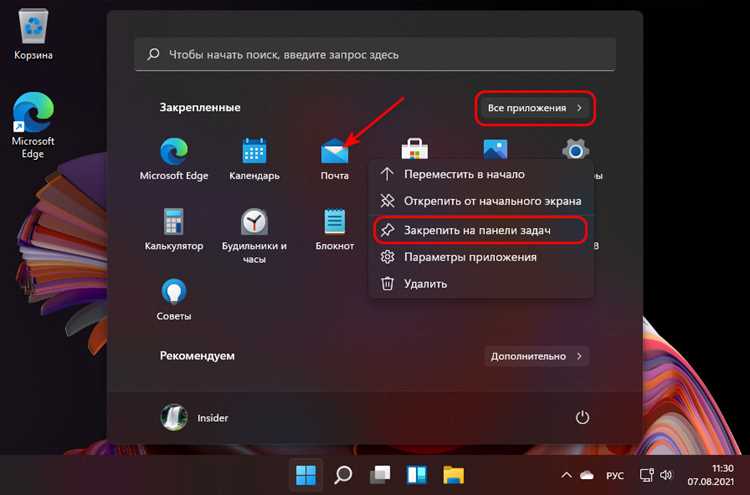
Автоматическое скрытие панели задач включается через системные параметры интерфейса и работает на уровне оболочки Windows. В Windows 10 путь выглядит как Параметры → Персонализация → Панель задач, где активируется переключатель «Автоматически скрывать панель задач в режиме рабочего стола». В Windows 11 настройка перенесена в Параметры → Персонализация → Панель задач → Поведение панели задач и оформлена в виде чекбокса с аналогичным назначением.
После активации панель задач скрывается сразу, но её отображение зависит от текущего контекста. При наведении курсора к нижнему краю экрана она появляется с задержкой около 200–300 мс. Если используется несколько мониторов, настройка применяется ко всем экранам одновременно, при этом панель задач может вести себя по-разному на основном и дополнительных дисплеях.
Для корректной работы автоскрытия необходимо учитывать активные системные события. Непрочитанные уведомления, мигающие значки приложений и окна с фокусом ввода могут блокировать скрытие. Чаще всего это связано с мессенджерами, антивирусами и утилитами, которые закрепляются в области уведомлений и удерживают панель задач в развернутом состоянии.
Если панель задач не скрывается при включенной опции, рекомендуется перезапустить Проводник Windows через диспетчер задач. В случаях повторяющихся сбоев помогает временное отключение сторонних программ автозагрузки и проверка системных обновлений, так как изменения в поведении панели задач регулярно вносятся через накопительные патчи Windows.
Где включить автоматическое скрытие панели задач в параметрах Windows
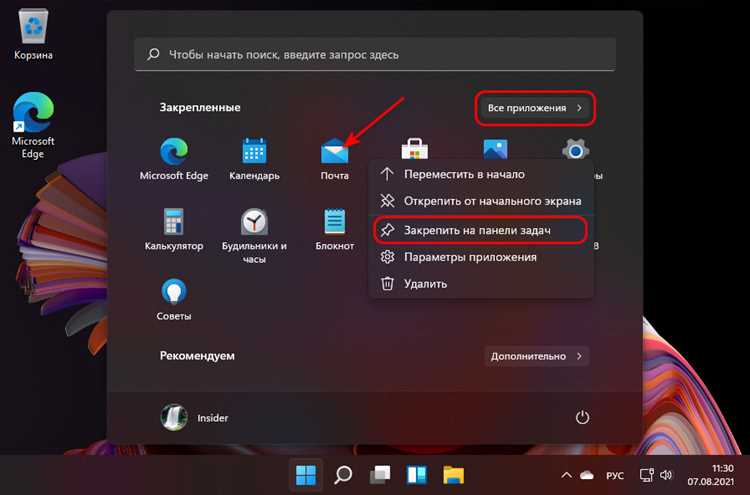
Функция автоматического скрытия панели задач настраивается через стандартное приложение «Параметры» и не требует установки дополнительных утилит. Расположение опции зависит от версии операционной системы и структуры интерфейса.
Windows 10
- Откройте «Параметры» с помощью сочетания клавиш Win + I.
- Перейдите в раздел «Персонализация».
- Выберите пункт «Панель задач» в боковом меню.
- Активируйте переключатель «Автоматически скрывать панель задач в режиме рабочего стола».
Изменение применяется мгновенно без перезагрузки системы. Панель задач скрывается сразу после снятия фокуса с её области.
Windows 11
- Откройте «Параметры» через меню «Пуск» или сочетание Win + I.
- Перейдите в раздел «Персонализация».
- Откройте подраздел «Панель задач».
- Разверните блок «Поведение панели задач».
- Установите флажок «Автоматически скрывать панель задач».
В Windows 11 настройка объединена для всех режимов работы и экранов, поэтому отдельного переключателя для планшетного режима нет. Если пункт недоступен, следует проверить активность корпоративных политик или ограничений, заданных через редактор групповой политики.
Настройка скрытия панели задач отдельно для рабочего стола
В Windows 10 предусмотрено раздельное управление скрытием панели задач для разных режимов работы. Для рабочего стола используется отдельный параметр, который не влияет на поведение интерфейса при трансформации устройства или активации сенсорного режима. Это позволяет сохранить фиксированную панель задач в одном сценарии и скрываемую – в другом.
Переключатель «Автоматически скрывать панель задач в режиме рабочего стола» применяется только при стандартном использовании мыши и клавиатуры. При его включении панель задач убирается сразу после потери фокуса и появляется при подведении курсора к нижней границе экрана. Задержка отображения зависит от системной анимации и обычно не превышает долей секунды.
Важно учитывать, что настройка работает корректно только при отключённом режиме планшета. Если система автоматически переключается между режимами, параметр рабочего стола может игнорироваться. Проверить текущее состояние можно в разделе Параметры → Система → Планшет, где задаётся поведение Windows при входе в сенсорный режим.
В Windows 11 отдельной настройки именно для рабочего стола нет, так как режимы объединены. Для пользователей, которым требуется разделение сценариев, единственным вариантом остаётся управление автоскрытием вручную или использование сторонних утилит, работающих поверх стандартной панели задач.
Включение автоскрытия панели задач в режиме планшета
Режим планшета в Windows 10 использует собственные параметры отображения панели задач, отличающиеся от режима рабочего стола. Автоскрытие в этом сценарии предназначено для сенсорного управления и активируется отдельным переключателем, который не влияет на стандартный интерфейс с мышью и клавиатурой.
Для включения скрытия панели задач именно в режиме планшета необходимо открыть Параметры → Персонализация → Панель задач и активировать пункт «Автоматически скрывать панель задач в режиме планшета». После этого панель задач будет появляться только при свайпе от нижнего края экрана вверх или при касании области системных кнопок.
Если устройство автоматически переходит в режим планшета, поведение панели задач зависит от выбранной политики переключения. Эти параметры задаются в разделе Параметры → Система → Планшет, где можно указать, запрашивать ли подтверждение или всегда использовать сенсорный интерфейс.
| Параметр | Значение для автоскрытия |
|---|---|
| Режим планшета активен | Используется отдельная настройка скрытия панели задач |
| Подключена клавиатура | Возможен возврат к режиму рабочего стола |
| Сенсорный ввод | Панель задач появляется по жесту |
| Автопереключение режимов | Влияет на применение параметра |
В Windows 11 режим планшета реализован иначе и не имеет отдельного переключателя автоскрытия. Поведение панели задач определяется общими настройками и адаптацией интерфейса под тип ввода, что ограничивает возможность точечной настройки.
Как работает скрытие панели задач при использовании нескольких мониторов

При подключении двух и более мониторов Windows применяет настройки автоскрытия панели задач ко всей конфигурации экранов одновременно. Отдельного управления скрытием для каждого дисплея в стандартных параметрах не предусмотрено, что важно учитывать при работе с расширенным рабочим пространством.
Поведение панели задач зависит от выбранного режима отображения:
- при использовании только основной панели задач автоскрытие действует лишь на главном экране;
- при включённом отображении панели задач на всех мониторах скрытие активируется синхронно на каждом дисплее;
- при смене основного монитора логика появления панели задач пересчитывается автоматически.
В Windows 10 дополнительные параметры управления расположены в разделе Параметры → Персонализация → Панель задач, где можно задать, на каких экранах показывать панель задач. Автоскрытие начнёт работать только после применения этих настроек, без необходимости выхода из системы.
При работе с полноэкранными приложениями на одном из мониторов панель задач на других экранах может оставаться видимой. Это связано с тем, что Windows отслеживает фокус ввода отдельно для каждого дисплея. Для минимизации конфликтов рекомендуется использовать оконный режим приложений или закреплять их строго на одном экране.
В Windows 11 логика упрощена, но возникают ситуации, когда панель задач не скрывается на вторичном мониторе из-за уведомлений или активных значков в системном трее. В таких случаях помогает временное отключение отображения панели задач на дополнительных экранах с последующим повторным включением.
Причины, по которым панель задач не скрывается автоматически
Панель задач остаётся видимой, если одно из приложений инициирует постоянный запрос внимания. Это может быть фоновый процесс, создающий системное сообщение без явного окна, например служба резервного копирования, клиент удалённого доступа или компонент драйвера. Такие процессы не всегда отображаются в области уведомлений, но продолжают удерживать панель задач активной.
Нарушение логики автоскрытия часто связано с некорректной работой уведомлений Windows. Зависшее всплывающее сообщение, которое не отображается визуально, блокирует скрытие панели задач до перезапуска центра уведомлений или завершения связанного процесса.
Проблемы возникают при использовании закреплённых поверх окон элементов интерфейса. Виджеты погоды, сторонние панели быстрого доступа и системные надстройки могут пересекаться с областью панели задач, из-за чего система считает её задействованной и не убирает с экрана.
При подключении и отключении внешних дисплеев Windows иногда сохраняет устаревшие координаты рабочей области. В результате панель задач фиксируется, даже если параметр автоскрытия активен. Исправляется это повторным применением настроек отображения или временной сменой разрешения экрана.
Ещё одной причиной становится повреждение пользовательского профиля. В таких случаях автоскрытие не работает выборочно, затрагивая только текущую учётную запись. Создание нового профиля позволяет проверить, связана ли проблема с локальными настройками пользователя.
Исправление конфликтов приложений, мешающих скрытию панели задач
Конфликты чаще всего вызывают приложения, которые постоянно взаимодействуют с областью уведомлений. Для выявления источника необходимо поочерёдно закрывать запущенные программы и наблюдать за поведением панели задач. Особое внимание следует уделять мессенджерам, утилитам синхронизации и средствам удалённого управления, так как они регулярно инициируют фоновые события.
Если проблема проявляется после загрузки системы, рекомендуется проверить список автозагрузки через диспетчер задач. Отключение подозрительных элементов с последующей перезагрузкой позволяет определить, какое приложение блокирует автоскрытие. После выявления конфликта стоит обновить программу или изменить её настройки уведомлений.
Некоторые утилиты изменяют поведение оболочки Windows, внедряя собственные панели или элементы управления. Такие приложения необходимо временно удалить или полностью отключить, так как простое закрытие окна не всегда завершает связанные процессы. Особенно это актуально для программ, расширяющих возможности панели задач или меню «Пуск».
Отдельно следует учитывать влияние полноэкранных и оконных режимов. Приложения, работающие в оконном режиме без рамки, могут некорректно взаимодействовать с системой определения границ экрана. Переключение в классический оконный режим или обновление видеодрайвера часто устраняет подобные конфликты.
После внесения изменений полезно перезапустить Проводник Windows, чтобы оболочка применила обновлённые параметры и освободила панель задач от заблокированных состояний.
Настройка отображения панели задач поверх полноэкранных приложений
При работе с полноэкранными приложениями Windows использует отдельный механизм приоритета окон, из-за которого панель задач может появляться поверх активного содержимого даже при включённом автоскрытии. Чаще всего это наблюдается в браузерах, видеоплеерах и играх, запущенных в псевдополноэкранном режиме без эксклюзивного захвата экрана.
Для корректного поведения панели задач важно различать режимы отображения. Эксклюзивный полноэкранный режим блокирует появление панели задач полностью, тогда как оконный режим без рамки позволяет системе реагировать на системные события и показывать панель задач при получении фокуса.
| Тип режима | Поведение панели задач |
|---|---|
| Эксклюзивный полноэкранный | Панель задач скрыта и не отображается поверх приложения |
| Оконный без рамки | Возможен показ панели задач при системных событиях |
| Обычное окно | Панель задач работает в стандартном режиме автоскрытия |
В отдельных случаях проблема связана с видеодрайвером. Устаревшие версии могут некорректно обрабатывать переключение режимов отображения. Обновление драйвера и сброс параметров масштабирования экрана позволяют устранить появление панели задач поверх содержимого.
Сброс и повторная настройка параметров панели задач при сбоях
Если автоматическое скрытие панели задач перестаёт работать независимо от установленных параметров, требуется полный сброс состояния интерфейса. Начинать следует с базовых действий, не затрагивающих пользовательские данные и системные файлы.
Рекомендуемая последовательность действий
- Откройте диспетчер задач и перезапустите процесс «Проводник Windows».
- Отключите автоскрытие панели задач в параметрах системы и примените изменение.
- Выйдите из учётной записи Windows и выполните повторный вход.
- Снова включите автоматическое скрытие панели задач.
Если проблема сохраняется, необходимо проверить, не повреждены ли локальные настройки панели задач.
- Создайте временную учётную запись Windows и проверьте работу автоскрытия в ней.
- При корректной работе в новом профиле выполните перенос данных и удалите повреждённую учётную запись.
- Проверьте систему на наличие незавершённых обновлений и примените их полностью.
В Windows 11 дополнительные сбои могут быть связаны с кэшем интерфейса. В таких случаях помогает полное завершение сеанса, а не быстрая перезагрузка. Также следует убедиться, что сторонние программы, влияющие на внешний вид панели задач, удалены или отключены.
После восстановления параметров рекомендуется повторно проверить работу автоскрытия в сценариях с несколькими мониторами и полноэкранными приложениями, чтобы убедиться в стабильности поведения панели задач.
Вопрос-ответ:
Почему панель задач не скрывается, хотя параметр автоскрытия включён?
Чаще всего причина связана с активными фоновыми процессами. Приложения могут удерживать панель задач из-за уведомлений, незавершённых диалогов или скрытых окон без интерфейса. Проверка через диспетчер задач и временное закрытие программ из автозагрузки позволяет быстро определить источник проблемы.
Можно ли включить автоскрытие панели задач только на одном мониторе?
Стандартные параметры Windows не позволяют задать разные режимы скрытия для отдельных экранов. Настройка применяется ко всей конфигурации дисплеев. Если требуется раздельное поведение, используют сторонние утилиты, которые перехватывают управление панелью задач на уровне оболочки.
Почему панель задач появляется поверх видео или игры?
Такое поведение характерно для оконного режима без рамки. Windows продолжает обрабатывать системные события и может выводить панель задач поверх контента. Переключение приложения в настоящий полноэкранный режим или отключение уведомлений снижает вероятность появления панели.
Работает ли автоскрытие панели задач в режиме планшета?
В Windows 10 для режима планшета используется отдельный параметр скрытия. Панель задач появляется по жесту или касанию. В Windows 11 отдельного переключателя нет, и поведение зависит от типа ввода и текущей конфигурации устройства.
Что делать, если автоскрытие перестало работать после обновления Windows?
В таких случаях помогает перезапуск проводника, повторное применение настройки или выход из учётной записи. Если сбой сохраняется, стоит проверить систему в новой учётной записи, чтобы исключить повреждение пользовательских параметров панели задач.
Почему панель задач скрывается, но сразу появляется обратно без наведения курсора?
Такое поведение указывает на активный системный запрос со стороны приложения или службы. Чаще всего это связано с процессами, которые регулярно обновляют состояние значка в области уведомлений, например сетевые клиенты или фоновые синхронизации. Панель задач получает сигнал об изменении и разворачивается, даже если пользователь не взаимодействует с экраном. Для проверки следует временно закрыть программы, работающие в трее, и понаблюдать за поведением панели задач. Если проблема исчезает, источник можно определить поочерёдным запуском приложений.

 Загрузка...