Большинство современных ноутбуков используют встроенные аудиокодеки Realtek или Conexant, которые поддерживают разные частоты дискретизации, форматы и программные улучшения. Неподходящие значения, например 24 бит при 192 кГц для обычных динамиков, могут вызывать щелчки, задержку или пропадание звука в отдельных приложениях. Корректная настройка параметров позволяет избежать подобных проблем без замены оборудования.
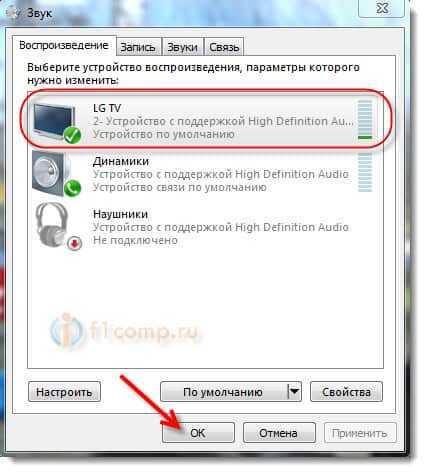
В Windows откройте список аудиоустройств через значок динамика в области уведомлений и убедитесь, что отмечено нужное устройство. Для встроенных динамиков обычно используется обозначение «Динамики (Realtek Audio)» или аналогичное. При подключённом мониторе по HDMI звук часто автоматически переключается на «Цифровое аудио (HDMI)», даже если у монитора нет колонок.
Настройка уровня громкости и баланса каналов
В macOS общий уровень громкости отображается в системных настройках звука, однако при подключённых наушниках или внешних колонках значение может сохраняться отдельно для каждого устройства. Для точной настройки используйте системный регулятор, а не только клавиши на клавиатуре, чтобы избежать несоответствия фактического уровня.
Баланс каналов напрямую влияет на восприятие звука, особенно при просмотре видео или использовании наушников. Если один канал тише другого, звук смещается влево или вправо. В Windows баланс настраивается в дополнительных свойствах динамиков: оба канала должны иметь одинаковые значения, обычно 50/50. Любое отклонение оправдано только при аппаратных дефектах одного из динамиков.
После изменения громкости и баланса выполните проверку на системных звуках или тестовом аудиофайле. Индикаторы уровня должны реагировать симметрично, без резких скачков и искажений, что подтверждает корректную настройку параметров.
Использование системного микшера приложений
Системный микшер позволяет управлять громкостью каждого приложения отдельно, не влияя на общий уровень звука ноутбука. Это особенно важно, когда один источник воспроизводит звук заметно громче других, несмотря на одинаковые системные настройки. В Windows микшер открывается через контекстное меню значка динамика, в macOS аналогичную роль выполняют параметры звука и настройки внутри самих программ.
Некоторые приложения сохраняют свои параметры даже после перезапуска. Браузеры, медиаплееры и программы для видеосвязи могут быть приглушены вручную или автоматически при активации других источников звука. В таких случаях восстановление громкости выполняется только через микшер, а не через общий регулятор.
| Ситуация | Что проверить в микшере |
|---|---|
| Нет звука в браузере | |
| Тихий звук в видеоплеере | Ползунок приложения и отсутствие приглушения |
| Пропадает звук в мессенджере | Автоматическое снижение громкости другими программами |
После корректировки параметров рекомендуется закрыть и снова запустить проблемное приложение. Это позволяет системе применить новые значения и исключить конфликты между сохранёнными настройками и текущим состоянием микшера.
Обновление и переустановка драйвера звуковой карты
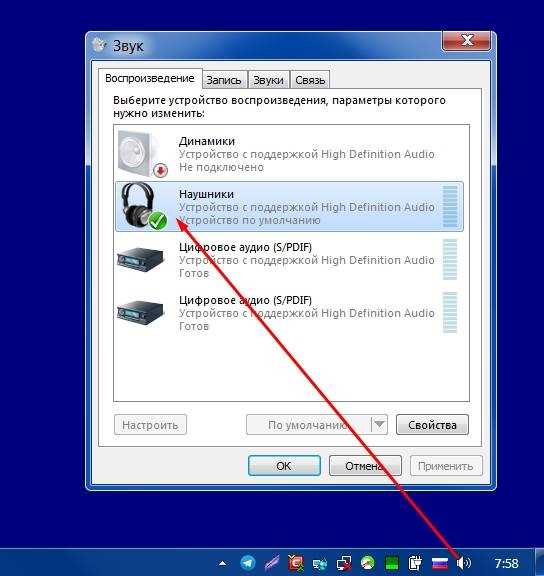
Драйвер звуковой карты отвечает за взаимодействие операционной системы с аудиочипом ноутбука. При его повреждении или несовместимости с текущей версией системы звук может пропадать полностью, воспроизводиться с искажениями или работать только в отдельных приложениях. Наиболее часто это происходит после крупных обновлений Windows или смены версии macOS.
В Windows проверка состояния драйвера выполняется через «Диспетчер устройств». В разделе звуковых устройств не должно быть предупреждающих значков. Если используется универсальный драйвер системы, а не фирменный, возможности настройки могут быть ограничены, а уровень громкости – ниже номинального.
Для обновления рекомендуется загружать драйвер с сайта производителя ноутбука или аудиочипа, например Realtek. Установка драйвера, адаптированного под конкретную модель, снижает риск конфликтов с энергосбережением и встроенными микрофонами. Обновление через стандартный поиск Windows не всегда устанавливает актуальную версию.
При нестабильной работе целесообразна полная переустановка. Для этого драйвер удаляется с отметкой удаления программного обеспечения, после чего система перезагружается. После повторной установки параметры звука сбрасываются к исходным значениям, что позволяет устранить ошибки, накопленные в предыдущих конфигурациях.
В macOS отдельная установка драйверов не применяется, однако проблемы со звуком могут решаться обновлением системы или сбросом контроллера SMC и параметров NVRAM. Эти действия восстанавливают корректное взаимодействие аудиоустройств с аппаратной частью ноутбука.
Отключение улучшений и пространственного звука
- Эквалайзеры и автоматическое усиление громкости
- Виртуальный объём и расширение стереобазы
- Компенсация тихих звуков
- Подавление резких пиков
Пространственный звук, такой как Windows Sonic или Dolby Atmos, требует точной калибровки под конкретные наушники. При использовании обычных динамиков ноутбука он часто приводит к глухому звучанию и потере детализации. Для повседневного использования его целесообразно отключить.
- Перейдите в раздел пространственного звука
- Установите значение «Отключено»
В macOS аналогичные эффекты могут включаться через сторонние утилиты или фирменные приложения производителей наушников. Для проверки корректности звука временно отключите такие программы и сравните результат на одном и том же аудиофайле.
Выбор частоты дискретизации и разрядности
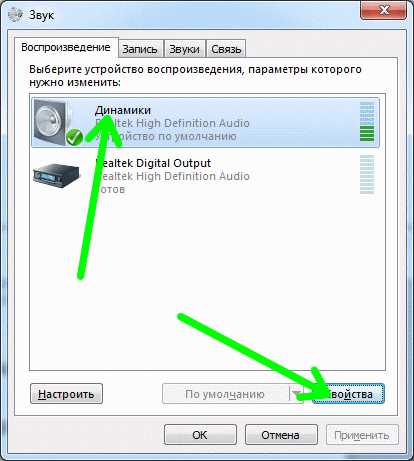
Частота дискретизации и разрядность определяют, в каком формате система передаёт звук на аудиоустройство. Неподходящие значения могут вызывать щелчки, рассинхронизацию звука с видео и отсутствие аудио в отдельных приложениях, которые не поддерживают заданный формат.
Для встроенных динамиков ноутбука оптимальны стандартные значения, совместимые с большинством программ и драйверов. Завышенные параметры не улучшают качество, но увеличивают нагрузку на аудиоподсистему и повышают риск сбоев.
- 44,1 кГц, 16 бит – универсальный формат для музыки и системных звуков
- 48 кГц, 16 бит – предпочтителен для видео и потокового контента
- 96 кГц и выше – имеет смысл только для внешних ЦАП и студийного оборудования
- Перейдите в раздел дополнительных параметров
- Выберите поддерживаемый формат из списка
- Подтвердите изменения и выполните проверку
В macOS частота и разрядность настраиваются через утилиту Audio MIDI Setup. Для каждого устройства параметры задаются отдельно, поэтому при переключении между наушниками и динамиками их следует проверять повторно.
Настройка звука через фирменную утилиту производителя

Производители ноутбуков часто устанавливают собственные аудиопанели управления, которые работают поверх стандартных настроек системы. Такие утилиты напрямую взаимодействуют с драйвером и позволяют изменять параметры, недоступные в базовых меню операционной системы.
Наиболее распространённые примеры – Realtek Audio Console, Dolby Audio, DTS Sound и Waves MaxxAudio. В этих программах задаются профили для динамиков и наушников, уровень усиления, поведение встроенных микрофонов и автоматическое переключение аудиовыходов при подключении гарнитуры.
При настройке встроенных динамиков рекомендуется отключить агрессивные пресеты с усилением низких частот и виртуальным объёмом, так как они часто вызывают дребезг и искажения на высокой громкости. Для наушников допустимо использование отдельного профиля с более узкой коррекцией частот.
Если после изменения параметров звук пропадает или становится нестабильным, выполните сброс настроек утилиты к значениям по умолчанию. Это действие не затрагивает системные параметры и позволяет быстро исключить ошибки, вызванные некорректной конфигурацией.
Отсутствие фирменной утилиты при установленном драйвере может указывать на неполную установку программного пакета. В этом случае целесообразно переустановить аудиодрайвер с официального сайта производителя ноутбука, а не только сам драйвер звукового чипа.
Устранение отсутствия звука после обновления системы

После обновления операционной системы звук может исчезнуть из-за сброса параметров, замены драйвера или изменения приоритетов аудиоустройств. Чаще всего система устанавливает универсальный драйвер, который не поддерживает все функции встроенного аудиочипа ноутбука.
Следующий шаг – проверка драйвера звуковой карты. Если в диспетчере устройств отображается стандартный аудиодрайвер системы, рекомендуется установить фирменную версию с сайта производителя ноутбука. Это особенно актуально для моделей с чипами Realtek, где дополнительные модули отвечают за работу динамиков и микрофонов.
При сохранении проблемы выполните удаление аудиоустройства с последующей перезагрузкой. Система повторно определит оборудование и применит базовую конфигурацию, что часто восстанавливает звук без ручной настройки параметров.
В macOS отсутствие звука после обновления может быть связано с ошибками инициализации аудиослужб. Перезагрузка с отключёнными внешними устройствами и сброс параметров NVRAM позволяют вернуть корректное определение встроенных динамиков.
Вопрос-ответ:
Почему звук есть в наушниках, но пропадает при их отключении?
Чаще всего система после подключения гарнитуры сохраняет её как основное устройство вывода. После отключения наушников встроенные динамики могут остаться неактивными. Проверьте список устройств вывода и вручную выберите динамики ноутбука. Также стоит убедиться, что они не отключены в свойствах звука и не приглушены в системном микшере.
Почему звук на ноутбуке слишком тихий, хотя громкость выставлена на максимум?
Причина может скрываться в нескольких местах одновременно. Проверьте уровень громкости самого устройства вывода в расширенных настройках, баланс каналов и системный микшер приложений. Дополнительно откройте фирменную аудиоутилиту и убедитесь, что не включены ограничения громкости или профили для наушников, применённые к динамикам.
После обновления Windows звук полностью исчез. Что проверить в первую очередь?
Сначала убедитесь, что система не переключила вывод на HDMI или виртуальное устройство. Затем откройте диспетчер устройств и проверьте, какой драйвер используется для звуковой карты. Если установлен стандартный драйвер системы, загрузите и установите версию с сайта производителя ноутбука, после чего перезагрузите устройство.
Почему в одном приложении звук есть, а в другом нет?
Такое поведение связано с системным микшером. У каждого приложения может быть собственный уровень громкости и выбранное устройство вывода. Откройте микшер и проверьте, не установлен ли для нужной программы нулевой уровень или альтернативный источник звука, отличный от системного.
Какие параметры частоты и разрядности лучше выбрать для встроенных динамиков?
Для большинства ноутбуков подходят значения 44,1 кГц или 48 кГц при 16 битах. Более высокие параметры не улучшают звучание встроенных динамиков и могут вызывать сбои в отдельных программах. После выбора формата всегда выполняйте тест воспроизведения, чтобы убедиться в его поддержке.
Почему после подключения монитора по HDMI звук идёт не через динамики ноутбука?
При подключении HDMI система часто автоматически выбирает монитор как источник вывода звука, так как по кабелю передаётся и аудиосигнал. Откройте список устройств вывода и вручную переключитесь на встроенные динамики. Если монитор не имеет колонок, целесообразно отключить HDMI-аудиоустройство в настройках звука, чтобы система не выбирала его повторно.
Что делать, если звук искажается или хрипит на высокой громкости?
Чаще всего искажения связаны с программными улучшениями или усилением сигнала выше возможностей динамиков. Отключите эквалайзеры, виртуальный объём и автоматическое усиление в системных настройках и фирменной утилите производителя. После этого снизьте громкость устройства вывода до 80–90% и отрегулируйте уровень в приложении, где воспроизводится звук.

 Загрузка...