Содержание статьи
Avast Driver Updater – это утилита для автоматического обновления драйверов на вашем ПК, но иногда она может доставить неудобства. Программа может занимать ресурсы системы, не предоставлять значительных преимуществ или даже конфликтовать с другими программами. Если вы решили удалить Avast Driver Updater, существует несколько способов это сделать. Важно понимать, что неправильное удаление может оставить следы программы на вашем компьютере, что приведет к лишним файлам и проблемам в будущем.
Для начала стоит отметить, что Avast Driver Updater обычно устанавливается как отдельная утилита и может быть удалена через стандартные средства операционной системы Windows. Однако для полноценного удаления рекомендуется использовать дополнительные инструменты, чтобы избавиться от всех остатков программы, включая папки и записи в реестре. Не все пользователи знают, что удаление программы через стандартное меню может оставить за собой несколько «неудаляемых» файлов, которые могут влиять на производительность системы.
В этой статье мы рассмотрим самые эффективные методы удаления Avast Driver Updater с компьютера, включая использование встроенных инструментов Windows, а также альтернативные способы с использованием сторонних утилит для гарантированного удаления всех следов программы. Подход будет зависеть от ситуации: для одних пользователей достаточно стандартного удаления, для других потребуется дополнительная очистка системы.
Удаление через Панель управления Windows
1. Откройте меню «Пуск» и перейдите в раздел «Панель управления». Для этого нажмите на значок «Пуск» и введите в поисковой строке «Панель управления».
2. В окне Панели управления выберите пункт «Программы» или «Программы и компоненты». Здесь будет отображен список всех установленных на вашем компьютере программ.
3. Найдите в списке Avast Driver Updater. Вы можете ускорить поиск, используя строку поиска в верхнем правом углу окна.
4. Нажмите правой кнопкой мыши на название программы и выберите «Удалить» или «Удалить/Изменить». Следуйте инструкциям на экране, чтобы завершить процесс удаления.
5. После завершения удаления перезагрузите компьютер, чтобы изменения вступили в силу.
Обратите внимание, что при удалении через Панель управления могут остаться остаточные файлы или записи в реестре. Для полного удаления рекомендуется использовать дополнительные инструменты, чтобы очистить систему от всех следов программы.
Использование программы для удаления Avast
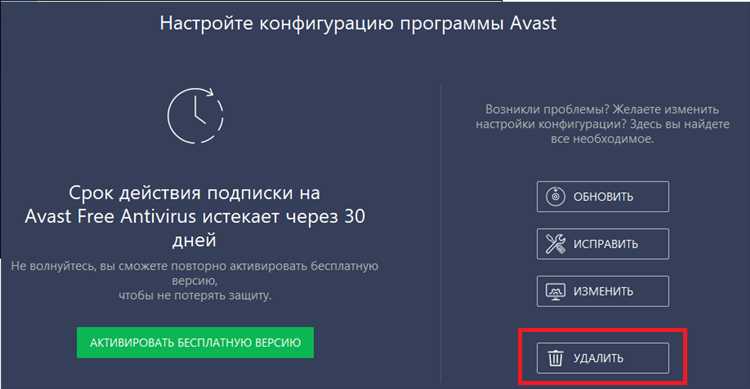
Если стандартное удаление через Панель управления не устраивает или вы хотите убедиться, что все остаточные файлы и записи в реестре будут удалены, используйте специализированный инструмент от Avast – «Avast Uninstall Utility». Этот утилита предназначена для более глубокого удаления программы, включая те компоненты, которые могут остаться после обычного процесса удаления.
Шаги для использования Avast Uninstall Utility:
- Скачайте Avast Uninstall Utility с официального сайта Avast. Для этого посетите страницу поддержки и найдите раздел с утилитами для удаления.
- Запустите утилиту. Во время работы программы могут потребоваться права администратора, чтобы выполнить необходимые действия с системой.
- Выберите Avast Driver Updater из списка установленных программ, если он не выбран автоматически.
- Нажмите на кнопку «Удалить» и следуйте инструкциям. Программа удалит все файлы и компоненты, связанные с Avast Driver Updater.
- После завершения удаления перезагрузите компьютер, чтобы убедиться, что изменения вступили в силу.
Использование Avast Uninstall Utility помогает устранить остаточные файлы и исправить возможные проблемы, которые могут возникнуть после обычного удаления через Панель управления. Однако стоит помнить, что программа может потребовать перезагрузки в безопасном режиме для полного завершения процесса удаления.
Удаление с помощью диспетчера задач
Если Avast Driver Updater продолжает работать в фоновом режиме и мешает удалению, вы можете завершить его процессы через диспетчер задач. Это позволит завершить все активные процессы программы и освободить ресурсы для дальнейшего удаления.
Шаги для завершения процесса через диспетчер задач:
- Нажмите комбинацию клавиш Ctrl + Shift + Esc для открытия диспетчера задач, или нажмите правой кнопкой на панели задач и выберите «Диспетчер задач».
- Перейдите на вкладку «Процессы», где отображаются все запущенные программы и процессы.
- Найдите в списке процесс, связанный с Avast Driver Updater. Он может быть обозначен как AvastDriverUpdater.exe или с похожим названием.
- Выделите этот процесс и нажмите на кнопку «Завершить задачу» в правом нижнем углу окна.
После завершения процесса вы можете попытаться удалить программу через Панель управления или использовать другие методы удаления. Если программа не удаляется, возможно, вам потребуется перезагрузить компьютер в безопасном режиме для завершения удаления.
Как полностью удалить все остаточные файлы программы
После удаления Avast Driver Updater через стандартные методы, на вашем компьютере могут остаться лишние файлы и записи. Для полного удаления программы необходимо очистить систему от всех остаточных компонентов.
1. Удаление папок программы:
- Перейдите в папку C:\Program Files или C:\Program Files (x86) и найдите папку, связанную с Avast Driver Updater. Удалите её, если она осталась после удаления программы.
- Проверьте скрытые папки. Откройте C:\ProgramData (для этого включите отображение скрытых файлов в проводнике) и удалите все связанные с Avast файлы и папки.
2. Очистка реестра Windows:
- Запустите редактор реестра с помощью комбинации Win + R, введите regedit и нажмите Enter.
- Перейдите по пути HKEY_LOCAL_MACHINE\SOFTWARE\Microsoft\Windows\CurrentVersion\Uninstall и найдите ключи, связанные с Avast Driver Updater. Удалите их.
- Также проверьте HKEY_CURRENT_USER\Software на наличие записей и удалите соответствующие ключи.
3. Очистка временных файлов:
- Для удаления временных файлов, которые могут содержать остаточные данные программы, откройте окно «Выполнить» с помощью Win + R, введите %temp% и нажмите Enter.
- Удалите все файлы, которые откроются в этой папке.
4. Использование сторонних утилит для поиска остатков:
- Запустите утилиту, такую как CCleaner или Revo Uninstaller, чтобы провести дополнительную проверку и удалить все оставшиеся файлы и записи в реестре.
После выполнения этих шагов перезагрузите компьютер. Это позволит очистить систему от всех следов программы, включая файлы, папки и записи в реестре.
Удаление через командную строку Windows
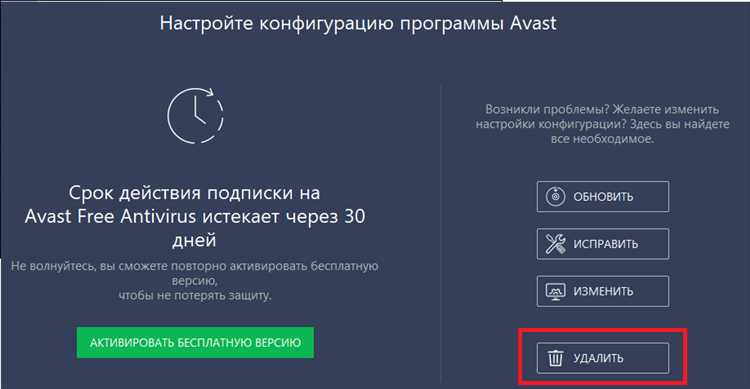
Для удаления Avast Driver Updater с помощью командной строки, выполните несколько простых шагов. Этот метод полезен, если другие способы удаления не дали результатов или если вам нужно выполнить удаление через скрипты.
1. Откройте командную строку с правами администратора. Для этого нажмите Win + X, выберите «Командная строка (Администратор)» или «Windows PowerShell (Администратор)».
2. Найдите идентификатор пакета программы с помощью команды:
wmic product get name
Эта команда выведет список всех установленных программ. Найдите в списке строку с названием «Avast Driver Updater» или похожее название.
3. Удалите программу, используя команду:
wmic product where "name='Avast Driver Updater'" call uninstall
Замените «Avast Driver Updater» на точное название программы, которое вы нашли в предыдущем шаге.
4. Подтвердите удаление, нажав Y, если будет предложено. Процесс удаления начнется, и по завершении вы получите сообщение о его успешном завершении.
5. После удаления программы перезагрузите компьютер, чтобы изменения вступили в силу и система была очищена от всех следов программы.
Этот способ полезен для опытных пользователей и позволяет быстро удалить программу без необходимости использовать дополнительные утилиты. Однако он не всегда удаляет все остаточные файлы, поэтому после выполнения команды можно провести дополнительную очистку реестра и временных файлов, чтобы гарантированно удалить все следы программы.
Что делать, если программа не удаляется
Иногда Avast Driver Updater может не удаляться стандартными методами, такими как через Панель управления или командную строку. В таком случае можно попробовать несколько дополнительных шагов для решения проблемы.
1. Перезагрузите компьютер в безопасном режиме:
- Для этого перезагрузите компьютер и во время загрузки несколько раз нажимайте клавишу F8 (или используйте Shift + F8 на некоторых системах), чтобы попасть в меню «Дополнительные параметры загрузки».
- Выберите опцию «Безопасный режим» и загрузитесь в безопасном режиме.
- Попробуйте снова удалить Avast Driver Updater через Панель управления или с помощью программы для удаления.
2. Используйте инструмент удаления Avast:
- Скачайте и запустите официальную утилиту Avast Uninstall Utility с сайта Avast.
- Она специально разработана для удаления программ Avast, включая случаи, когда стандартное удаление не работает.
- Следуйте инструкциям утилиты, чтобы полностью удалить программу и все её компоненты.
3. Проверьте наличие остаточных процессов:
- Откройте «Диспетчер задач» (Ctrl + Shift + Esc) и убедитесь, что все процессы, связанные с Avast Driver Updater, завершены.
- Если процесс продолжает работать, попробуйте завершить его вручную, а затем снова удалите программу.
4. Очистите реестр и временные файлы:
- Используйте утилиту для очистки реестра, такую как CCleaner, чтобы удалить все остаточные записи программы.
- Проверьте папки %temp% и C:\ProgramData на наличие остатков файлов и удалите их.
Если после выполнения всех шагов программа по-прежнему не удаляется, это может указывать на проблему с самим установщиком или операционной системой. В таком случае, стоит обратиться к официальной поддержке Avast или рассмотреть возможность переустановки системы.
Вопрос-ответ:
Почему я не могу удалить Avast Driver Updater через Панель управления?
Если программа не удаляется через Панель управления, возможно, она продолжает работать в фоновом режиме. В таком случае, попробуйте завершить все процессы, связанные с Avast Driver Updater, через «Диспетчер задач». Также может потребоваться перезагрузка в безопасном режиме для удаления программы. Иногда остаются файлы и записи в реестре, которые нужно удалить вручную или с помощью сторонних утилит, например, CCleaner или Revo Uninstaller.
Как удалить Avast Driver Updater, если он не отображается в списке установленных программ?
Если программа не появляется в списке установленных программ, это может означать, что она была повреждена или установлена некорректно. Попробуйте использовать утилиту для удаления Avast — Avast Uninstall Utility. Она удалит все компоненты программы, даже если она не отображается в списке. Убедитесь, что скачали инструмент с официального сайта Avast и следуйте инструкциям на экране.
Можно ли полностью удалить Avast Driver Updater с помощью командной строки?
Да, с помощью командной строки можно удалить Avast Driver Updater. Для этого откройте командную строку с правами администратора, введите команду wmic product get name для поиска установленных программ, а затем используйте команду wmic product where «name=’Avast Driver Updater'» call uninstall. После этого программа будет удалена. Однако этот метод может не удалить все остаточные файлы, так что дополнительно рекомендуется очистить реестр и временные файлы вручную.
Что делать, если после удаления Avast Driver Updater остались остаточные файлы?
Если после удаления программы остались остаточные файлы, вам нужно вручную очистить систему. Начните с удаления папок в C:\Program Files и C:\ProgramData. Затем откройте редактор реестра (нажмите Win + R, введите regedit) и удалите все записи, связанные с Avast. Используйте утилиты для очистки, такие как CCleaner, чтобы избавиться от лишних записей в реестре и временных файлов. После этого перезагрузите компьютер.

 Загрузка...