Al Lens – это мощное приложение для обработки фото и видео, которое использует технологии искусственного интеллекта для улучшения качества изображений и видеофайлов. С помощью встроенных инструментов, таких как автоматическое улучшение, фильтры и интеллектуальная коррекция, пользователи могут добиться впечатляющих результатов за считанные минуты. Приложение доступно как для мобильных устройств, так и для настольных платформ, что делает его удобным выбором для разных типов пользователей.
Al Lens предлагает уникальную возможность для обработки видео, позволяя не только улучшать качество изображения, но и добавлять спецэффекты, корректировать цвета и освещенность с помощью минимальных усилий. Его алгоритмы адаптируются под каждый кадр, автоматически подбирая оптимальные настройки для каждого конкретного изображения. Это делает процесс редактирования не только простым, но и профессиональным.
Одним из ключевых преимуществ Al Lens является использование искусственного интеллекта для создания высококачественного контента с минимальными усилиями со стороны пользователя. Инструменты, такие как интеллектуальные фильтры и эффекты, позволяют быстро и без особых знаний в области редактирования контента создавать профессионально выглядящие фото и видео. Приложение подходит как для новичков, так и для опытных пользователей, которые ищут простоту и гибкость в одном инструменте.
Как установить Al Lens на мобильное устройство
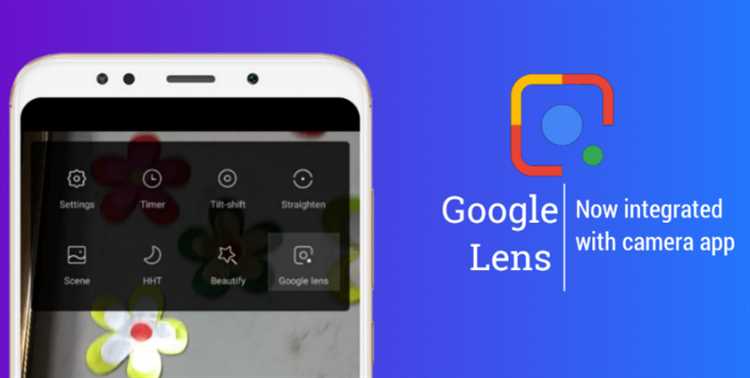
Чтобы установить приложение Al Lens на мобильное устройство, выполните несколько простых шагов, в зависимости от вашей операционной системы.
Для пользователей Android откройте Google Play и в строке поиска введите «Al Lens». В списке приложений выберите официальную версию, представленную разработчиком, и нажмите на кнопку «Установить». После завершения загрузки и установки откройте приложение через иконку на главном экране.
Пользователи iOS могут найти Al Lens в App Store. Для этого достаточно ввести название приложения в поисковой строке, выбрать приложение от официального разработчика и нажать на кнопку «Получить». После завершения установки и авторизации в приложении, оно будет доступно на главном экране вашего устройства.
Важно перед установкой проверить, что на вашем устройстве достаточно места для приложения, а также наличие актуальной версии операционной системы для корректной работы программы. Al Lens поддерживает устройства с минимальной версией Android 8.0 или iOS 13.0 и выше.
Основные функции Al Lens для редактирования фото

Также доступен набор интеллектуальных фильтров, которые автоматически подстраиваются под особенности каждого изображения. Фильтры помогают улучшить цветовую гамму, сделать фото более ярким или создать атмосферу, соответствующую стилю съемки. Вы можете выбрать фильтр, а AI сам определит, какие параметры необходимо откорректировать для достижения наилучшего результата.
Для более детальной работы с изображением предусмотрены инструменты для ручной настройки параметров. С помощью инструмента для работы с цветом можно настроить насыщенность, контраст и яркость по отдельности для каждого цвета. Возможность изменения температурных оттенков позволяет придавать фото теплый или холодный тон, в зависимости от желаемого эффекта.
Al Lens также включает в себя функцию устранения шумов, которая позволяет очистить изображение от помех и улучшить качество снимков, сделанных при недостаточном освещении. Этот инструмент помогает получить четкие и детализированные фотографии без видимых искажений.
Для работы с лицами и портретами предусмотрены специализированные фильтры и инструменты. Алгоритмы искусственного интеллекта позволяют автоматически улучшить кожу, убрать морщины или другие дефекты, а также сделать глаза ярче и выразительнее.
Как использовать фильтры и эффекты в Al Lens
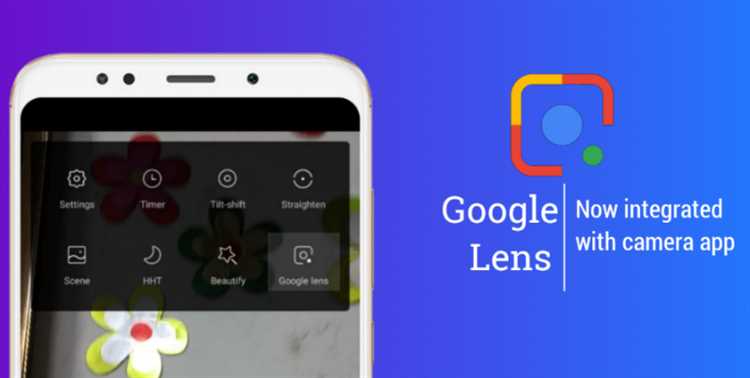
Al Lens предлагает удобный и интуитивно понятный интерфейс для работы с фильтрами и эффектами, позволяя быстро и качественно улучшить ваши фото. Все фильтры и эффекты адаптируются под специфические особенности изображения, обеспечивая индивидуальный подход к каждому кадру. Вот как можно эффективно использовать эти инструменты:
1. Выбор фильтра: Для начала откройте изображение в приложении и перейдите на вкладку с фильтрами. Al Lens предложит несколько категорий фильтров, таких как «Пейзаж», «Портрет», «Чёрно-белое» и другие. Выберите подходящий, и приложение автоматически применит основные изменения к изображению.
2. Настройка интенсивности фильтра: После применения фильтра вы можете отрегулировать его интенсивность с помощью ползунка. Это позволяет уменьшить или увеличить эффект, создавая более мягкое или насыщенное изображение в зависимости от ваших предпочтений.
3. Использование нескольких фильтров: Al Lens позволяет накладывать несколько фильтров на одно изображение. Чтобы сделать это, примените первый фильтр, затем выберите второй и отрегулируйте параметры каждого из них. Важно следить, чтобы эффекты не конфликтовали, иначе изображение может потерять естественность.
4. Эффекты для атмосферы: В разделе эффектов вы найдете инструменты для создания различных атмосферных настроений: эффект боке, виньетирование, размытие фона и другие. Эти эффекты придают фотографии определенный стиль и могут использоваться для акцента на важных элементах изображения.
5. Текстуры и наложения: В Al Lens также предусмотрены текстуры, которые можно наложить на изображение для создания особенного визуального эффекта, будь то имитация старинной фотографии или добавление эффектов света и тени. Эти текстуры можно сочетать с фильтрами для получения уникальных изображений.
6. Предварительный просмотр: Прежде чем сохранить изменения, воспользуйтесь функцией предварительного просмотра, чтобы увидеть, как ваш снимок будет выглядеть с примененными фильтрами и эффектами. Это позволяет избежать нежелательных изменений и вернуть изображение к исходному виду при необходимости.
Обработка видео в Al Lens: шаг за шагом
Al Lens предлагает удобный и эффективный процесс для редактирования видео. Для того чтобы начать, выполните несколько простых шагов, чтобы получить качественное отредактированное видео:
1. Загрузка видео в приложение: Откройте Al Lens и выберите видео, которое хотите обработать. Вы можете загрузить файл напрямую из галереи вашего устройства или записать новое видео через приложение. Поддерживаются видеоформаты MP4 и MOV.
2. Автоматическая обработка видео: После загрузки видео Al Lens предложит автоматически улучшить качество изображения. Это включает в себя настройку яркости, контраста и четкости, а также улучшение цвета с учетом освещенности в кадре. Для большинства видео достаточно использовать эту опцию, чтобы получить достойный результат.
3. Добавление фильтров: Al Lens предлагает различные фильтры для видео. Вы можете выбрать один из них, который изменит цветовую гамму, добавит кинематографический эффект или создаст стиль ретро. Чтобы выбрать фильтр, просто перетащите его на временную шкалу и отрегулируйте интенсивность, если необходимо.
4. Ручные настройки: Для более детальной обработки используйте ручные инструменты. Вы можете настроить яркость, контраст, насыщенность и баланс белого для каждого кадра. Также доступны настройки для регулировки скорости видео, добавления замедленного или ускоренного эффекта.
5. Добавление спецэффектов: В Al Lens предусмотрены эффекты, такие как размытие фона, изменение фокуса, а также добавление эффекта камеры (например, плавное движение камеры или переходы между сценами). Эти эффекты можно применить для выделения важного контента или для создания более динамичного видео.
6. Работа с аудиотреками: В Al Lens вы можете заменить или настроить звук в видео. Для этого выберите аудиофайл из галереи или используйте встроенные звуковые эффекты. Также можно регулировать громкость и баланс звука для достижения оптимального звучания.
7. Предварительный просмотр: После применения всех изменений, воспользуйтесь функцией предварительного просмотра, чтобы увидеть, как ваше видео будет выглядеть после обработки. Это позволит вам убедиться, что все настройки соответствуют вашим ожиданиям.
8. Сохранение и экспорт: Когда редактирование завершено, выберите формат и качество видео для экспорта. Al Lens поддерживает несколько вариантов разрешения для различных устройств и платформ. После сохранения видео вы можете сразу же поделиться им в социальных сетях или сохранить на устройстве.
Работа с инструментами для улучшения качества изображений
Al Lens предлагает несколько мощных инструментов для улучшения качества изображений, которые позволяют повысить четкость, улучшить освещенность и восстановить детали даже в низкокачественных фотографиях. Вот как можно эффективно использовать эти инструменты:
- Коррекция освещенности: Этот инструмент автоматически регулирует яркость и контрастность, чтобы изображение не выглядело слишком темным или ярким. Al Lens анализирует фото и подбирает оптимальные параметры, учитывая его особенности.
- Устранение шума: Если фотография сделана при низком освещении или в условиях с плохим качеством камеры, могут появляться шумы. Инструмент для устранения шума помогает сделать изображение более чистым и детализированным, удаляя зернистость.
- Повышение резкости: Для улучшения четкости изображения можно воспользоваться инструментом повышения резкости. Этот инструмент идеально подходит для фотографий с размытыми деталями или для улучшения фокуса на объектах.
- Восстановление деталей: Для фото с потерянными деталями в темных или светлых участках используется инструмент восстановления. Он помогает восстановить цвета и текстуры в тех частях изображения, которые были излишне затемнены или пересвечены.
- Коррекция искажений объектива: При съемке с широким углом или использовании низкокачественного объектива часто возникают искажения, такие как бочкообразное или подушкообразное искажение. В Al Lens есть инструмент, который автоматически исправляет эти дефекты, восстанавливая правильные пропорции объекта.
- Улучшение цвета: С помощью инструмента коррекции цвета можно настроить насыщенность, оттенки и баланс цветов. Этот инструмент позволяет сделать изображение более ярким и насыщенным или, наоборот, приглушить цвета для достижения желаемого эффекта.
Чтобы воспользоваться этими инструментами, достаточно выбрать изображение в приложении, перейти в раздел улучшения качества и выбрать нужный инструмент. После применения изменений, всегда можно посмотреть результат в реальном времени и, если необходимо, скорректировать настройки для достижения наилучшего эффекта.
Как создать анимацию и видео с эффектами в Al Lens
Al Lens предоставляет пользователям инструменты для создания анимаций и видео с эффектами. С помощью нескольких простых шагов можно добавить динамичные элементы в ваше видео или фотографию. Вот как это сделать:
1. Создание анимации из фото: Для создания анимации из статичного изображения выберите фото в приложении и перейдите в раздел анимаций. Al Lens предложит несколько стандартных анимационных эффектов, таких как плавное увеличение, вращение, добавление движения в фон. Выберите нужный эффект, настройте его параметры (скорость анимации, направление) и примените к изображению. Это создаст динамичный элемент, который можно использовать как для видео, так и для создания GIF.
2. Добавление движущихся объектов: Для создания эффектов с движущимися объектами используйте инструмент «Анимация объектов». С помощью этого инструмента можно добавить движение к объектам на фотографии, например, создать эффект плавного передвижения людей или объектов по кадру. Выберите объект, который хотите анимировать, и настройте траекторию его движения и скорость.
3. Работа с видеоэффектами: Для работы с видео выберите нужный видеотрек и перейдите к вкладке эффектов. Al Lens предлагает несколько категорий эффектов: фильтры для видео, добавление анимаций, спецэффекты. Вы можете наложить эффект на все видео или только на отдельные кадры. Изменяйте интенсивность эффекта, добавляйте переходы между сценами и применяйте фильтры для создания нужной атмосферы.
4. Синхронизация анимации с музыкой: Для создания более профессиональных видео с эффектами, используйте возможность синхронизации анимации с музыкальными треками. Выберите музыкальное сопровождение, которое будет гармонировать с вашим видео, и настройте движение объектов так, чтобы оно совпадало с ритмом музыки. Это добавит глубину и выразительность вашему контенту.
5. Финальная настройка и экспорт: После добавления всех анимаций и эффектов, просмотрите результат на предварительном просмотре. Внесите корректировки в тайминг анимаций или интенсивность эффектов. Когда все настроено, выберите формат и качество для экспорта видео. Вы можете сохранить анимацию как видеофайл или GIF, который будет готов для использования в социальных сетях или других платформах.
Преимущества использования ИИ для обработки фото и видео в Al Lens
Использование искусственного интеллекта (ИИ) в Al Lens значительно улучшает качество обработки фото и видео, делая процесс более быстрым, точным и доступным даже для новичков. Вот основные преимущества, которые предоставляет ИИ в этом приложении:
1. Автоматическая коррекция изображений: ИИ анализирует фото или видео и автоматически находит оптимальные настройки для улучшения качества. Это включает в себя регулировку яркости, контраста, насыщенности и даже устранение шумов. Пользователю не нужно вручную искать и подбирать параметры – приложение сделает это за него, улучшая изображение в считанные секунды.
2. Интеллектуальные фильтры и эффекты: ИИ позволяет точно подбирать фильтры, которые наилучшим образом подходят для каждого конкретного изображения или видео. Например, он может предложить разные варианты фильтров в зависимости от освещенности или тематики снимка. Это позволяет создать стильные фотографии или видеоролики без необходимости экспериментировать с многочисленными настройками.
3. Оптимизация качества фото при слабом освещении: При съемке в условиях недостаточного освещения Al Lens с помощью ИИ восстанавливает детали в темных областях изображения и уменьшает зернистость. Это особенно полезно для фотографий, сделанных ночью или в помещениях с низким уровнем освещенности, где обычно теряется качество.
4. Персонализированные улучшения: ИИ в Al Lens может анализировать особенности каждого кадра и предложить персонализированные улучшения, учитывая такие факторы, как фокусировка на объекте, важность деталей или атмосфера снимка. Это делает обработку более точной и индивидуальной, что позволяет достигать профессиональных результатов без сложных настроек.
5. Ускорение процесса редактирования: ИИ ускоряет процесс редактирования, автоматически выполняя многие трудоемкие операции, такие как вырезка объектов, выравнивание горизонта, корректировка фона и т.д. Это сокращает время, которое требуется для создания готового фото или видео, а также уменьшает вероятность ошибок при ручной настройке.
6. Обработка видео с учетом контекста: При редактировании видео ИИ анализирует каждый кадр, улучшая качество изображения, устраняя дефекты и оптимизируя цвета для лучшего восприятия. Он также может распознавать элементы на видео (например, лица или объекты) и подстраивать эффект обработки в зависимости от контекста, создавая плавные и гармоничные переходы.
7. Гибкость в редактировании: ИИ позволяет легко отменить или изменить выполненные изменения, что дает возможность экспериментировать и находить наилучший результат. Благодаря этому пользователи могут сразу увидеть, как различные настройки влияют на итоговый результат, не боясь испортить исходный контент.
Советы по интеграции Al Lens с другими приложениями для монтажа
Al Lens можно эффективно интегрировать с другими популярными приложениями для монтажа фото и видео. Это позволяет расширить возможности редактирования и создать более профессиональный контент. Вот несколько советов, которые помогут вам использовать Al Lens в тандеме с другими инструментами:
1. Использование Al Lens для предварительной обработки: Начните с обработки изображений и видео в Al Lens для улучшения качества, а затем экспортируйте результаты в другие приложения, такие как Adobe Premiere Pro или Final Cut Pro, для дальнейшего монтажа. Al Lens идеально подходит для улучшения яркости, контраста и удаления шума, что помогает сохранить время при последующем редактировании в профессиональных редакторах.
2. Передача файлов в видеоредакторы: Если вам нужно работать с большими видеофайлами, Al Lens поддерживает экспорт видео в популярные форматы, совместимые с видеоредакторами, такими как DaVinci Resolve или Sony Vegas. Экспортируйте отредактированные кадры или видео в высоком качестве, чтобы продолжить монтаж и добавление эффектов в других приложениях.
3. Использование мобильных приложений для финальной обработки: Если вы начали работу с фото или видео на компьютере, вы можете перенести проект в мобильные приложения, такие как iMovie или Kinemaster, для создания последнего штриха. Al Lens отлично справляется с первичной обработкой, а мобильные приложения удобны для добавления финальных переходов и эффектов.
4. Работа с облачными сервисами: Для удобства хранения и обмена проектами используйте облачные сервисы, такие как Google Drive или Dropbox, для синхронизации файлов между Al Lens и другими программами. Это удобно, если вы работаете над проектом с нескольких устройств или хотите быстро обменяться материалами с коллегами.
5. Интеграция с приложениями для создания анимаций: После обработки фото в Al Lens, вы можете использовать такие приложения, как After Effects или Blender, для создания анимаций и 3D-эффектов. Загружайте уже улучшенные изображения и добавляйте движение, спецэффекты или графику для создания сложных видеороликов и анимационных проектов.
6. Использование редакторов для цветокоррекции: Если вы хотите выполнить более детальную цветокоррекцию, используйте Al Lens для первичной обработки, а затем перенесите файл в специализированные редакторы, такие как Lightroom или Capture One. Эти приложения предложат более тонкие настройки по работе с цветами и тенями.
7. Использование Al Lens для создания шаблонов: В случае создания повторяющихся видеопроектов или фото-сессий можно использовать Al Lens для создания шаблонов редактирования, которые затем будут перенесены и использованы в других приложениях для быстрой обработки новых материалов.
Вопрос-ответ:
Какие функции редактирования фото доступны в Al Lens?
Al Lens предлагает ряд инструментов для редактирования фото, включая автоматическое улучшение изображения, корректировку яркости, контраста и насыщенности. Приложение также позволяет устранять шум, улучшать резкость и восстанавливать детали на темных или светлых участках снимка. Для дополнительной настройки можно использовать фильтры и эффекты, которые автоматически подстраиваются под каждый снимок.
Можно ли использовать Al Lens для создания анимаций?
Да, Al Lens позволяет создавать анимации на основе фото. Для этого можно применить различные анимационные эффекты, такие как движение объектов, увеличение или вращение. Также доступна возможность создания GIF-анимаций, добавления динамических элементов и настройки траектории движущихся объектов на изображении.
Как интегрировать Al Lens с другими видеоредакторами?
Al Lens позволяет экспортировать отредактированные изображения и видео в популярные видеоредакторы, такие как Adobe Premiere Pro, Final Cut Pro или DaVinci Resolve. Это дает возможность использовать Al Lens для предварительной обработки (улучшение качества, добавление фильтров) и затем продолжить монтаж в более профессиональных приложениях для добавления спецэффектов, переходов или работы с аудио.
Какой тип файлов поддерживает Al Lens для обработки видео?
Al Lens поддерживает видеофайлы форматов MP4 и MOV. Это позволяет пользователям работать с видео, снятыми на мобильные устройства, а также использовать файлы высокого качества для дальнейшей обработки и монтажа в приложении. После обработки, видео можно экспортировать в различных разрешениях, подходящих для различных платформ.

 Загрузка...