Содержание статьи
Ошибка 163 появляется на ПК при загрузке, когда система не может определить текущее время и дату. Наиболее частая причина – разрядившаяся батарейка CMOS на материнской плате. Если время сбрасывается при каждом включении компьютера, это указывает на необходимость замены батарейки и проверки контактов держателя.
Другой источник ошибки – сбой настроек BIOS. Неправильная конфигурация даты и времени или устаревшая версия BIOS могут блокировать корректную загрузку системы. В таких случаях помогает сброс настроек к заводским параметрам и последующая точная установка текущего времени в BIOS.
На уровне операционной системы Windows ошибка 163 может проявляться как некорректное отображение времени или невозможность синхронизации с интернет-серверами времени. Проверка службы Windows Time и восстановление системного времени позволяют устранить программные причины сбоя.
Если замена батарейки и настройка BIOS не решают проблему, следует рассмотреть обновление версии BIOS или диагностику материнской платы. Постоянное появление ошибки при исправной батарейке может указывать на аппаратные неполадки, требующие замены платы или специализированной проверки.
Ошибка 163 time and date not set: как исправить на ПК
После замены батарейки необходимо войти в BIOS и установить текущую дату и время. Обычно это делается через раздел Standard CMOS Features или Date/Time Settings. После сохранения настроек система должна загружаться без ошибки.
Если ошибка сохраняется, рекомендуется сбросить BIOS к заводским настройкам. Для этого используйте опцию Load Setup Defaults или кратковременно снимите батарейку CMOS на 5–10 минут. После сброса повторно установите дату и время.
На уровне Windows стоит проверить службу времени. Откройте командную строку с правами администратора и выполните команды:
| Команда | Описание |
|---|---|
| net stop w32time | Останавливает службу времени Windows |
| w32tm /unregister | Удаляет регистрацию службы времени |
| w32tm /register | Регистрирует службу времени заново |
| net start w32time | Запускает службу времени |
Если после всех шагов ошибка продолжает появляться, следует обновить BIOS до последней версии с сайта производителя материнской платы. В редких случаях причина кроется в неисправной материнской плате, что требует диагностики или замены компонентов.
Проверка батарейки CMOS и её замена
Ошибка 163 чаще всего возникает из-за разряда батарейки CMOS, которая питает часы и сохраняет настройки BIOS. На большинстве материнских плат используется батарейка формата CR2032 с напряжением 3 В. Проверить состояние батарейки можно мультиметром: напряжение ниже 2,8 В указывает на необходимость замены.
Для замены батарейки отключите ПК от сети, снимите боковую крышку корпуса и найдите держатель батарейки на материнской плате. Осторожно извлеките старую батарейку, чтобы не повредить контакты, и установите новую, соблюдая полярность: плюс вверх.
После установки батарейки включите компьютер и войдите в BIOS. Проверьте корректность даты и времени и сохраните изменения через опцию Save & Exit. При последующих включениях ПК ошибка 163 не должна появляться, если батарейка исправна и контакты надежны.
Если ошибка сохраняется даже после замены батарейки, стоит проверить держатель на предмет окисления или плохого контакта. В редких случаях потребуется полная очистка слота или замена материнской платы.
Сброс настроек BIOS к заводским параметрам
Сброс BIOS помогает устранить ошибку 163, если проблема связана с некорректными настройками даты и времени или конфликтом оборудования. Для выполнения сброса можно использовать встроенные опции BIOS или аппаратное снятие батарейки CMOS.
Пошаговая инструкция через меню BIOS:
- Включите ПК и нажмите клавишу Del, F2 или F10 для входа в BIOS.
- Перейдите в раздел Exit или Save & Exit.
- Выберите Load Setup Defaults или Load Optimized Defaults в зависимости от версии BIOS.
- Подтвердите выбор и сохраните изменения через Save & Exit.
- Перезагрузите компьютер и установите корректную дату и время.
Альтернативный метод аппаратного сброса:
- Отключите ПК от сети и снимите боковую крышку корпуса.
- Снимите батарейку CMOS на 5–10 минут или используйте джампер CLRTC на материнской плате для сброса настроек.
- Верните батарейку на место, убедившись в правильной полярности.
- Включите ПК, войдите в BIOS и установите дату и время.
После сброса BIOS необходимо проверить остальные критические параметры: режим загрузки UEFI/Legacy, приоритет загрузочного диска и настройки контроллеров SATA, чтобы исключить ошибки при старте системы.
Правильная установка даты и времени в BIOS
Ошибка 163 возникает, если BIOS не фиксирует текущие дату и время. Для корректной работы системы необходимо установить их вручную через меню BIOS.
Пошаговая инструкция установки даты и времени:
| Действие | Описание |
|---|---|
| Вход в BIOS | При включении ПК нажмите Del, F2 или F10 для входа в меню BIOS. |
| Переход в раздел даты и времени | Найдите Standard CMOS Features или Date/Time Settings. |
| Установка даты | Используйте стрелки или цифровые клавиши для точного ввода текущей даты: день, месяц, год. |
| Установка времени | Укажите часы, минуты и секунды в 24-часовом формате. Точность важна для синхронизации с Windows и сетевыми сервисами. |
| Сохранение изменений | Выберите Save & Exit для сохранения параметров и перезагрузки ПК. |
После установки даты и времени рекомендуется проверить работу системы на повторное появление ошибки 163. Если время сбрасывается, следует проверить батарейку CMOS и контакты держателя.
Обновление версии BIOS для устранения ошибки
Ошибка 163 может сохраняться на старых версиях BIOS, которые некорректно обрабатывают дату и время. Обновление прошивки материнской платы устраняет известные баги и повышает совместимость с батарейкой CMOS и операционной системой.
Перед обновлением убедитесь, что ПК подключен к надежному источнику питания и сохранены все важные данные. Скачайте последнюю версию BIOS с официального сайта производителя материнской платы, учитывая точную модель платы.
Процесс обновления обычно включает следующие шаги:
- Создание загрузочной флешки с утилитой для прошивки или использование встроенного EZ Flash/Instant Flash в BIOS.
- Запуск утилиты обновления и выбор загруженного файла BIOS.
- Следование инструкциям на экране, не отключая питание до завершения процесса.
- После обновления войдите в BIOS, сбросьте настройки к заводским параметрам и установите точную дату и время.
Если ошибка 163 продолжает появляться после обновления BIOS, необходимо проверить батарейку CMOS и состояние держателя, так как аппаратные проблемы также могут блокировать сохранение времени.
Проверка и восстановление системного времени Windows
После устранения ошибок в BIOS необходимо убедиться, что Windows отображает правильное время и дату. Некорректное системное время может вызвать сбои в работе приложений и сетевых сервисов.
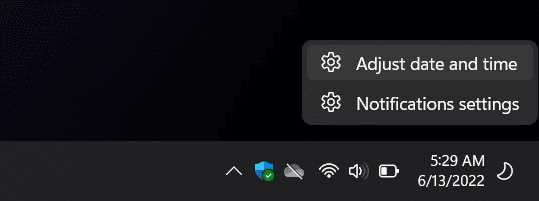
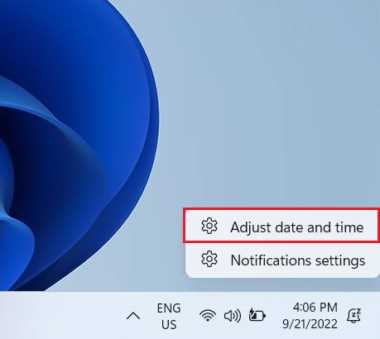
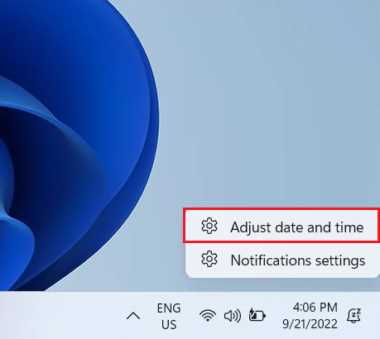
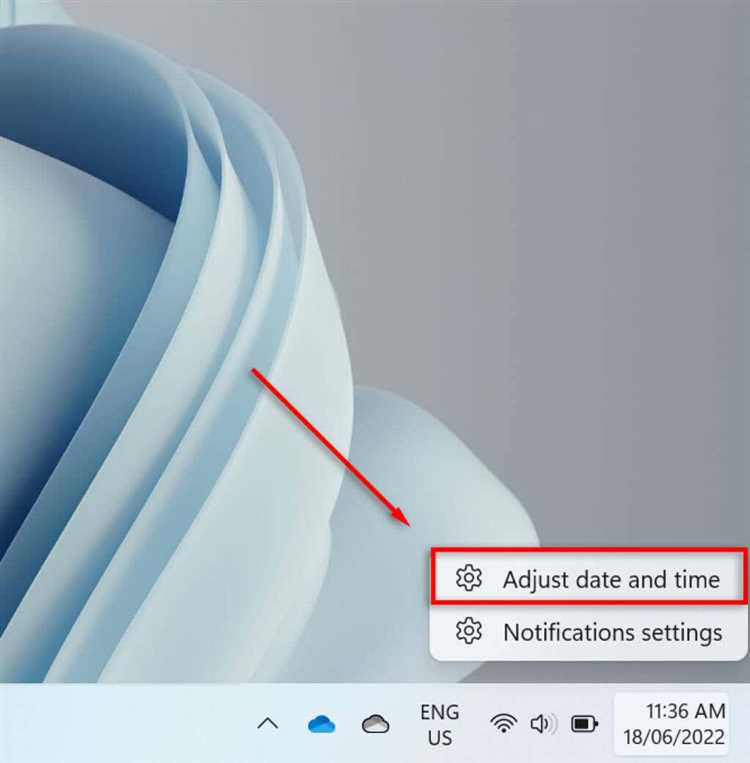
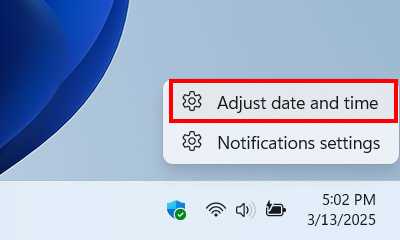
Для проверки системного времени откройте Панель управления → Дата и время или щелкните правой кнопкой мыши по часам на панели задач и выберите Настройка даты и времени. Убедитесь, что дата, месяц, год, часы и минуты соответствуют текущим.
Если время сбивается или отличается от реального, выполните следующие действия:
1. Включите синхронизацию с интернет-сервером времени. В разделе Интернет-время выберите сервер, например time.windows.com, и нажмите Обновить сейчас.
2. Проверьте работу службы Windows Time. Откройте командную строку с правами администратора и выполните команды:
net stop w32time – остановка службы времени
w32tm /unregister – удаление регистрации службы
w32tm /register – повторная регистрация службы
net start w32time – запуск службы времени
После выполнения этих действий перезагрузите ПК и убедитесь, что время сохраняется корректно. Если ошибка 163 повторяется, проверьте батарейку CMOS и настройки BIOS.
Настройка синхронизации времени через интернет
Синхронизация системного времени с интернет-серверами позволяет автоматически поддерживать корректную дату и время в Windows и предотвращает появление ошибки 163 после включения ПК.
Пошаговая настройка синхронизации времени:
- Откройте Панель управления → Дата и время или щелкните правой кнопкой мыши по часам на панели задач и выберите Настройка даты и времени.
- Перейдите в раздел Интернет-время и нажмите Изменить параметры.
- Отметьте опцию Синхронизировать с сервером времени в Интернете.
- Выберите сервер из списка, например time.windows.com или pool.ntp.org, и нажмите Обновить сейчас.
- Нажмите ОК, чтобы сохранить изменения и закрыть настройки.
После настройки система автоматически корректирует время при подключении к интернету. Для проверки стабильности синхронизации можно наблюдать за изменением времени после перезагрузки ПК. Если сбои продолжаются, проверьте работу службы Windows Time через командную строку с правами администратора.
Диагностика и замена материнской платы при постоянной ошибке
Если после замены батарейки CMOS, сброса BIOS и обновления прошивки ошибка 163 сохраняется, проблема может быть в неисправной материнской плате. Основные признаки аппаратной неисправности: постоянное сбрасывание даты и времени, невозможность сохранения настроек BIOS и нестабильная работа системы.
Для диагностики выполните следующие действия:
- Визуально осмотрите плату на предмет повреждений, вздувшихся конденсаторов и окисления контактов батарейки.
- Проверьте целостность цепей питания CMOS с помощью мультиметра.
- Попробуйте временно установить исправную материнскую плату или тестовую батарейку, чтобы исключить аппаратный дефект.
Если диагностика подтверждает неисправность платы, потребуется ее замена. При замене:
- Выберите совместимую модель с вашим процессором, оперативной памятью и корпусом.
- Перенесите все компоненты и разъемы с минимальными изменениями, проверяя при этом целостность соединений.
- После установки новой платы войдите в BIOS, установите дату и время и обновите прошивку до актуальной версии.
- Подключите систему к интернет-серверам времени для автоматической синхронизации и контроля сохранения настроек.
После замены материнской платы ошибка 163 должна исчезнуть, при условии исправной батарейки CMOS и корректной настройки BIOS.
Вопрос-ответ:
Почему на моем ПК появляется ошибка 163 time and date not set при каждом включении?
Ошибка 163 сигнализирует о том, что BIOS не сохраняет текущие дату и время. Наиболее распространенная причина — разряженная батарейка CMOS, которая питает внутренние часы материнской платы. Если батарейка слабая или контакты держателя окислены, настройки времени сбрасываются при выключении ПК. Кроме того, ошибка может возникнуть из-за сбоя BIOS, устаревшей версии прошивки или аппаратных проблем с материнской платой.
Как проверить, что батарейка CMOS нуждается в замене?
Для проверки батарейки используйте мультиметр. На стандартной батарейке CR2032 напряжение должно быть около 3 В. Если показания ниже 2,8 В, батарейку следует заменить. Кроме того, визуально осмотрите держатель на материнской плате: окисленные контакты или люфт батарейки могут препятствовать сохранению времени. После замены войдите в BIOS и установите корректную дату и время, чтобы убедиться, что ошибка больше не появляется.
Можно ли исправить ошибку 163 без замены батарейки?
В некоторых случаях временное устранение ошибки возможно через сброс настроек BIOS к заводским параметрам и точную установку даты и времени. Для этого откройте BIOS, выберите опцию Load Setup Defaults или Load Optimized Defaults, сохраните изменения и установите корректные значения времени и даты. Однако если батарейка CMOS разряжена, сброс настроек будет лишь кратковременным решением: при следующем выключении ПК дата и время снова сбросятся.
Как правильно настроить синхронизацию времени Windows с интернет-серверами?
Откройте настройки даты и времени через панель управления или щелкнув правой кнопкой мыши по часам на панели задач. Перейдите в раздел «Интернет-время», включите опцию синхронизации с сервером, например time.windows.com или pool.ntp.org, и нажмите «Обновить сейчас». Это обеспечит автоматическую корректировку системного времени при подключении к интернету. Если синхронизация не работает, проверьте работу службы Windows Time через командную строку с правами администратора.
Когда следует рассматривать замену материнской платы из-за ошибки 163?
Если ошибка 163 сохраняется после замены батарейки CMOS, сброса и обновления BIOS, вероятно, проблема в аппаратной неисправности материнской платы. Признаки неисправности: постоянное сбрасывание времени, невозможность сохранить настройки BIOS и нестабильная работа ПК. В этом случае проводится диагностика цепей питания CMOS и визуальный осмотр платы. При подтверждении дефекта требуется замена материнской платы на совместимую модель с последующей установкой даты, времени и обновлением прошивки.
После замены батарейки CMOS и сброса BIOS ошибка 163 все равно появляется. Что делать дальше?
Если ошибка 163 сохраняется после замены батарейки и сброса BIOS, это может указывать на аппаратную неисправность материнской платы или сбой цепей питания CMOS. Первым шагом следует проверить держатель батарейки на предмет окисления и люфта, а также измерить напряжение мультиметром. Если контакты исправны и батарейка заряжена, проблема может быть в самой плате: повреждены дорожки, конденсаторы или контроллер часов. В таком случае рекомендуется тестировать систему с другой совместимой материнской платой или обратиться в сервис для диагностики и возможной замены платы. После установки новой платы нужно снова установить дату и время в BIOS и убедиться, что они сохраняются при выключении компьютера.

 Загрузка...