Содержание статьи
Обводка слова кружком в Microsoft Word используется для акцента на термине, выделения ключевого пункта в инструкции или визуального обозначения элемента в учебных материалах. Задача решается стандартными средствами редактора без установки дополнительных надстроек: через фигуры, параметры форматирования и настройки обтекания текста. При правильной настройке круг не «съезжает» при редактировании документа и сохраняет аккуратный вид при печати и экспорте в PDF.
Для получения ровного результата важно не просто вставить фигуру, а задать ей прозрачную заливку, настроить толщину линии (обычно 1–2 пт для текста 12–14 кегля) и выбрать подходящий тип обтекания. Эти параметры напрямую влияют на читаемость: слишком толстый контур перекрывает буквы, а стандартная заливка делает слово неразборчивым.
В инструкции ниже показано, как создать круг, который точно совпадает с длиной слова, как закрепить его относительно строки и как быстро повторять оформление для других фрагментов. Отдельное внимание уделяется нюансам для версий Word 2016, 2019 и Microsoft 365, где названия пунктов меню совпадают, а логика действий остаётся одинаковой.
Материал подходит тем, кто готовит конспекты, методички, презентационные документы и отчёты, где визуальная структура помогает читателю быстрее находить нужную информацию и снижает риск пропустить важные элементы текста.
Как обвести слово в Ворде кружком: пошаговая инструкция
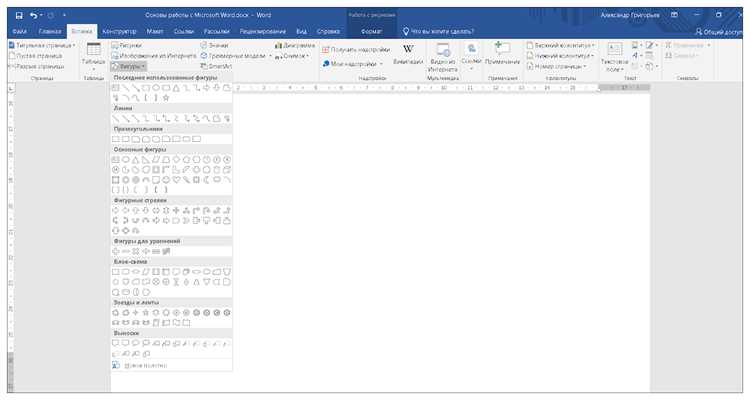
Обводка выполняется через стандартные инструменты Word и занимает 1–2 минуты при соблюдении последовательности действий. Метод подходит для Word 2016, 2019 и Microsoft 365, так как названия вкладок и команд совпадают.
- Выделите слово, которое нужно подчеркнуть визуально, чтобы сразу ориентироваться при размещении фигуры.
- Откройте вкладку «Вставка» и нажмите «Фигуры», затем выберите форму «Овал».
- Зажмите клавишу Shift и протяните фигуру мышью – так создаётся ровный круг, а не вытянутый эллипс.
- Щёлкните по кругу правой кнопкой мыши, откройте «Формат фигуры» и задайте параметры:
- Заливка – «Нет заливки», чтобы буквы оставались полностью читаемыми.
- Контур – чёрный или тёмно-серый цвет для печати, толщина 1–2 пт для текста 12–14 кегля.
- Перетащите круг поверх слова, ориентируясь на верхние и нижние выносные элементы букв (например, «д», «у», «р»), чтобы контур не касался символов.
- Откройте параметры обтекания через «Параметры макета» и выберите «Перед текстом» – это позволит свободно двигать круг без смещения строки.
- Для фиксации положения используйте «Закрепить положение на странице», если документ часто редактируется и форматирование может «плыть».
При необходимости повторного использования выделите круг, нажмите Ctrl+C и вставьте копию рядом с другим словом, подгоняя размер только по ширине, не нарушая пропорции формы.
Выделение слова и переход на вкладку «Вставка»
Точное выделение слова упрощает дальнейшее размещение круга и снижает риск смещения фигуры относительно строки. Дважды щёлкните по нужному слову левой кнопкой мыши – Word выделит его целиком, включая символы с надстрочными и подстрочными элементами.
Если требуется выбрать несколько слов подряд, зажмите Shift и кликните по последнему слову фрагмента. Для выборочного выделения используйте Ctrl и поочерёдные щелчки по каждому элементу. Эти способы позволяют заранее определить зону, вокруг которой будет строиться визуальный акцент.
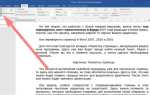
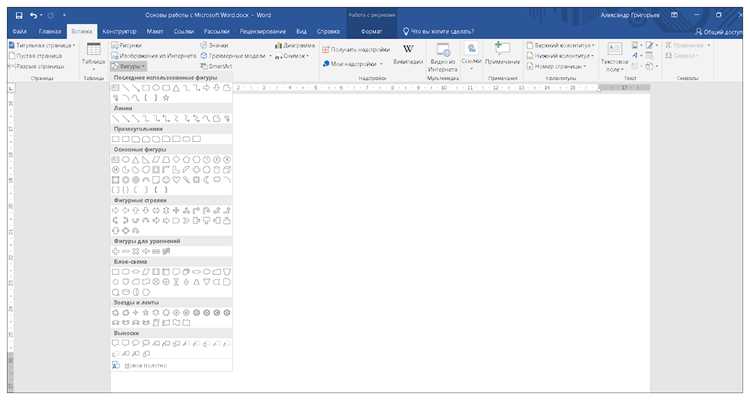
После выделения переведите взгляд на верхнюю ленту интерфейса и откройте вкладку «Вставка». В версиях Word 2016, 2019 и Microsoft 365 она расположена между пунктами «Главная» и «Конструктор». Именно в этом разделе находятся инструменты добавления фигур, без которых невозможно создать контур вокруг текста.
Если вкладка не отображается из-за узкого окна программы, разверните Word на весь экран или нажмите на стрелку раскрытия ленты в правом верхнем углу, чтобы получить доступ ко всем группам команд и не тратить время на поиск нужной функции.
Вставка фигуры «Овал» через меню «Фигуры»
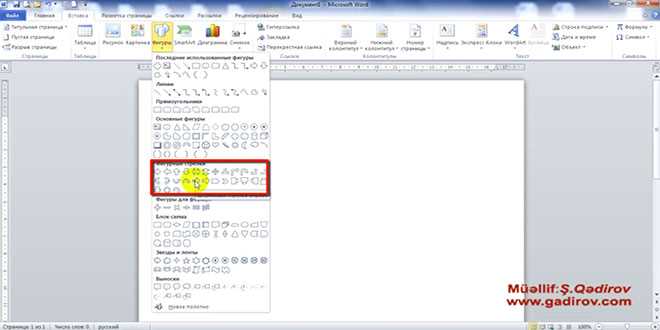
На вкладке «Вставка» нажмите кнопку «Фигуры» в группе инструментов «Иллюстрации». В раскрывающемся списке выберите элемент «Овал», который находится в блоке «Основные фигуры». После выбора курсор изменит форму на перекрестие, что означает готовность к рисованию контура.
Подведите курсор к области над словом, нажмите левую кнопку мыши и протяните фигуру по диагонали. Размер можно задать сразу, ориентируясь на длину слова, или создать произвольный овал и откорректировать его позже с помощью маркеров изменения размера по углам.
Если фигура вставлена слишком далеко от нужного фрагмента, перетащите её ближе к строке, удерживая кнопку мыши на границе контура. Для точного позиционирования используйте клавиши со стрелками на клавиатуре: одно нажатие смещает объект на минимальный шаг, что удобно при подгонке под конкретное слово.
При ошибочном выборе формы удалите объект клавишей Delete и повторно откройте меню «Фигуры», чтобы сразу вставить правильный элемент без лишних правок в форматировании.
Создание ровного круга при зажатой клавише Shift
Зажатая клавиша Shift фиксирует пропорции фигуры и превращает овал в геометрически точный круг. При рисовании удерживайте Shift с момента нажатия кнопки мыши и до завершения построения, иначе Word создаст вытянутую форму, которую придётся корректировать вручную.
Для контроля результата ориентируйтесь на маркеры изменения размера: у правильного круга высота и ширина совпадают, а угловые точки располагаются симметрично относительно центра слова. Если Shift был отпущен раньше времени, удалите фигуру и нарисуйте её заново, чтобы не тратить время на выравнивание.
| Действие | Результат |
| Рисование без нажатия Shift | Получается эллипс с разной шириной и высотой, контур выглядит неаккуратно |
| Рисование с зажатой Shift | Формируется круг с равными сторонами, проще подогнать под длину слова |
Для тонкой подгонки после вставки тяните фигуру за угловые маркеры, продолжая удерживать Shift. Такой способ позволяет уменьшать или увеличивать круг, не нарушая пропорции и сохраняя симметрию относительно текста.
Настройка контура круга: цвет, толщина и отключение заливки
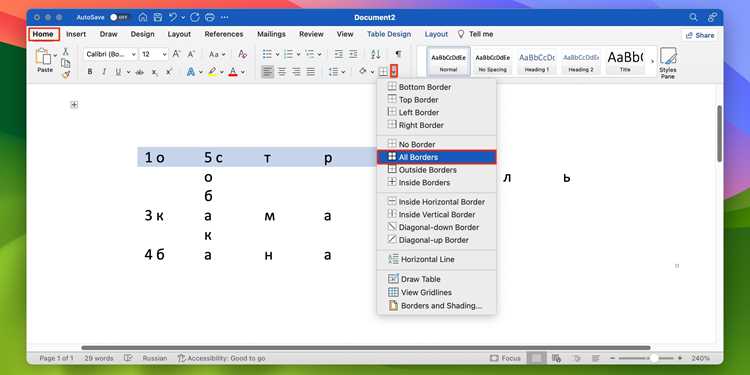
Перейдите к параметру «Контур фигуры» и задайте цвет. Для экранных документов подойдёт тёмно-серый или чёрный, для печати на лазерном принтере – чистый чёрный, который не даёт размытых краёв. Избегайте светлых оттенков: на бумаге они теряются и делают акцент незаметным.
В меню «Контур фигуры» откройте пункт «Толщина» и выберите значение в диапазоне 1–2,25 пт для текста 11–14 кегля. Более тонкая линия выглядит бледно, а контур толще 3 пт начинает визуально давить на слово и перекрывает выносные элементы букв.
Для единообразия в документе применяйте одни и те же параметры ко всем кругам. Скопируйте уже настроенную фигуру через Ctrl+C и вставляйте копии вместо создания новых объектов, чтобы избежать различий в толщине линии и оттенке контура.
Размещение круга поверх слова и точное выравнивание

- Включите режим «Перед текстом» через значок «Параметры макета» рядом с фигурой, чтобы круг свободно перемещался поверх строки.
- Используйте клавиши со стрелками на клавиатуре для микросмещения: каждое нажатие двигает объект на минимальный шаг, что позволяет подогнать положение без «рывков» мышью.
- Ориентируйтесь на высоту строчных и прописных букв: верхняя граница круга не должна касаться элементов вроде «б», «д», «т», а нижняя – хвостов «у», «р», «ф».
Для повышения точности можно временно включить сетку. Откройте вкладку «Вид» и активируйте пункт «Сетка». Линии помогут выровнять фигуру относительно строки и соседних элементов.
- Центр круга должен совпадать с серединой слова по горизонтали.
- Отступ сверху и снизу должен быть визуально одинаковым.
- Если слово длинное, увеличивайте диаметр пропорционально, не допуская касания контура с буквами.
Фиксация круга относительно текста с помощью обтекания
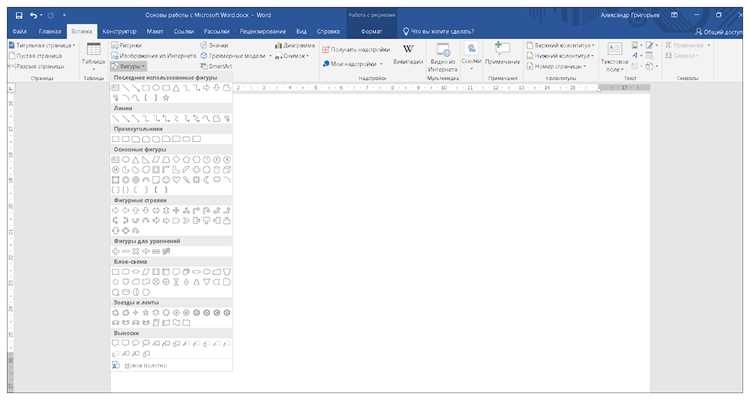
Откройте пункт «Дополнительные параметры разметки» и перейдите на вкладку «Положение». Установите привязку к абзацу, в котором находится слово. Такая настройка удерживает круг рядом с нужной строкой даже при добавлении или удалении текста выше по документу.
Для защиты от случайных сдвигов активируйте параметр «Закрепить положение на странице». После этого фигура перестаёт «прыгать» при редактировании и остаётся на заданном месте при изменении полей, масштабировании и просмотре в режиме разметки страницы.
Если требуется, чтобы круг перемещался вместе со строкой, а не оставался на фиксированной позиции, снимите галочку с пункта «Закрепить положение на странице» и используйте привязку к абзацу. Такой вариант удобен для длинных документов, которые часто редактируются.
Сохранение результата и повторное применение в других документах

После настройки круга сохраните документ, чтобы зафиксировать параметры контура, режим обтекания и привязку к абзацу. Используйте сочетание клавиш Ctrl+S после каждого блока правок, особенно если в файле несколько фигур с разными размерами.
Для ускорения работы создайте заготовку: выделите круг, нажмите Ctrl+C и вставьте несколько копий в конце документа. Эти элементы можно быстро переносить к нужным словам, изменяя только диаметр, а все визуальные настройки останутся прежними.
Перенос в другой файл выполняется обычным копированием между окнами Word. Откройте оба документа, скопируйте фигуру и вставьте её в нужное место – объект сохраняет цвет контура, толщину линии и параметры обтекания без дополнительной настройки.
Если требуется использовать такие элементы регулярно, сохраните документ с готовыми кругами как шаблон в формате DOTX. При создании нового файла на его основе все настроенные фигуры будут доступны сразу, без повторной подготовки.
Вопрос-ответ:
Почему круг «уезжает» при редактировании текста выше по документу?
Такое поведение связано с привязкой фигуры к странице, а не к абзацу. Выделите круг, откройте «Параметры макета» и выберите обтекание «Перед текстом», затем в дополнительных настройках включите привязку к абзацу. После этого круг будет перемещаться вместе со строкой и сохранять нужное положение при вставке новых абзацев.
Как сделать, чтобы круг не перекрывал буквы и не портил читаемость?
Откройте «Формат фигуры» и установите «Нет заливки». Для контура выберите толщину 1–2,25 пт при кегле текста 11–14. Оставляйте между линией и буквами визуальный зазор около 1–2 мм, ориентируясь на верхние и нижние элементы символов («д», «у», «р», «ф»).
Можно ли быстро обвести несколько слов одинаковыми кругами?
Да, используйте копирование готовой фигуры. Выделите настроенный круг, нажмите Ctrl+C и вставляйте копии через Ctrl+V рядом с другими словами. Такой способ сохраняет цвет, толщину линии и режим обтекания, поэтому оформление остаётся единым по всему документу.
Как добиться идеально ровного круга, если фигура всё время получается вытянутой?
При рисовании овала удерживайте клавишу Shift от первого клика мыши до завершения построения. Этот приём фиксирует пропорции. Для изменения размера после вставки тяните фигуру только за угловые маркеры, продолжая удерживать Shift — форма останется круглой.
Как перенести настроенный круг в другой документ без потери параметров?
Откройте оба файла Word, скопируйте фигуру из исходного документа и вставьте её в новый. Объект переносится вместе с настройками контура, отсутствием заливки и обтеканием. Для частого использования удобно хранить несколько заготовок в отдельном файле и брать их оттуда при работе.

 Загрузка...